Ihr Design in Coderick AI importieren: Verwandeln Sie Ihr Claude-Design oder Google-Stitch-Design in eine voll funktionsfähige Website oder App
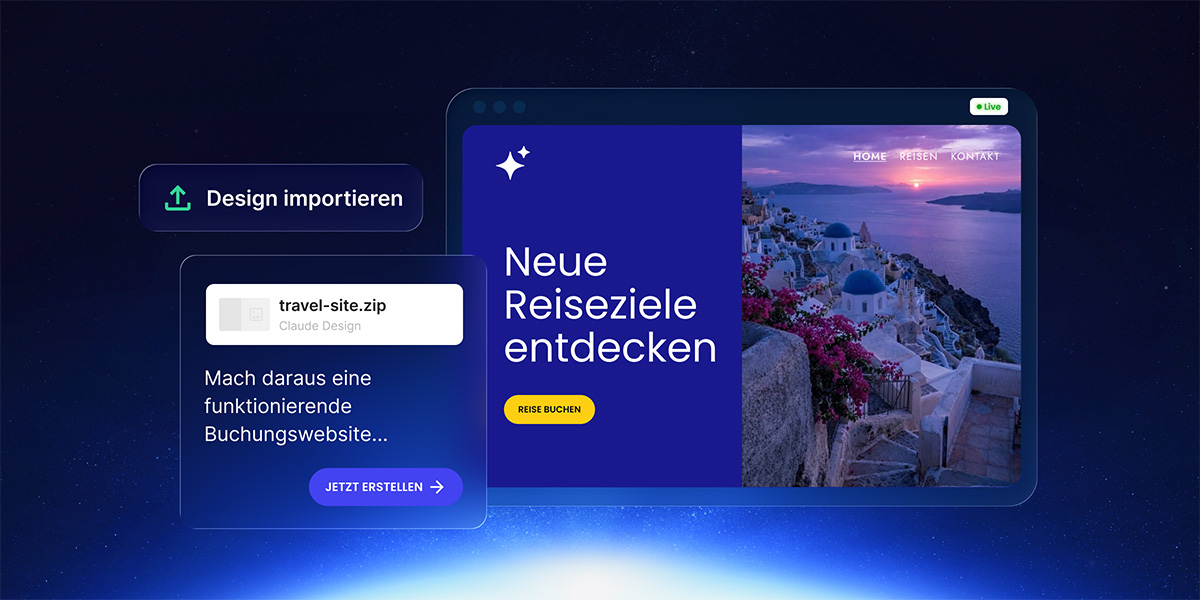
Mit der Funktion „Design importieren” von Coderick AI können Sie jetzt ein Design aus Claude Design oder Google Stitch in Coderick importieren und daraus eine voll funktionsfähige Website oder Web-App erstellen. Laden Sie Ihren Export hoch, und Coderick übernimmt Ihr Layout, Ihre Farben und Ihre Inhalte. Anschließend ergänzt Coderick alles, was Ihr Design allein noch nicht kann: funktionierende Formulare, eine Datenbank und das dazugehörige Backend. So wird aus Ihrem Design eine echte Website, die Sie veröffentlichen und die andere nutzen können.
„Design importieren” ist ohne zusätzliche Kosten in allen Coderick-AI-Tarifen verfügbar – auch während kostenloser Testversionen.
Wann sollten Sie ein Projekt mit der Funktion „Design importieren“ starten?
Nutzen Sie „Design importieren”, wenn Ihre Idee bereits als Claude-Design- oder Google-Stitch-Projekt existiert, aber noch keine Funktionen bietet. Besonders geeignet ist die Funktion für:
- Unternehmer, die ihre Website entworfen haben und sie veröffentlichen möchten – inklusive Formularen, die Kundenanfragen erfassen und speichern.
- Freiberufler und Agenturen, die ein vom Kunden genehmigtes Design umsetzen möchten, ohne jeden Bildschirm manuell programmieren zu müssen.
- Gründer und Teams, die einen App-Prototyp in eine erste Version verwandeln möchten, die sich mit echten Nutzern testen lässt.
Wenn Sie mit einem Design-Tool beginnen, müssen Sie Ihre ersten Prompts nicht mehr dafür verwenden, das Aussehen jedes Bildschirms zu beschreiben. Durch Ihren Export kennt Coderick das Design bereits. Sie können sich deshalb direkt darauf konzentrieren, was Ihre Website oder App leisten soll.
Die Funktion „Design importieren” erstellt ein neues Projekt aus einem vollständigen Design-Export. Möchten Sie dagegen eine einzelne Seite, Komponente oder Stylesheet-Datei zu einem bestehenden Projekt hinzufügen, verwenden Sie stattdessen Datei-Uploads im Chat.
Wie Coderick AI Ihr Design in eine Website oder App mit Backend verwandelt
Ein Projekt aus Claude Design oder Google Stitch zeigt genau, wie Ihre Website oder App aussehen soll. Allein ausführen kann es sich jedoch nicht. Selbst wenn Sie durch die einzelnen Bildschirme klicken können, speichern Formulare keine eingegebenen Daten, Informationen werden nirgendwo abgelegt und es gibt keine Webadresse, unter der andere Ihr Projekt aufrufen können.
Wenn Sie Ihr Projekt importieren, analysiert Coderick alle Bildschirme Ihres Exports. Layout, Farben, Typografie und Inhalte werden so originalgetreu wie möglich übernommen. Anschließend untersucht Coderick Ihre Buttons, Formulare und Links, um zu bestimmen, welche Funktionen sie erfüllen sollen. Darauf aufbauend wird alles erstellt, was für ihre Funktion benötigt wird: die Logik hinter den einzelnen Aktionen, eine Datenbank zum Speichern von Informationen und das Backend, das alles miteinander verbindet.
Stellen Sie sich beispielsweise vor, Sie haben in Claude Design eine Website für ein Reinigungsunternehmen mit einem Formular für Angebotsanfragen gestaltet. In Ihrem Design sieht das Formular zunächst nur wie ein echtes Formular aus. Nach dem Import funktioniert es tatsächlich: Jede Anfrage wird in einer Datenbank gespeichert, und Besucher erhalten nach dem Absenden eine Bestätigungsmeldung.
Mit dem vorausgefüllten Prompt starten
Bei jedem Import ist bereits ein Prompt vorausgefüllt. Er weist Coderick an, Ihr Design beizubehalten und es vollständig funktionsfähig sowie responsiv zu gestalten. Für Ihre erste Version können Sie den Prompt einfach unverändert absenden.
Wenn Sie zusätzliche Funktionen benötigen, die in Ihrem Design nicht vorgesehen sind – beispielsweise eine weitere Seite oder eine bestimmte Aktion nach dem Absenden eines Formulars –, ergänzen Sie diese Angaben vor dem Absenden im Prompt.
Nach der ersten Version weiterentwickeln
Sobald Ihre erste Version fertig ist, schlägt Coderick passende Erweiterungen für Ihr Projekt vor, beispielsweise einen Bereich für Kundenbewertungen oder ein Admin-Panel. Sie entscheiden selbst, welche Vorschläge Sie übernehmen möchten.
Möglicherweise sind noch einige Feinabstimmungen nötig. Danach können Sie wie bei jedem anderen Coderick-AI-Projekt weiterarbeiten:
- Fügen Sie über den Chat Schritt für Schritt neue Funktionen hinzu.
- Passen Sie das Design mit dem visuellen Editor an.
- Öffnen Sie den Tab „Code“, um alle Dateien einzusehen.
- Kehren Sie zu einer früheren Version zurück, wenn eine Änderung nicht das gewünschte Ergebnis liefert.
So importieren Sie Ihre Designdateien in Coderick AI
- Exportieren Sie Ihr Design. Klicken Sie in Claude Design auf „Teilen“ und exportieren Sie Ihr Design als ZIP-Datei oder eigenständige HTML-Datei. Klicken Sie in Google Stitch auf „Exportieren“, wählen Sie alle Bildschirme aus, die Ihre App enthalten soll, und speichern Sie diese als ZIP-Datei. Importiert werden ausschließlich die Bildschirme, die in Ihrem Export enthalten sind.
- Erstellen Sie ein neues Projekt. Rufen Sie die Coderick-AI-Seite auf. Wenn Sie SiteGround-Kunde sind, können Sie alternativ in Ihrem Kundenbereich unter „Websites“ > „Coderick-Projekte“ auf „Neu“ klicken.
- Wählen Sie „Importieren“ und laden Sie Ihre Datei hoch. Klicken Sie neben „Erstellen“ und „Neu erstellen“ auf „Importieren“, wählen Sie „Claude Design“ oder „Google Stitch“ aus und laden Sie Ihre Design-Datei hoch (maximal 20 MB).
- Überprüfen Sie den Prompt. Übernehmen Sie den vorausgefüllten Prompt oder ergänzen Sie Ihre eigenen Anforderungen. Klicken Sie anschließend auf den Pfeil, um ihn abzusenden.
- Lassen Sie Coderick Ihr Projekt erstellen. Ihr neues Projekt wird geöffnet und Coderick beginnt mit der Umsetzung. Verfolgen Sie den Fortschritt im Chat. Sobald Ihre App fertig ist, wird sie in der Vorschau angezeigt.
- Veröffentlichen Sie Ihre App. Wenn Sie mit dem Ergebnis zufrieden sind, veröffentlichen Sie Ihr Projekt mit nur einem Klick. Bei jedem kostenpflichtigen Tarif ist Premium-Hosting von SiteGround inklusive – mit kostenlosem SSL-Zertifikat, CDN, Backups, intelligenter Firewall und KI-Bot-Schutz. Damit Ihre App unter einer eigenen Adresse erreichbar ist, verbinden Sie eine Domain, die Ihnen gehört. Wenn Sie den kostenlosen Tarif oder eine Testversion nutzen, können Sie ein Upgrade durchführen, sobald Sie bereit für die Veröffentlichung sind.
Eine ausführliche Anleitung zum Exportieren aus den einzelnen Tools finden Sie hier: So importieren Sie ein Design aus Claude Design oder Google Stitch in Coderick AI
Sie haben das Design bereits erstellt. Machen Sie jetzt etwas daraus, das andere aufrufen und nutzen können. Importieren Sie es in Coderick AI, ergänzen Sie die benötigten Funktionen und entwickeln Sie Ihr Projekt kontinuierlich weiter.
Neu bei Coderick AI? Starten Sie kostenlos:



Kommentare ( 0)
Danke! Ihr Kommentar wird zur Moderation zurückgehalten und in Kürze veröffentlicht, wenn er einen Bezug zu diesem Blog-Artikel hat. Kommentare für Support-Anfragen oder Probleme werden nicht veröffentlicht, wenn Sie solche haben, melden Sie es bitte über <а class="link--text" onclick="window.open('https://de.siteground.com/tutorials/erste-schritte/hilfe-vom-support-bekommen/', '_blank');" > unsere offiziellen Kommunikationskanäle
Kommentar hinterlassen
Danke! Ihr Kommentar wird zur Moderation zurückgehalten und in Kürze veröffentlicht, wenn er einen Bezug zu diesem Blog-Artikel hat. Kommentare für Support-Anfragen oder Probleme werden nicht veröffentlicht, wenn Sie solche haben, melden Sie es bitte über <а class="link--text" onclick="window.open('https://de.siteground.com/tutorials/erste-schritte/hilfe-vom-support-bekommen/', '_blank');" > unsere offiziellen Kommunikationskanäle