Start
/
Website Builder
/
Seiten- und Inhaltsbearbeitung
/
So fügen Sie Blogabschnitte zu einer Seite hinzu
So fügen Sie Blogabschnitte zu einer Seite hinzu
Blogs sind nach wie vor äußerst effektiv, um mehr Besucher auf Ihre Website zu bringen und die Suchmaschinenoptimierung Ihrer Website zu verbessern. Deshalb ist ein eigener Blogabschnitt besonders wichtig. In dieser kurzen Anleitung zeigen wir Ihnen, wie Sie Blogabschnitte zu einer Seite hinzufügen.
Die wichtigsten Punkte:
- Für Blogabschnitte stehen zwei Optionen zur Auswahl: „Einzelner Beitrag“ und „Beitragskarussell“.
- Mit dem Abschnitt „Einzelner Beitrag“ können Sie einen bestimmten Artikel hervorheben.
- Mit dem „Beitragskarussell“ können Sie eine ausgewählte Zusammenstellung mehrerer Beiträge anzeigen.
So fügen Sie Blogabschnitte zu einer Seite hinzu
- Gehen Sie zum Site Admin > „Website bearbeiten“
- Gehen Sie zu dem Bereich, in dem Sie einen neuen Abschnitt hinzufügen möchten.
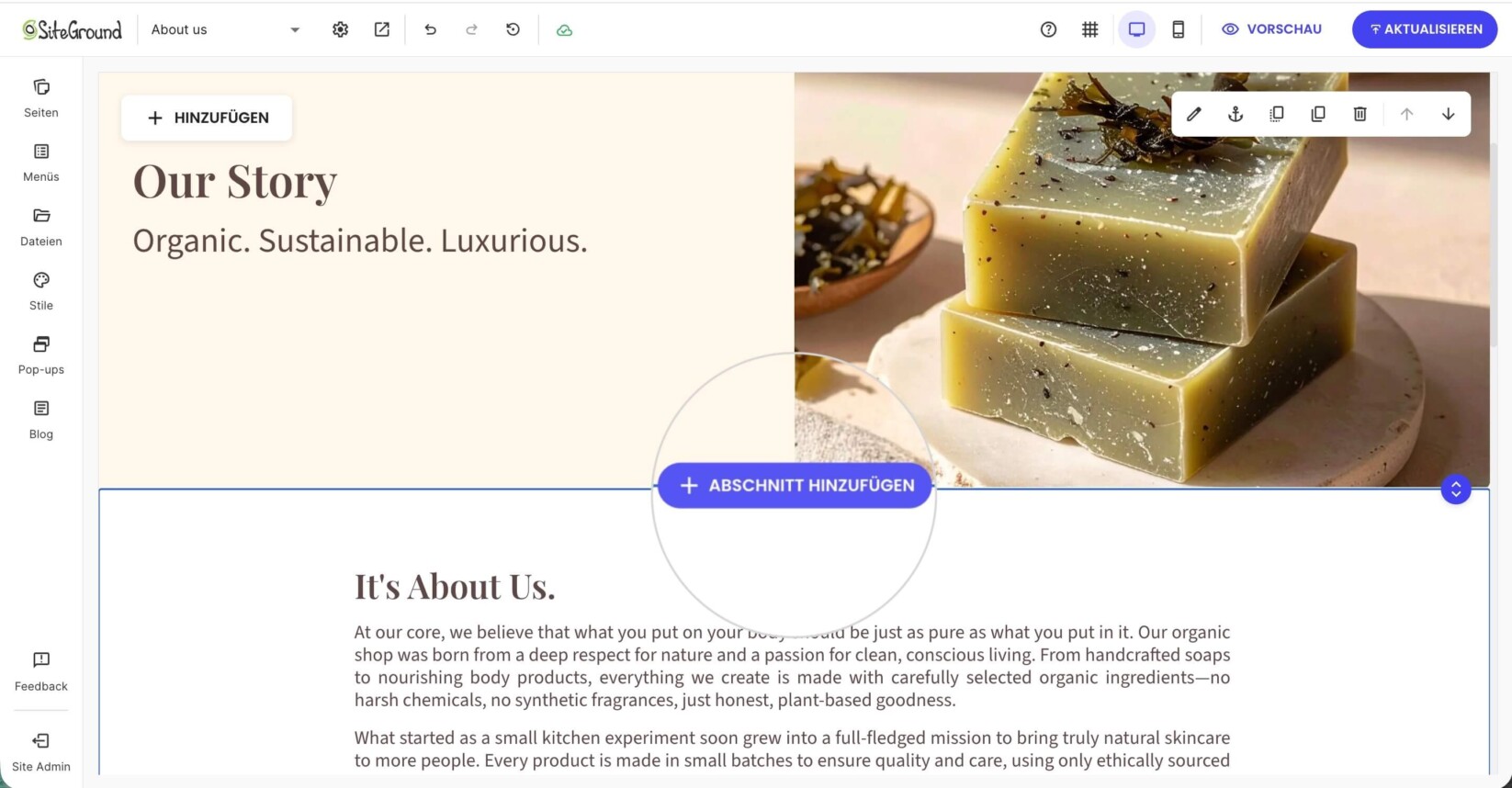
- Bewegen Sie den Mauszeiger über die Seite und klicken Sie auf „+ Abschnitt hinzufügen“
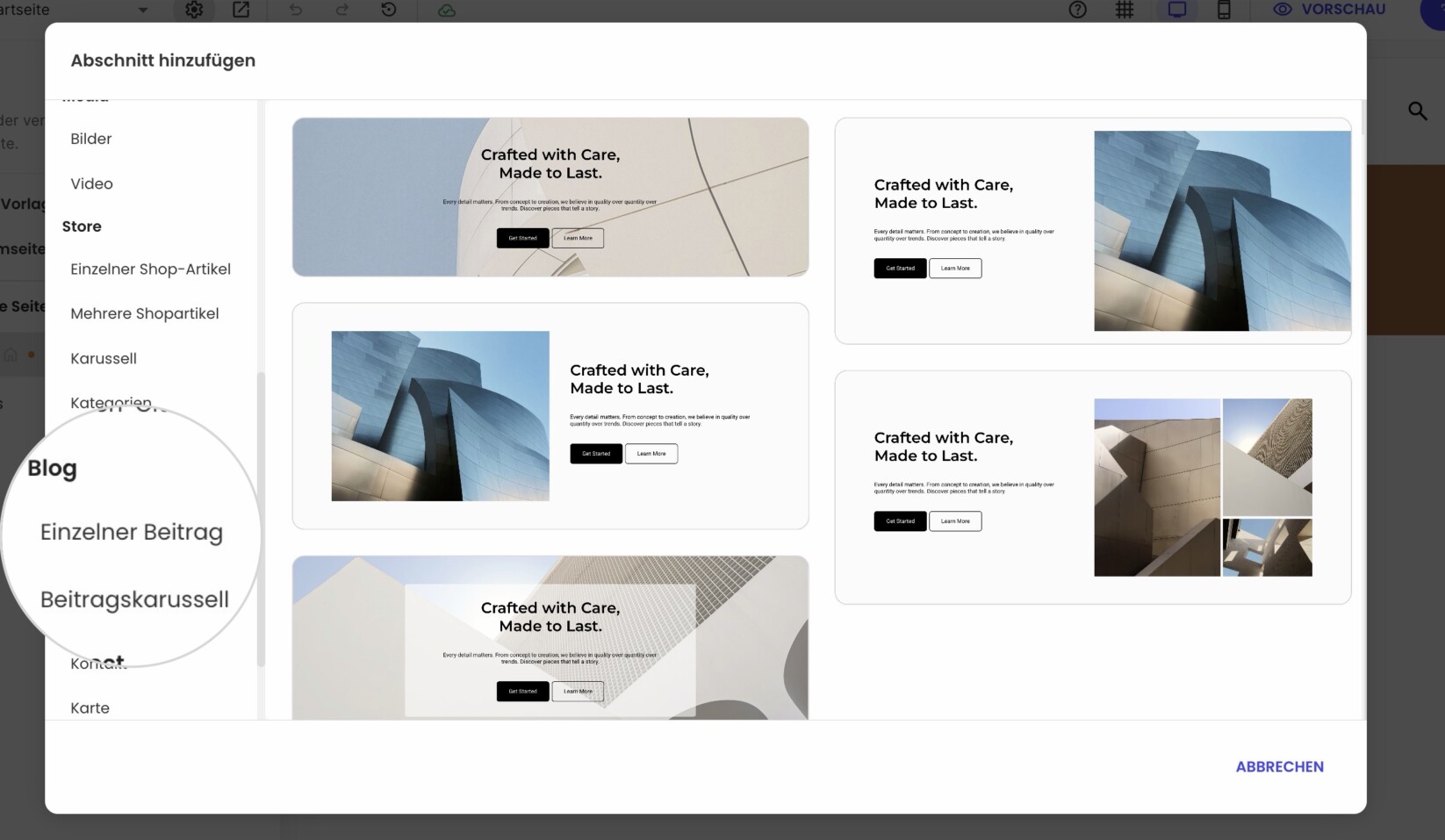
- Navigieren Sie im Seitenmenü zu „Blog“ und wählen Sie „Einzelner Beitrag“ oder „Beitragskarussell“ aus.
So fügen Sie einen Abschnitt mit einem Einzelbeitrag hinzu und bearbeiten ihn
- Wählen Sie im Seitenmenü „Einzelner Beitrag“ aus.
- Bewegen Sie den Mauszeiger über die erste Option und klicken Sie auf „Abschnitt hinzufügen“.
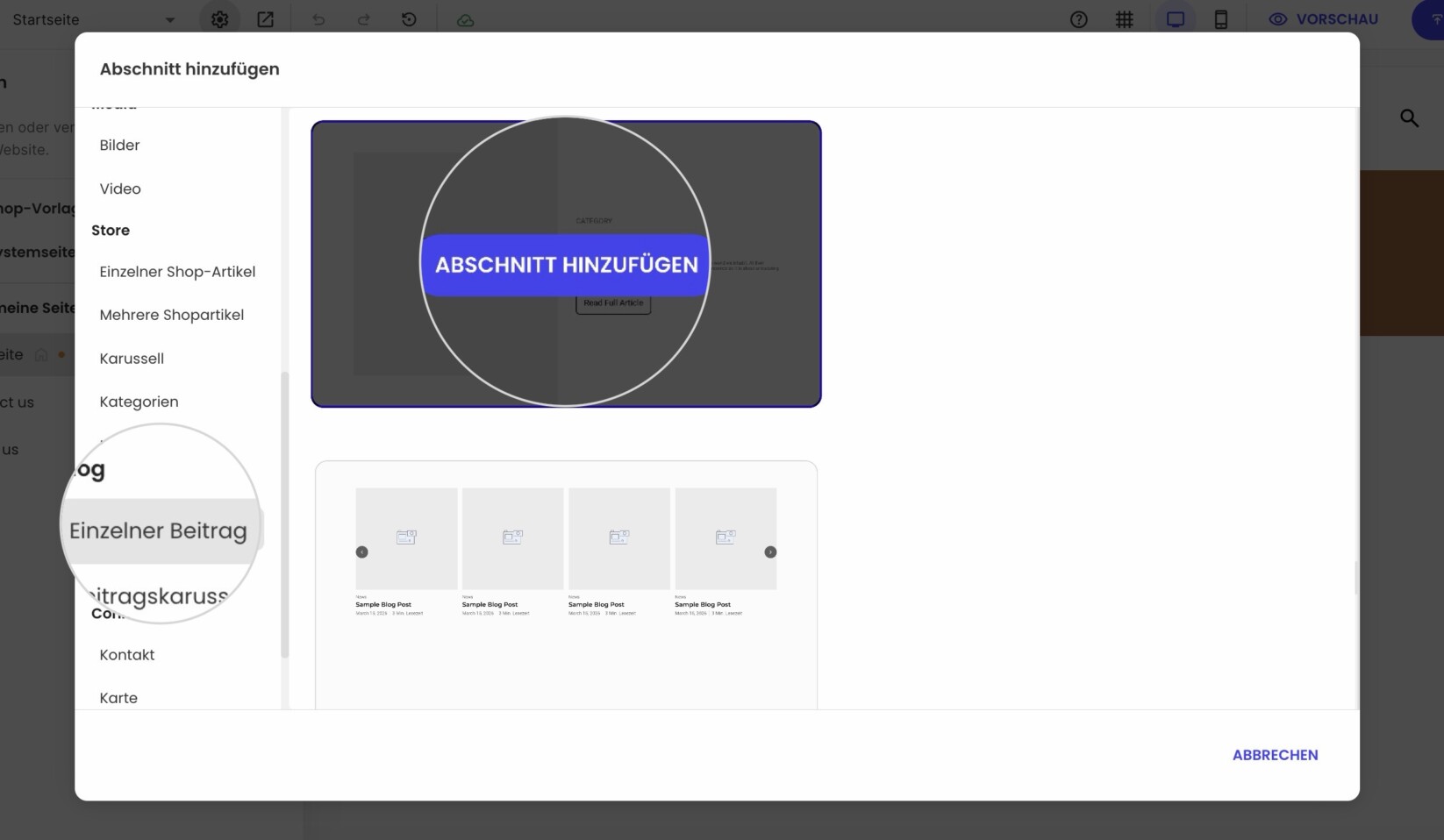
Sobald Sie einen Abschnittstyp ausgewählt haben, wird er auf der Leinwand hinzugefügt. Von dort aus können Sie mit weiteren Einstellungen fortfahren.
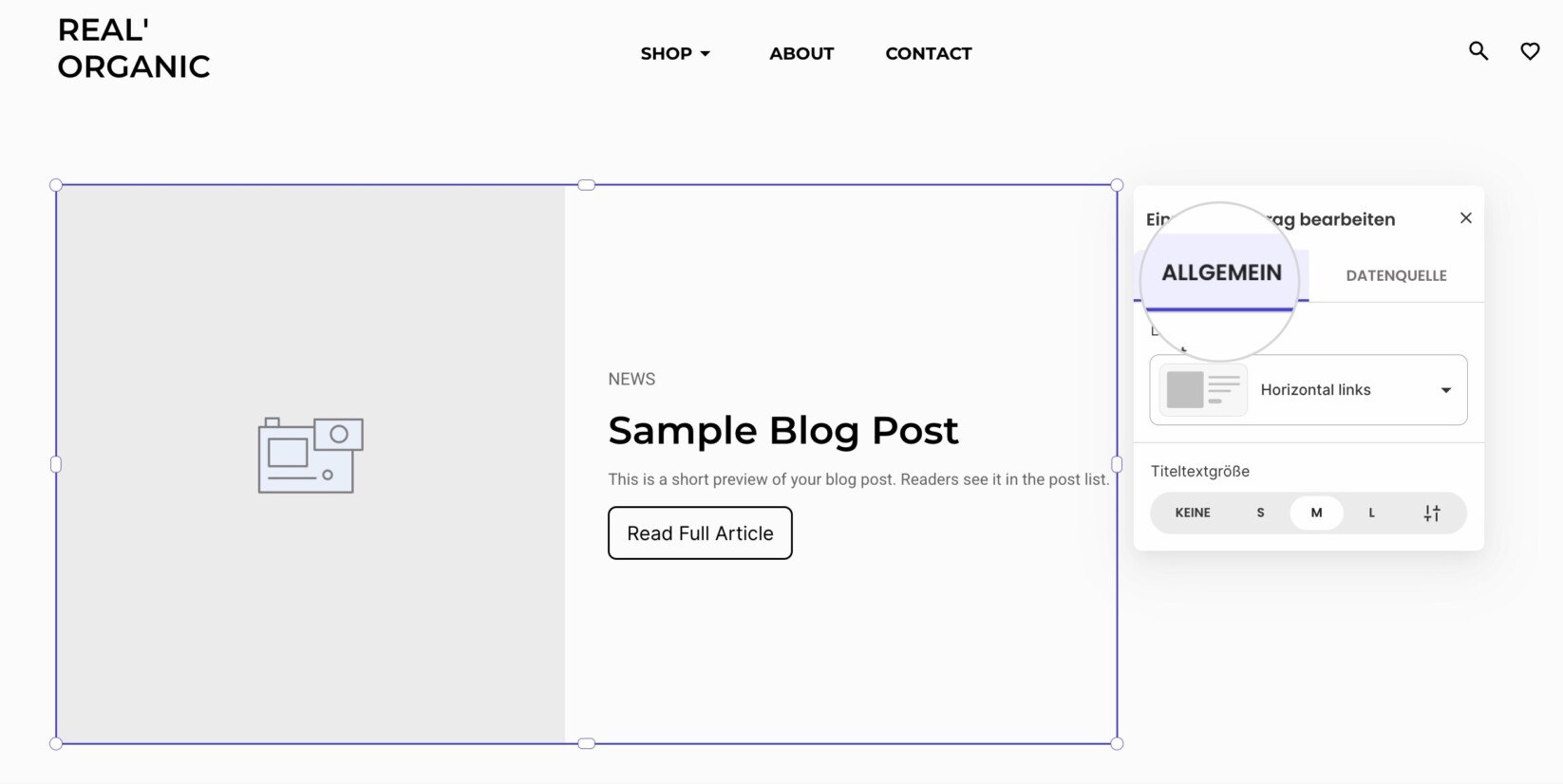
- Klicken Sie auf den Abschnitt „Einzelner Beitrag“ und anschließend auf das Stiftsymbol, um mit der Bearbeitung zu beginnen.
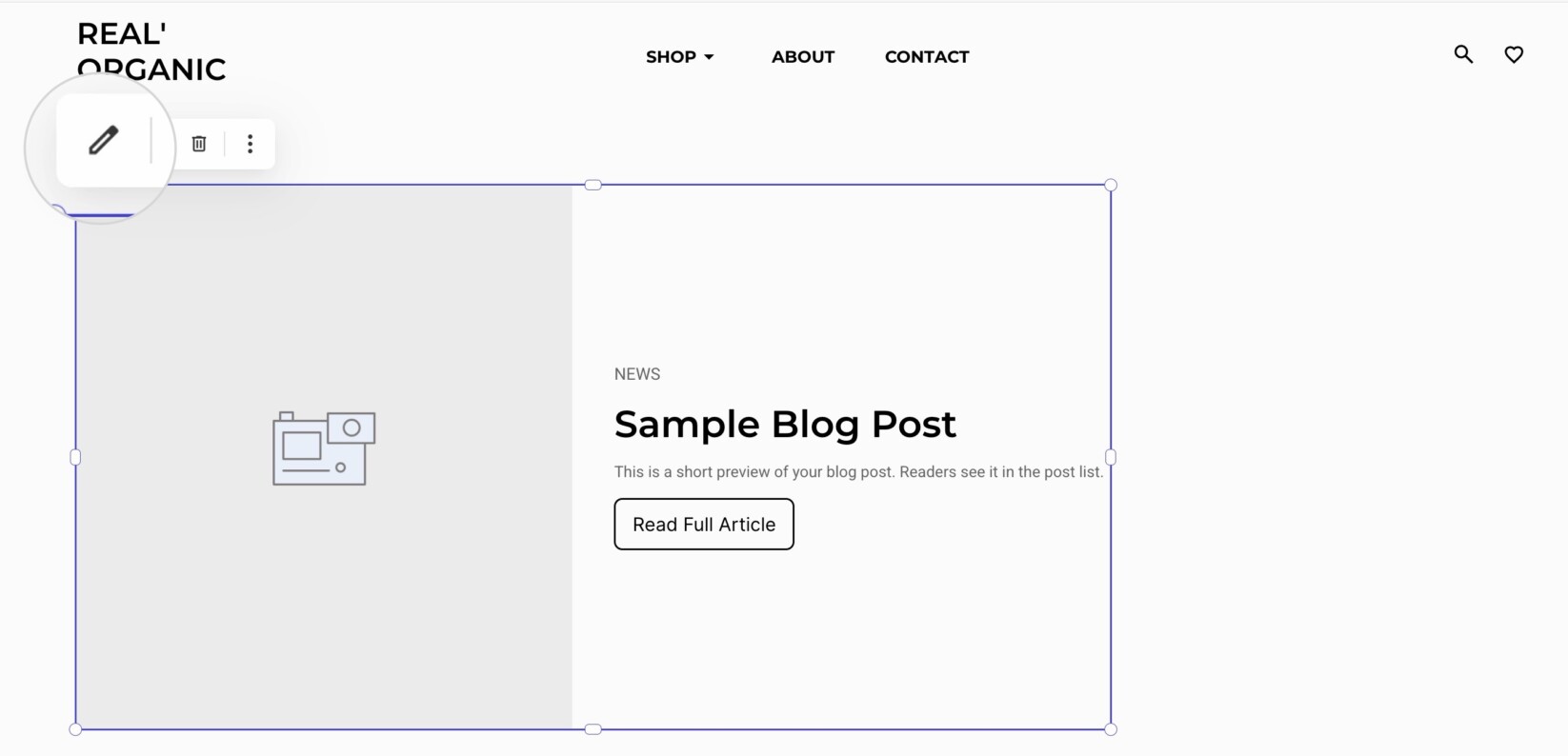
- Passen Sie das Layout und die Textgröße des Titels im Tab „Allgemein“ an.
- Wählen Sie im Tab „Datenquelle“ über das Dropdown-Menü die Quelle Ihrer Inhalte aus – sei es der neueste Beitrag, einer aus bestimmter Kategorie oder ein manuell ausgewählter Artikel.
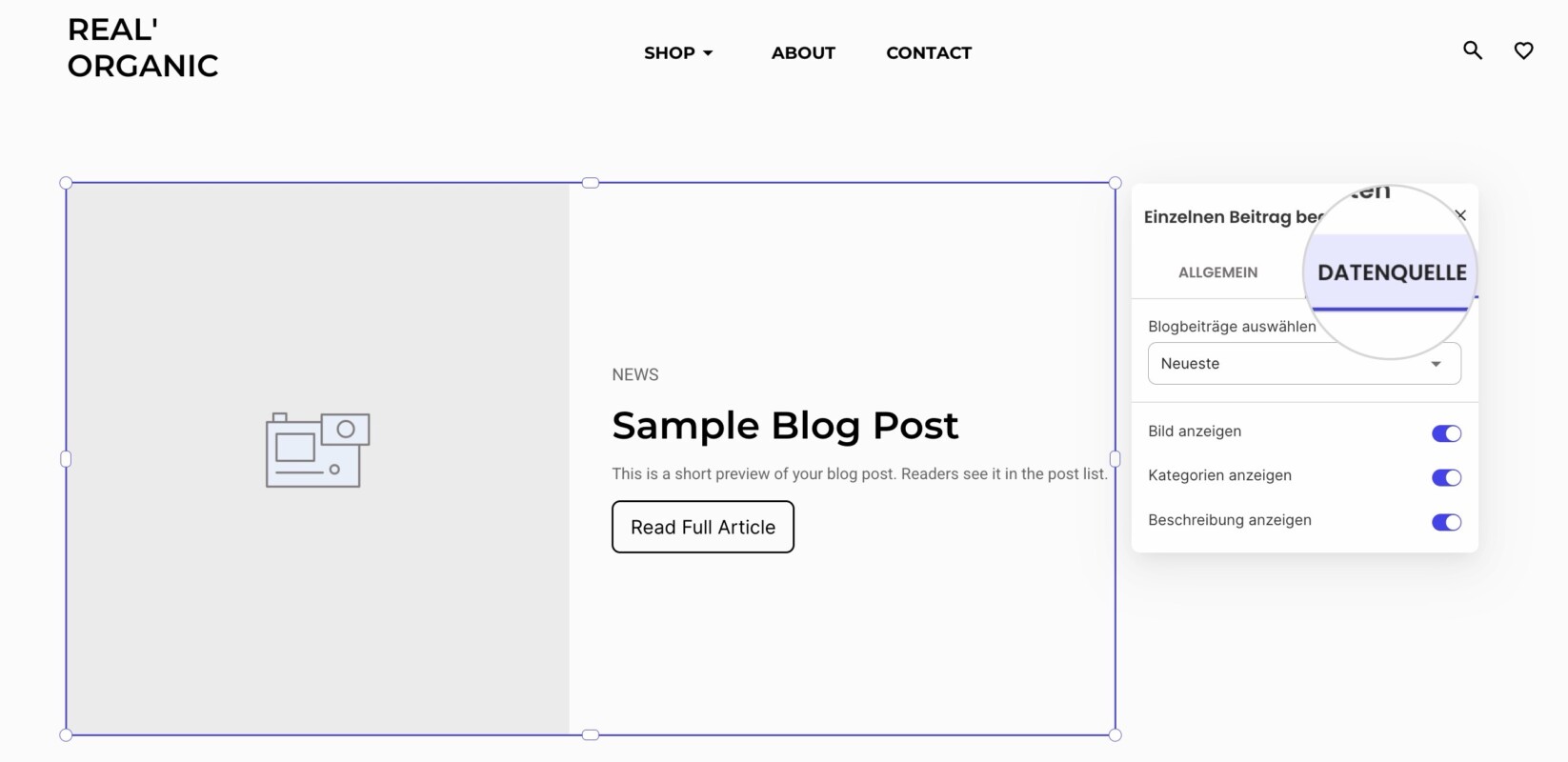
Zusätzlich können Sie über die Schalter im Einstellungs-Pop-up festlegen, ob das Titelbild, die Kategorien und die Beschreibung angezeigt oder ausgeblendet werden sollen.
So fügen Sie einen Abschnitt mit einem Beitragskarussell hinzu und bearbeiten ihn
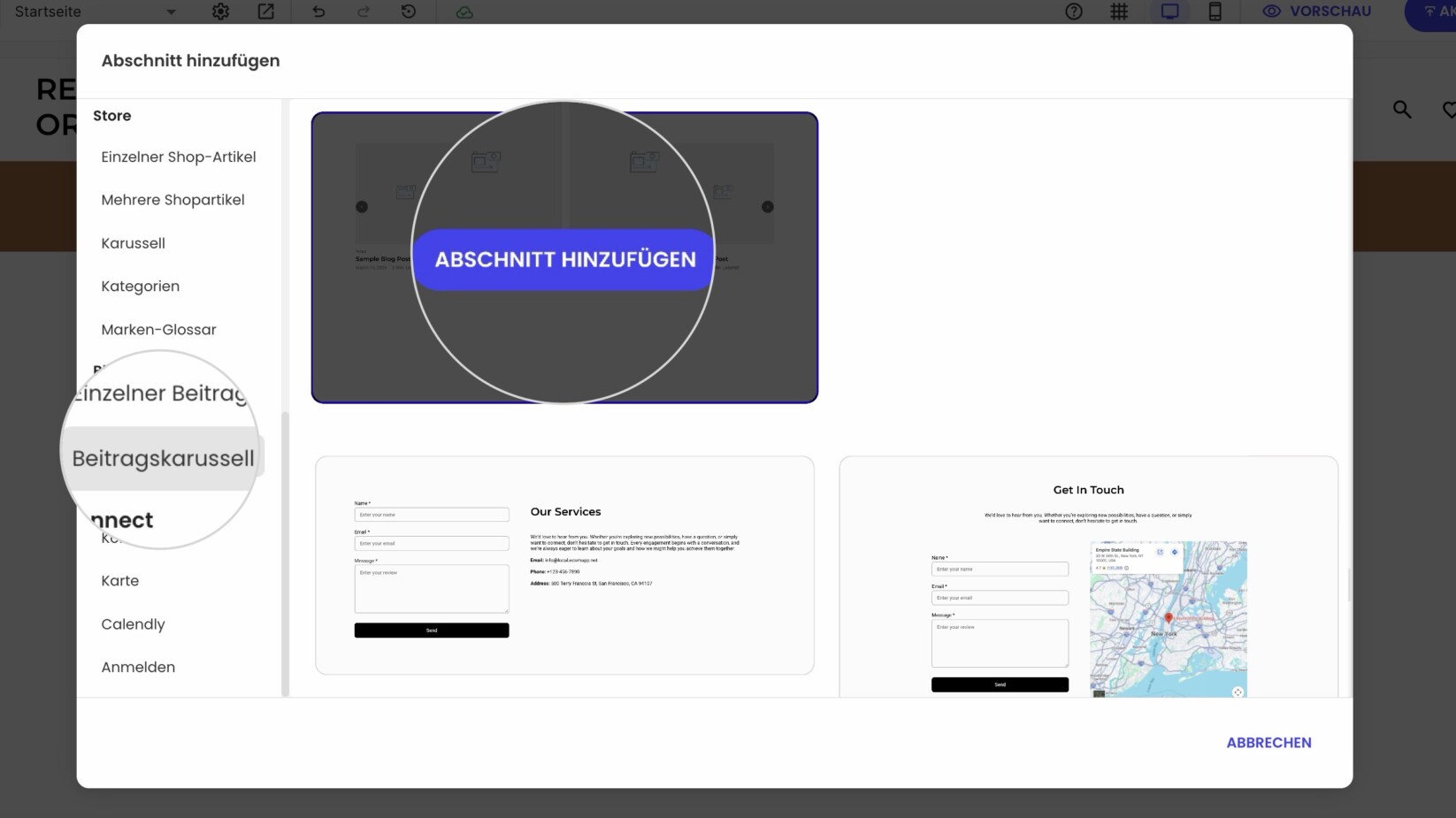
- Wählen Sie im Seitenmenü „Beitragskarussell“ aus.
- Bewegen Sie den Mauszeiger über die zweite Option und klicken Sie auf „Abschnitt hinzufügen“.
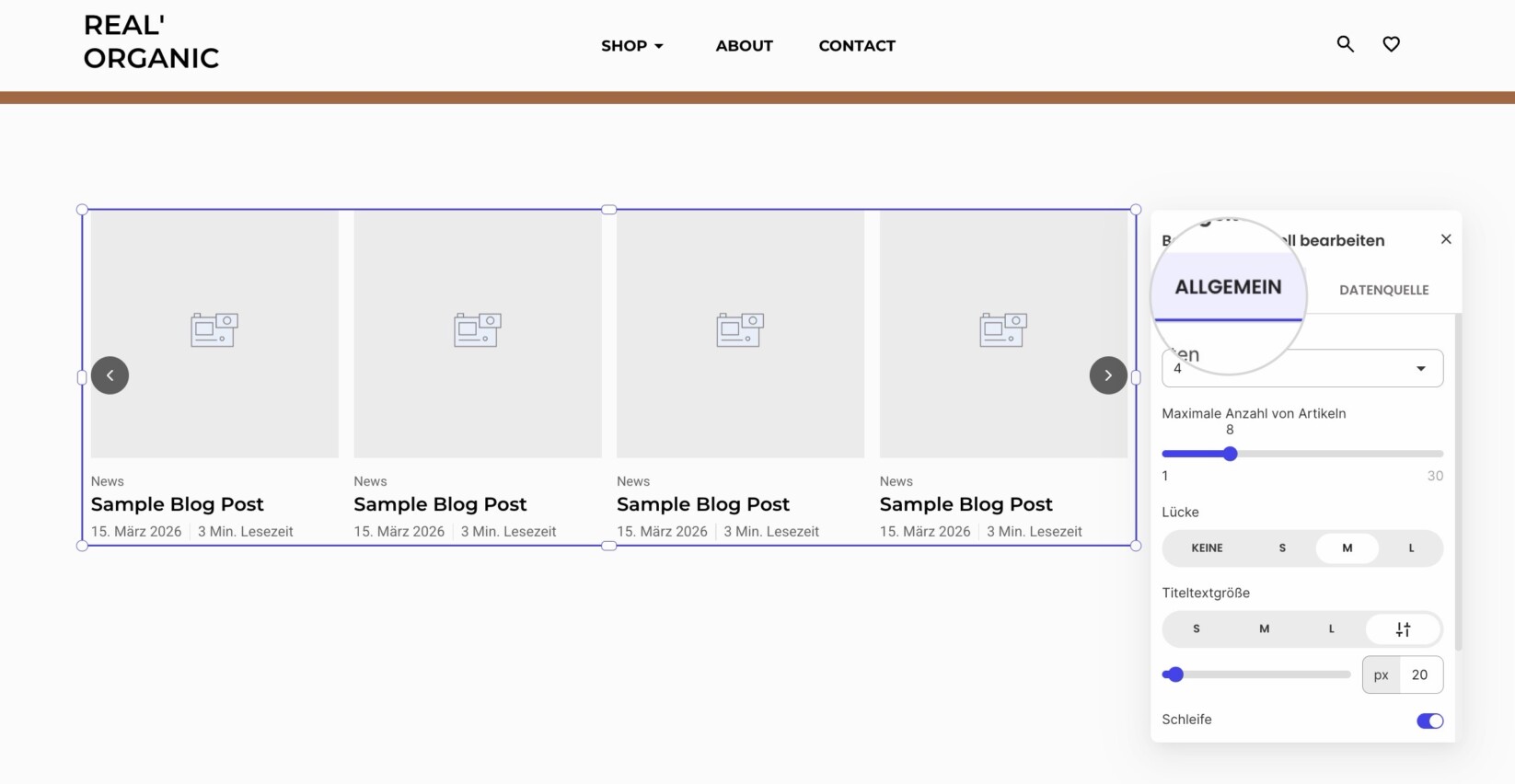
- Nachdem der Abschnitt auf der Leinwand hinzugefügt wurde, klicken Sie darauf und anschließend auf das Stiftsymbol, um weitere Bearbeitungen vorzunehmen.
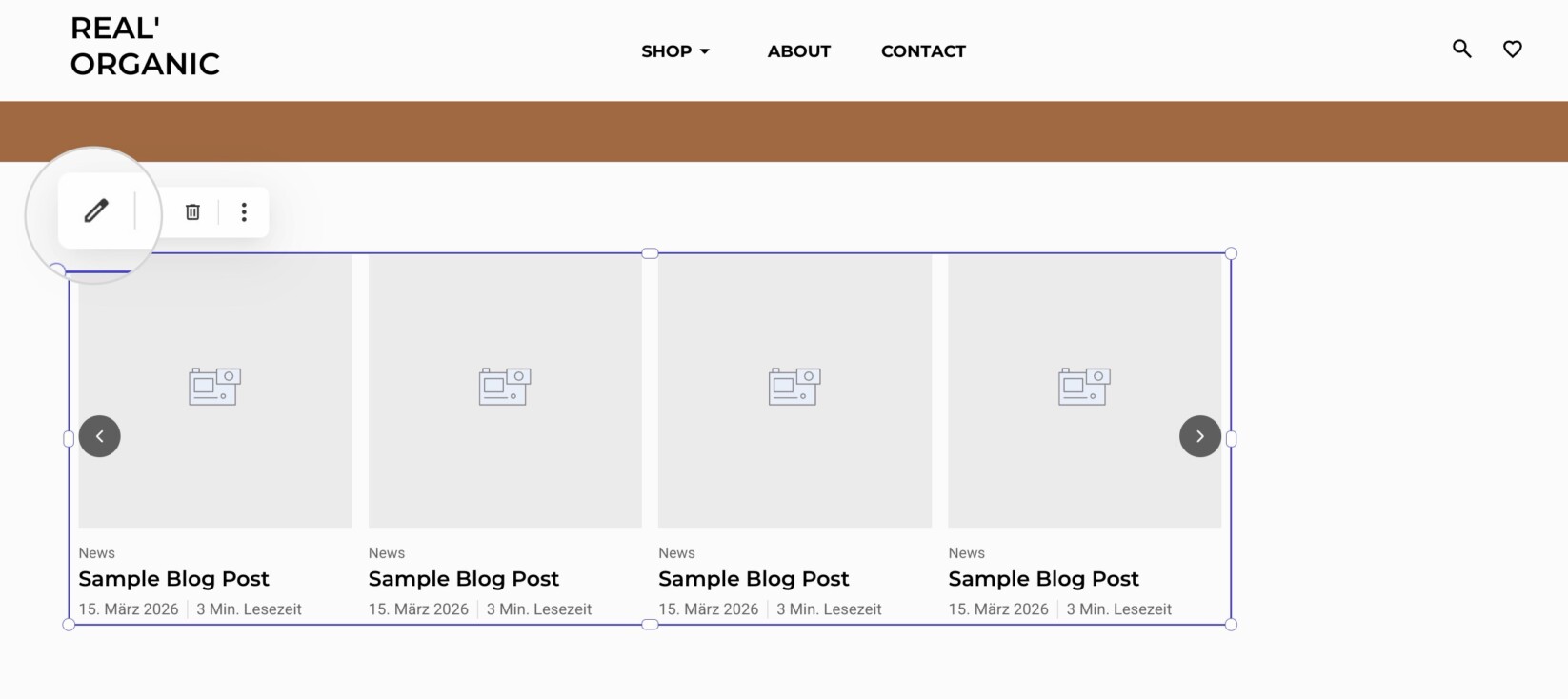
- Im Tab „Allgemein“ können Sie mehrere Anpassungsoptionen festlegen: die Anzahl der Spalten, den Abstand, die Textgröße des Titels und die Einstellung für eine Endlosschleife.
- Wählen Sie im Tab „Datenquelle“ über das Dropdown-Menü aus, welche Inhalte dort angezeigt werden sollen: Ihre neuesten Beiträge, Beiträge aus einer bestimmten Kategorie oder eine manuelle Auswahl.
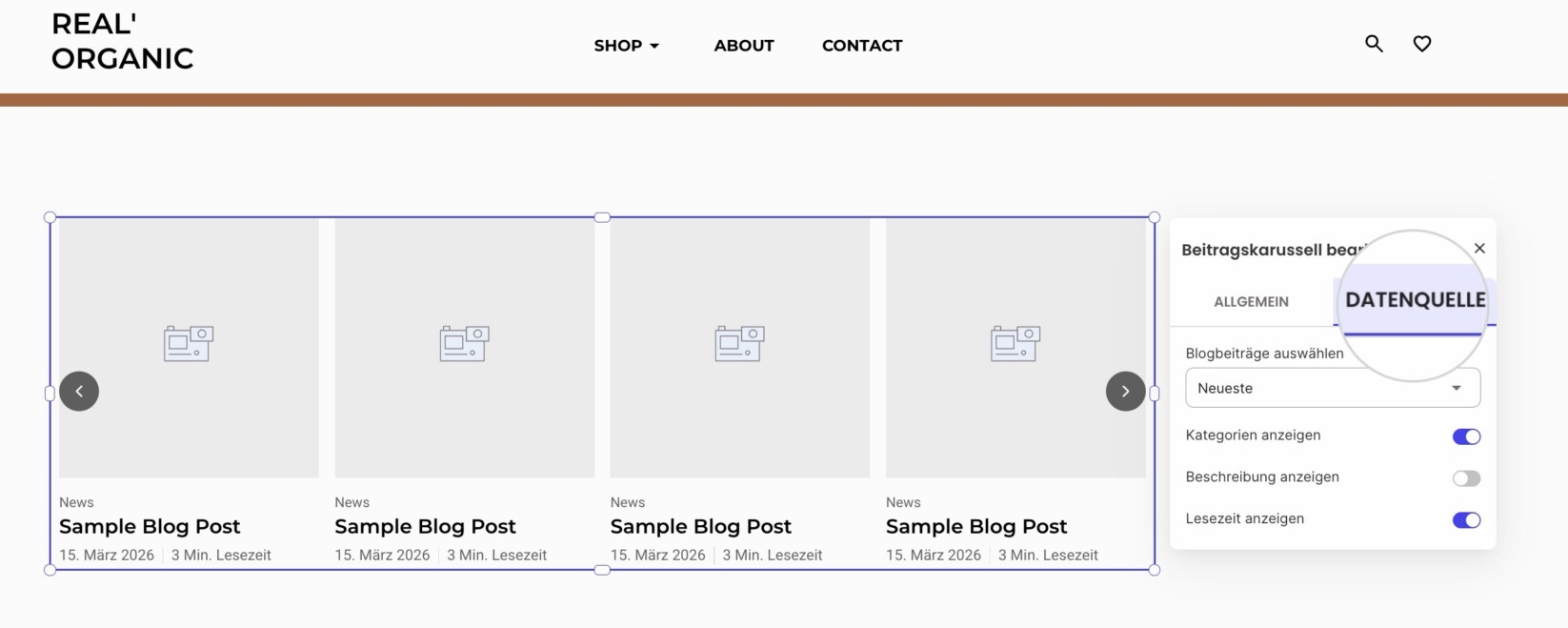
Zusätzlich können Sie festlegen, ob Kategorien, Beschreibungen und die Lesezeit angezeigt werden sollen.
