So importieren Sie ein Design aus Claude Design oder Google Stitch in Coderick AI
Wenn Sie Ihre App bereits in Claude Design oder Google Stitch entworfen haben, können Sie dieses Design ganz einfach als Grundlage für ein neues Coderick-AI-Projekt verwenden. Laden Sie einfach die exportierte Design-Datei hoch – Coderick AI erledigt den Rest.
In dieser Anleitung erfahren Sie Schritt für Schritt, wie Sie Ihr Design in einem kompatiblen Format exportieren, beim Erstellen eines neuen Coderick-AI-Projekts importieren und den Fortschritt bei der App-Erstellung verfolgen.
| Design-Tool | Unterstützte Dateiformate |
| Claude Design | ZIP oder eigenständige HTML-Datei |
| Google Stitch | Nur ZIP-Datei |
Beachten Sie vor dem Start:
- Sie können ein Design nur beim Erstellen eines neuen Projekts importieren. Bei bestehenden Projekten ist die Importfunktion nicht verfügbar. Nach der Projekterstellung können Sie Ihre App weiterhin über den Chat optimieren, aber kein weiteres Design importieren.
- Sie können jeweils nur eine Datei hochladen.
- Figma-Designs werden derzeit nicht unterstützt.
- Sowohl eine Design-Datei als auch ein Prompt sind erforderlich. Sie können die App nicht allein anhand einer Design-Datei erstellen lassen.
So exportieren Sie Ihr Design aus Claude Design
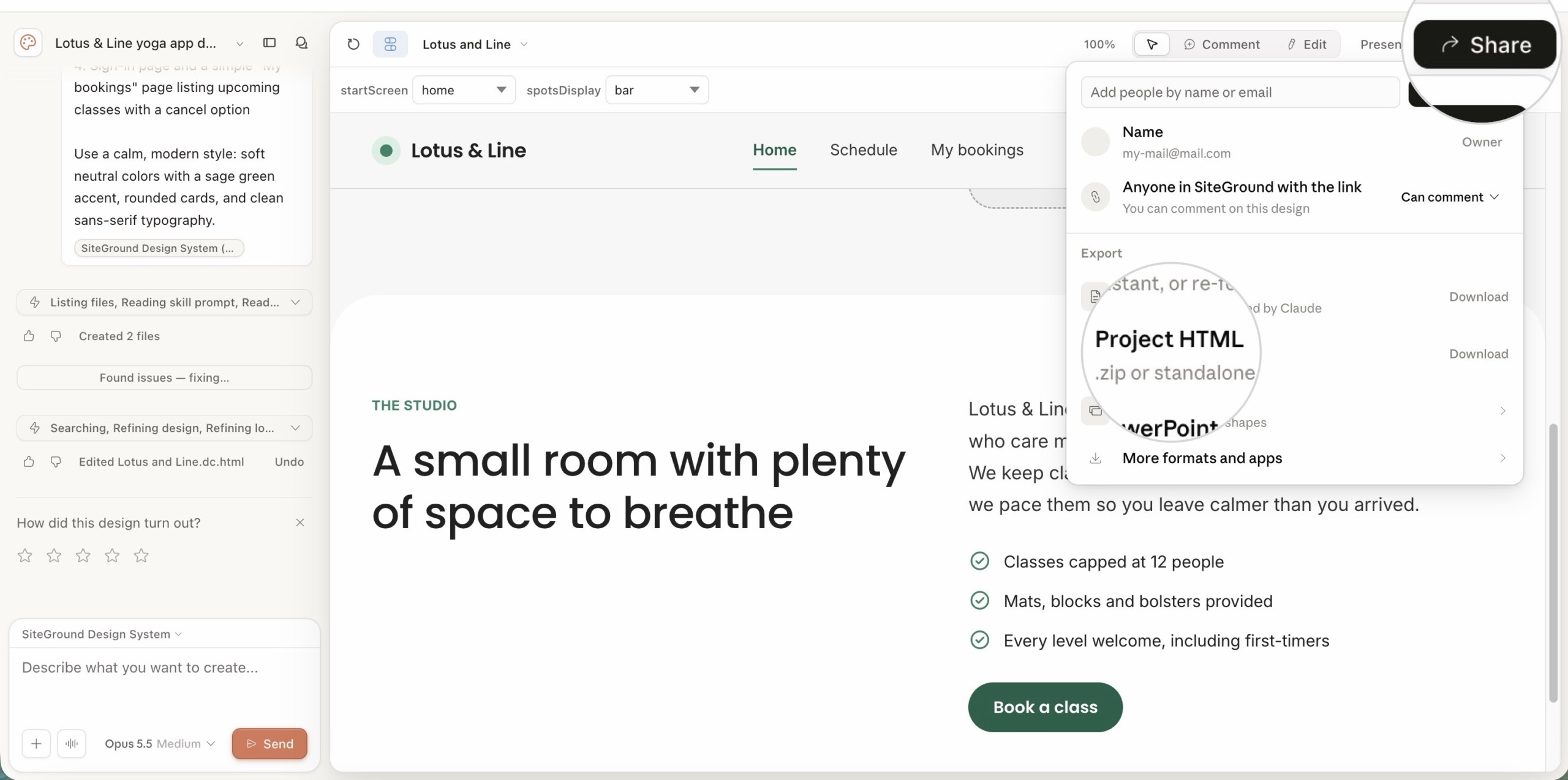
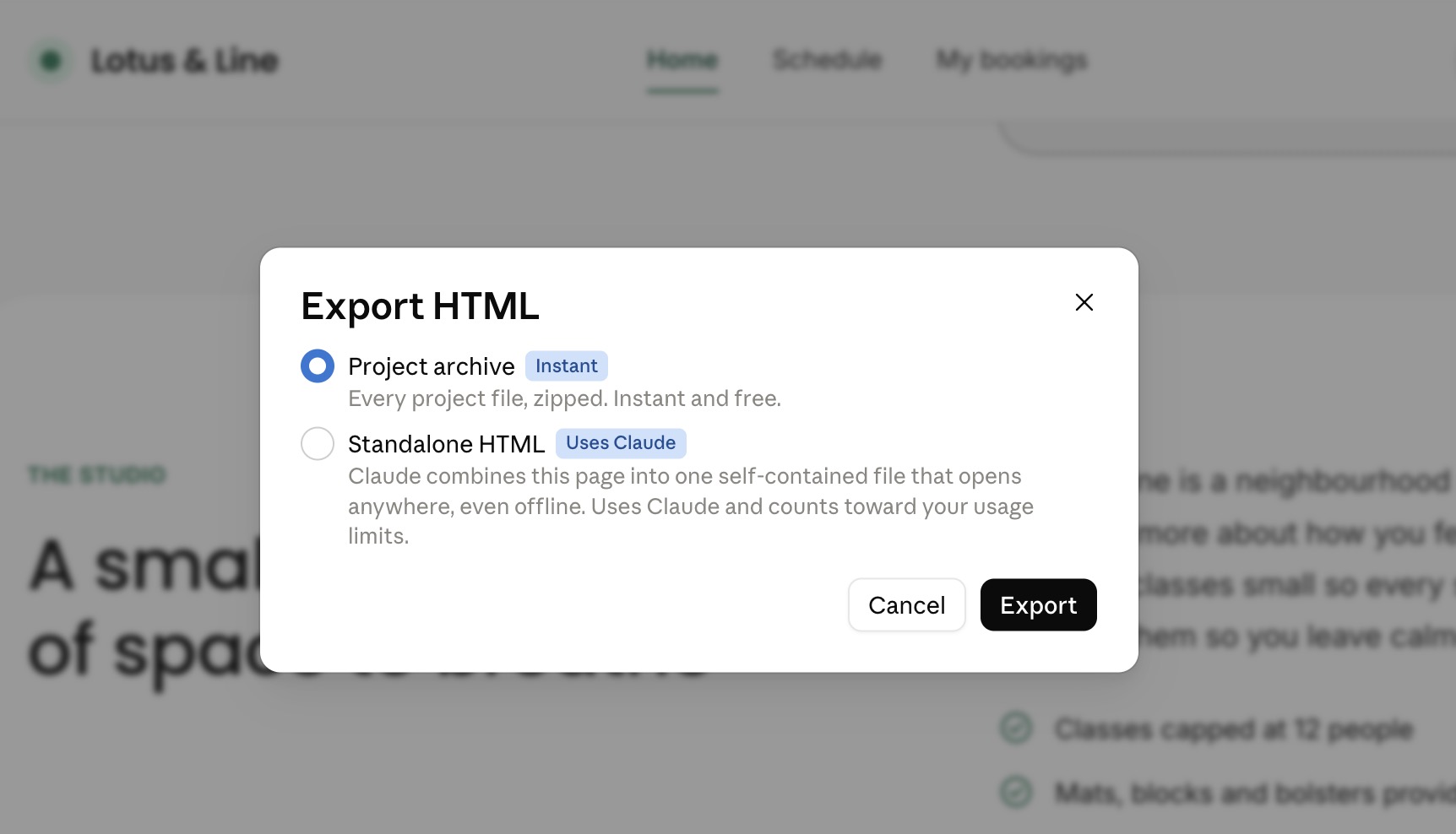
Mit Claude Design können Sie Ihr Projekt in verschiedenen Formaten herunterladen. Für Coderick AI eignen sich eine ZIP-Datei oder eine eigenständige HTML-Datei. Bitte beachten Sie, dass der HTML-Export Claude-Token verbraucht.
- Klicken Sie oben rechts auf Teilen.
- Wählen Sie ein mit Coderick AI kompatibles Format (HTML oder .zip).
- Klicken Sie auf Exportieren, um die Datei auf Ihrem Gerät zu speichern.
So exportieren Sie Ihr Design aus Google Stitch
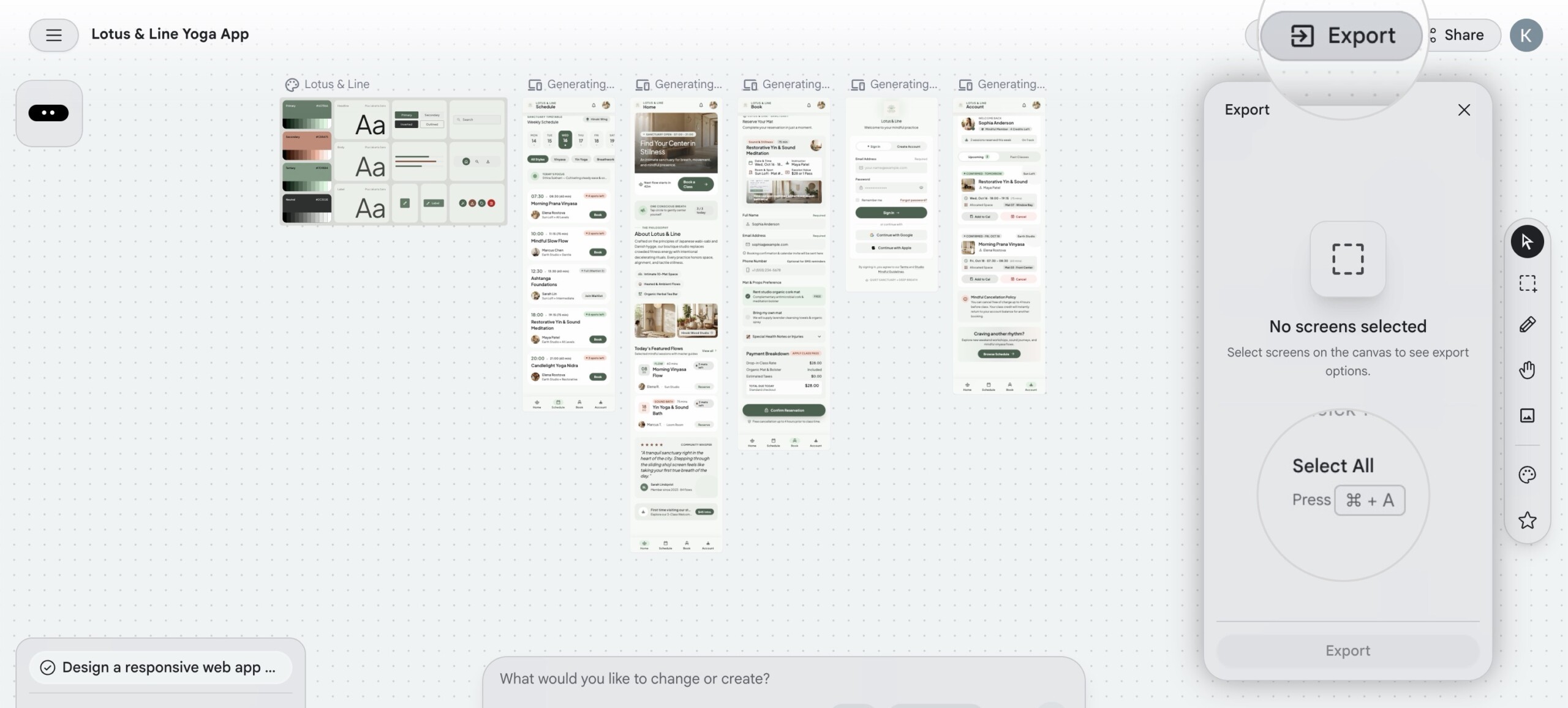
- Öffnen Sie das Projekt, das Sie in eine App umwandeln möchten, oder erstellen Sie ein neues Projekt, indem Sie es beschreiben.
- Klicken Sie oben rechts auf Exportieren und wählen Sie die Bildschirme aus, die Ihre App enthalten soll.
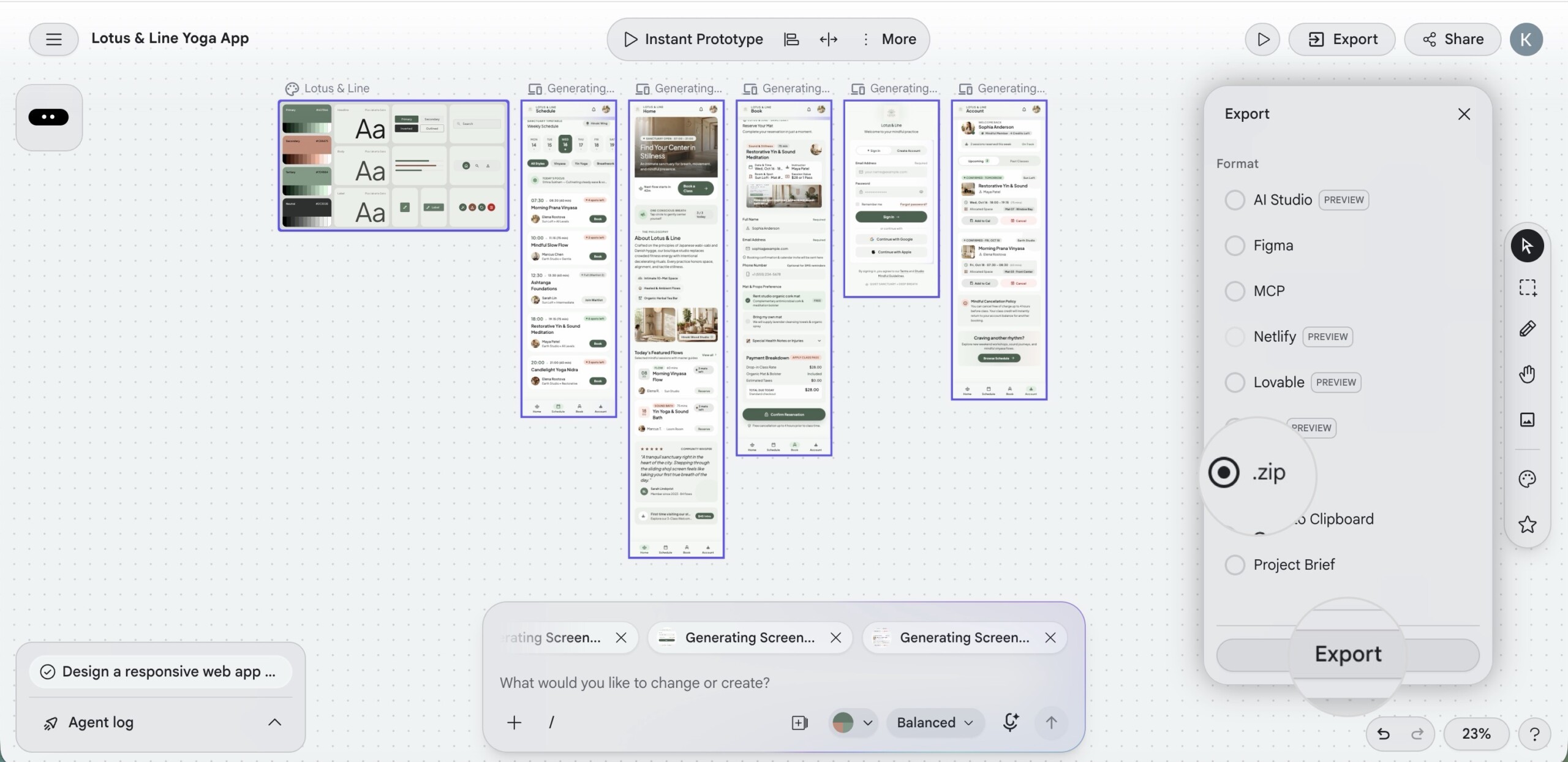
- Wählen Sie den Export als ZIP-Datei und klicken Sie abschließend auf die Schaltfläche Exportieren.
So importieren Sie Ihr Design in Coderick AI
Sie können ein Design über einen der folgenden Coderick-AI-Zugänge importieren:
- Navigieren Sie in Ihrem SiteGround-Kundenbereich zu Marktplatz > Coderick AI.
- Navigieren Sie in Ihrem SiteGround-Kundenbereich zu Websites > Coderick-Projekte und klicken Sie auf Neu.
Sobald Sie sich auf der Startseite von Coderick AI befinden, gehen Sie wie folgt vor:
- Klicken Sie auf Importieren.
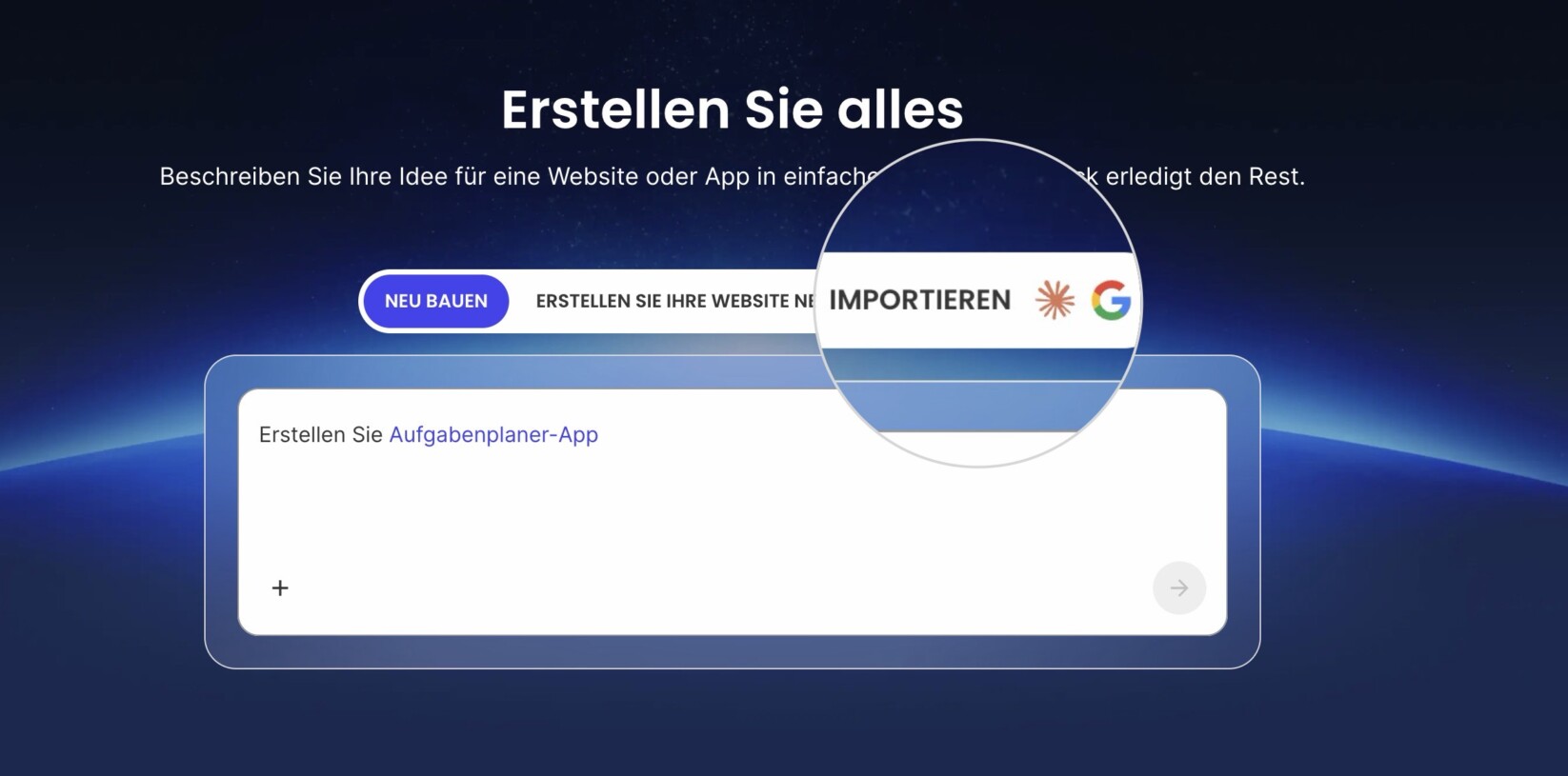
- Wählen Sie anschließend aus, ob Sie eine Datei aus Claude Design oder Google Stitch hochladen möchten, je nachdem, welches Tool Sie verwendet haben.
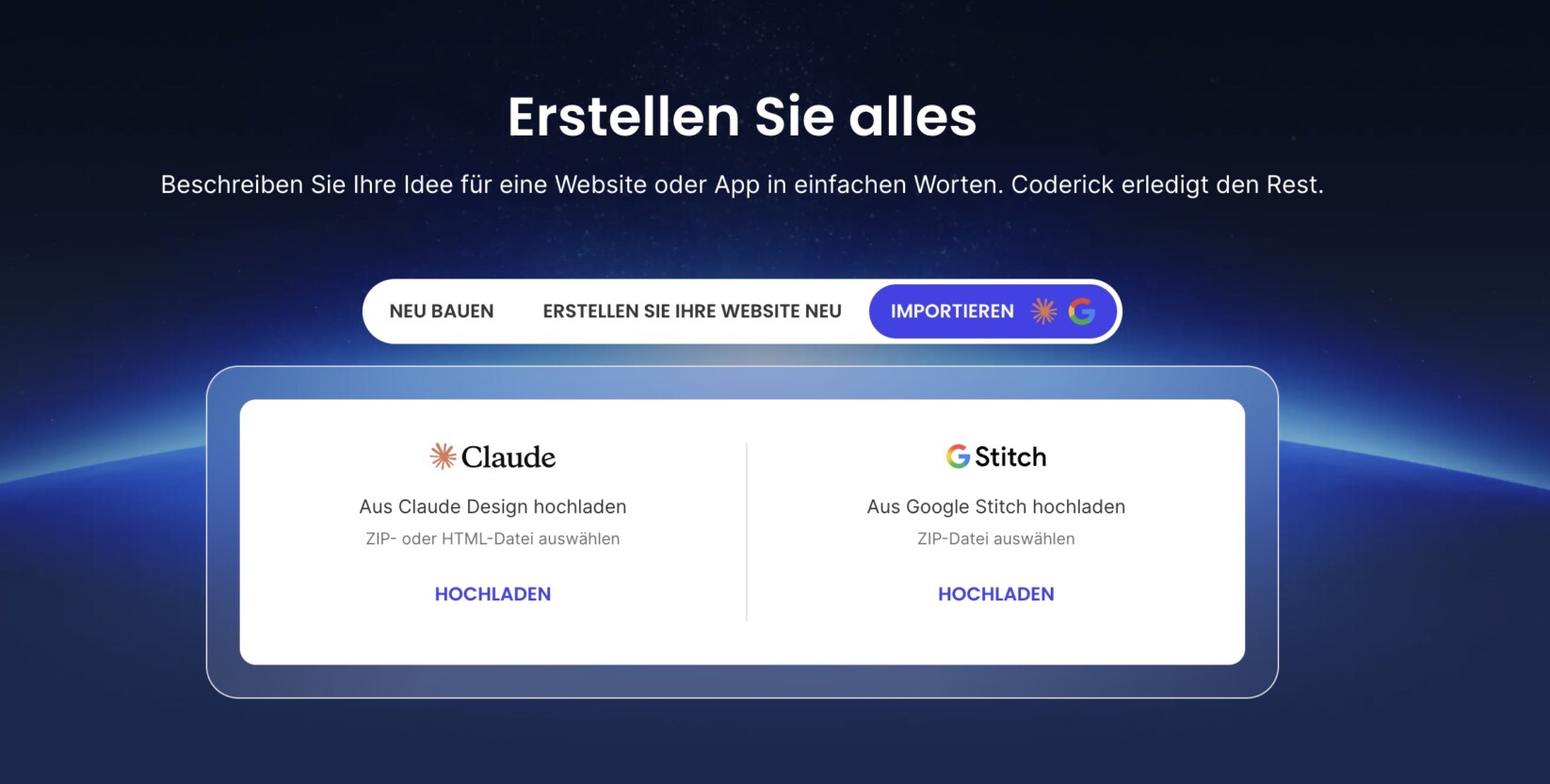
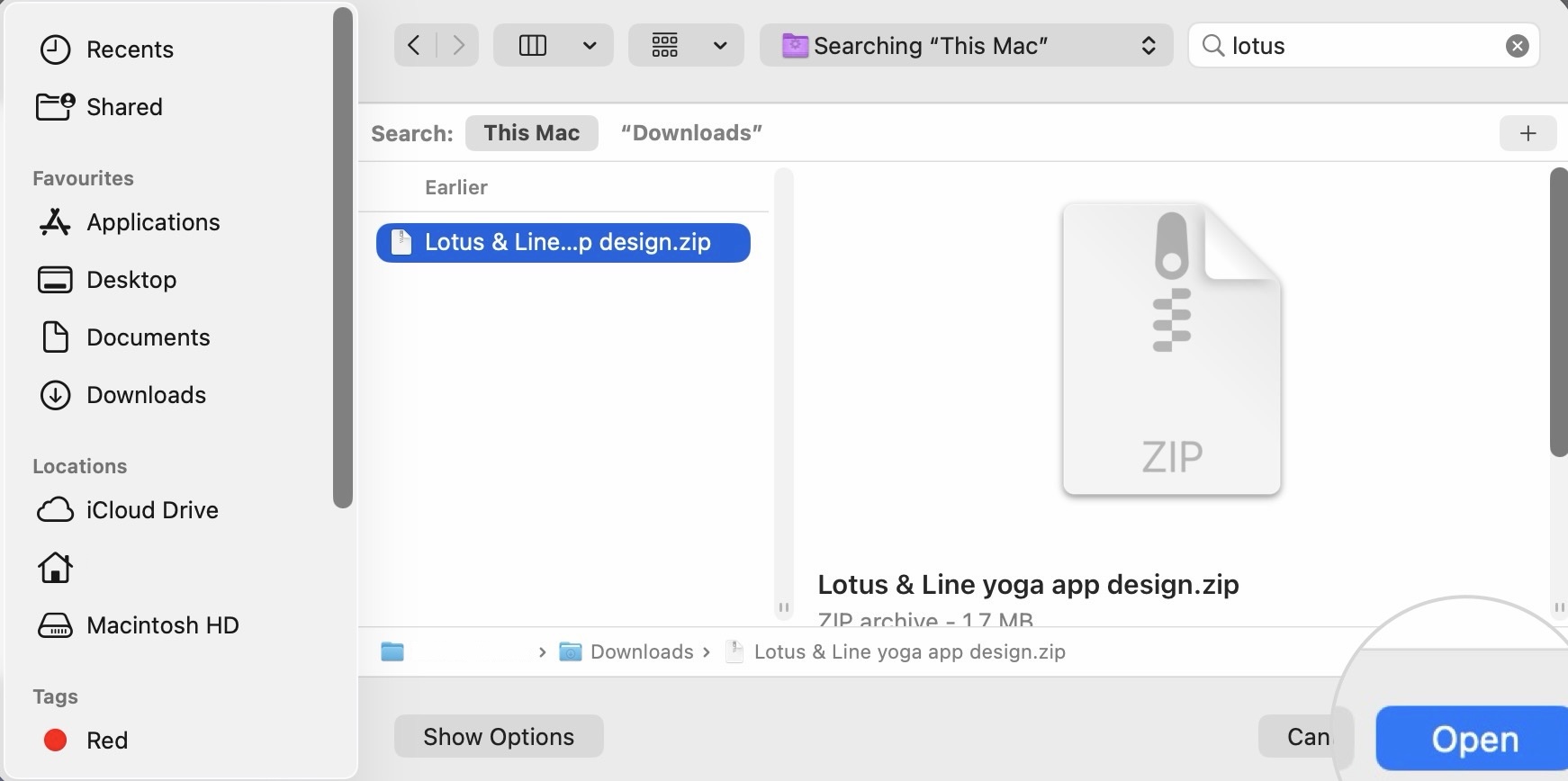
- Wählen Sie im Dateiauswahl-Popup Ihre exportierte ZIP- oder HTML-Datei aus und klicken Sie auf Öffnen.
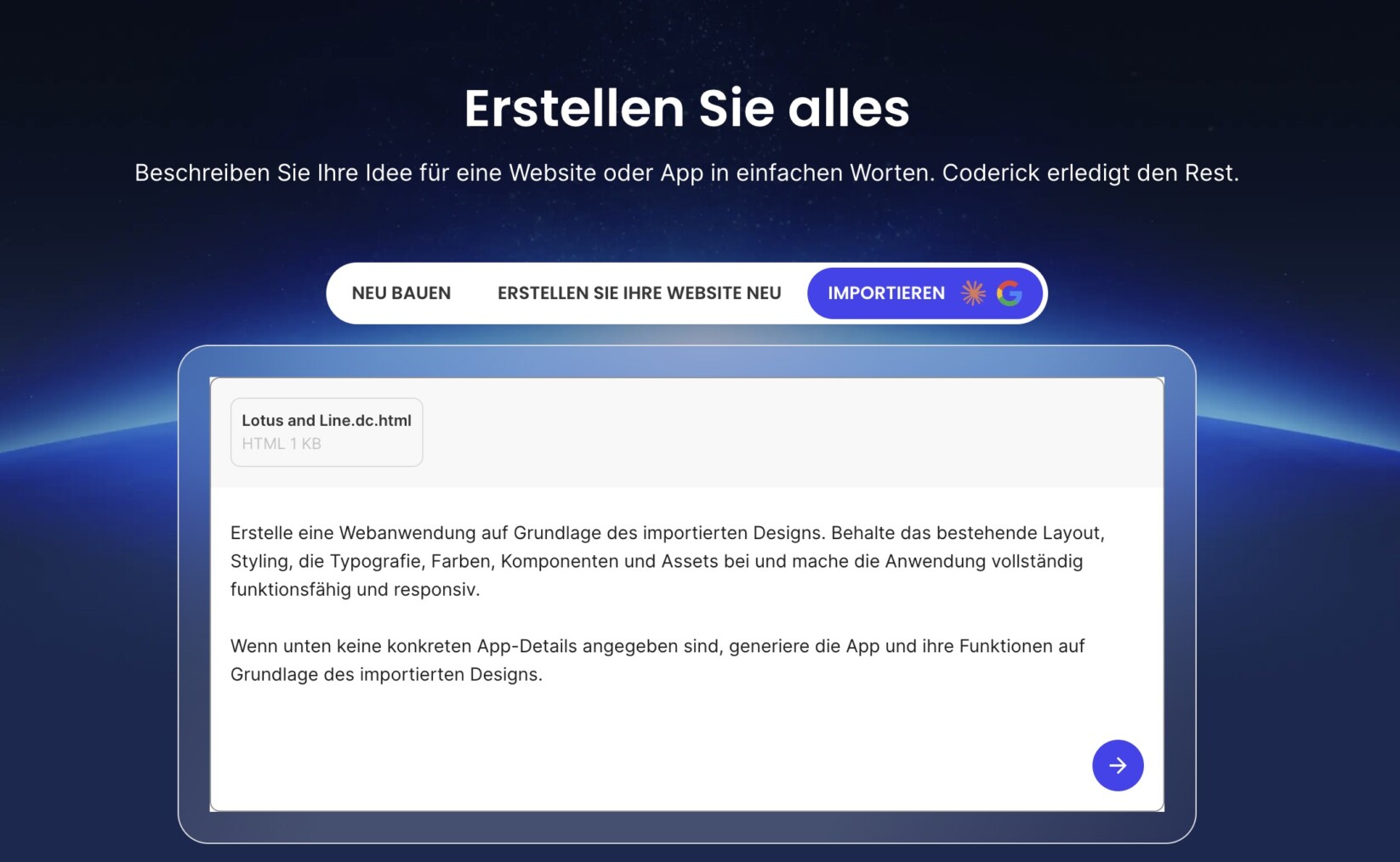
- Überprüfen Sie den vorausgefüllten Prompt, der unter Ihrer hochgeladenen Datei angezeigt wird.
- Sie können diesen Prompt unverändert lassen oder um Angaben zu den gewünschten Funktionen Ihrer App ergänzen.
- Klicken Sie auf den Pfeil, um Ihre Anfrage abzusenden.
So verfolgen Sie den Fortschritt Ihrer neuen App
Nachdem Sie Ihre Anfrage gesendet haben, werden Sie zu Coderick AI weitergeleitet, wo Ihr Projekt erstellt wird. Sie können den Fortschritt im Chatbereich verfolgen.
Sobald die Generierung abgeschlossen ist, wird Ihre App im Vorschaubereich angezeigt. Wenn Sie weitere Änderungen vornehmen möchten, setzen Sie einfach die Unterhaltung im Coderick-AI-Chat fort – genau wie bei jedem anderen Projekt.
Häufig gestellte Fragen
- Kann ich ein Design in ein bereits erstelltes Projekt importieren? Nein. Sie können ein Design nur beim Erstellen eines neuen Projekts importieren. Anschließend können Sie Ihre App im Coderick-AI-Chat weiter optimieren, aber kein neues Design importieren. Wenn Sie eine App auf Grundlage eines anderen Designs erstellen möchten, müssen Sie ein neues Projekt starten.
- Kann ich ein Design aus Figma importieren? Derzeit nicht. Der Import unterstützt derzeit nur Designs, die aus Claude Design und Google Stitch exportiert wurden.
- Kann ich mehrere Dateien hochladen? Nein. Sie können pro Projekt nur eine ZIP- oder HTML-Datei hochladen.
- Warum kann ich meine Anfrage nicht absenden? Überprüfen Sie, ob Sie eine Design-Datei hochgeladen haben und das Prompt-Feld nicht leer ist. Beide Angaben sind erforderlich, um die App-Generierung zu starten.
- Warum wird meine Claude-Design-PDF- oder PowerPoint-Datei nicht akzeptiert? Coderick AI unterstützt für Claude Design ausschließlich ZIP- und eigenständige HTML-Dateien. Exportieren Sie Ihr Design erneut in einem dieser Formate.
