So löschen Sie nicht benötigte Node.js-Builds
Jedes Mal, wenn Sie ein Node.js-Projekt bereitstellen – entweder automatisch über ein verbundenes GitHub-Repository oder durch das Hochladen eines neuen Archivs –, wird ein komplett neuer Build erstellt und alle für Ihre Anwendung benötigten Dateien werden dafür heruntergeladen. Ältere Builds bleiben in Ihrem Hosting-Konto gespeichert und erhöhen weiterhin die Anzahl der verwendeten Inodes. Das Löschen von Builds, die Sie nicht mehr benötigen, ist eine gute Möglichkeit, Ihre Inode-Nutzung möglichst gering zu halten.
In dieser Anleitung erfahren Sie, wie Sie nicht benötigte Builds über die Site Tools Ihres Projekts löschen.
So löschen Sie einen Node.js-Build
- Gehen Sie zu Ihrem Kundenbereich > Websites > Node.js-Projekte und klicken Sie auf Site Tools des gewählten Projekts.
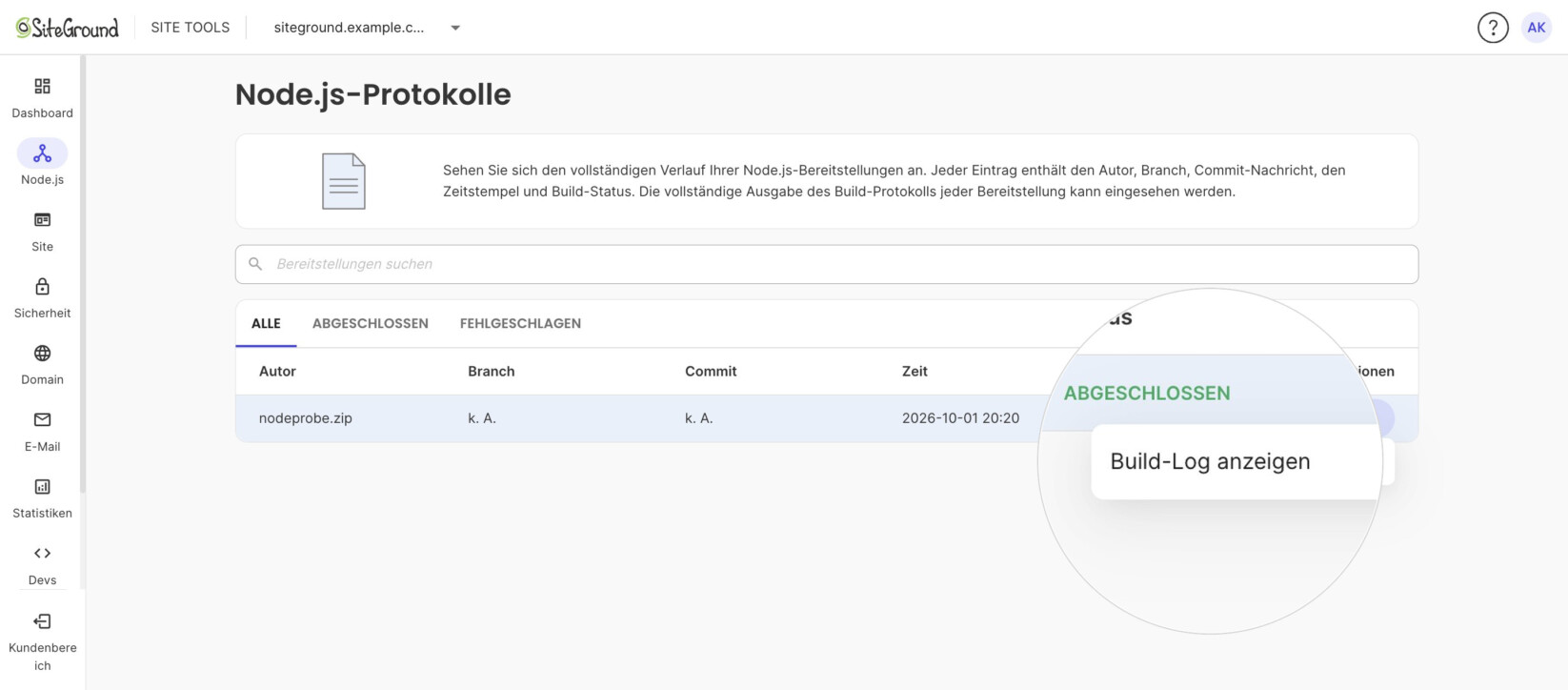
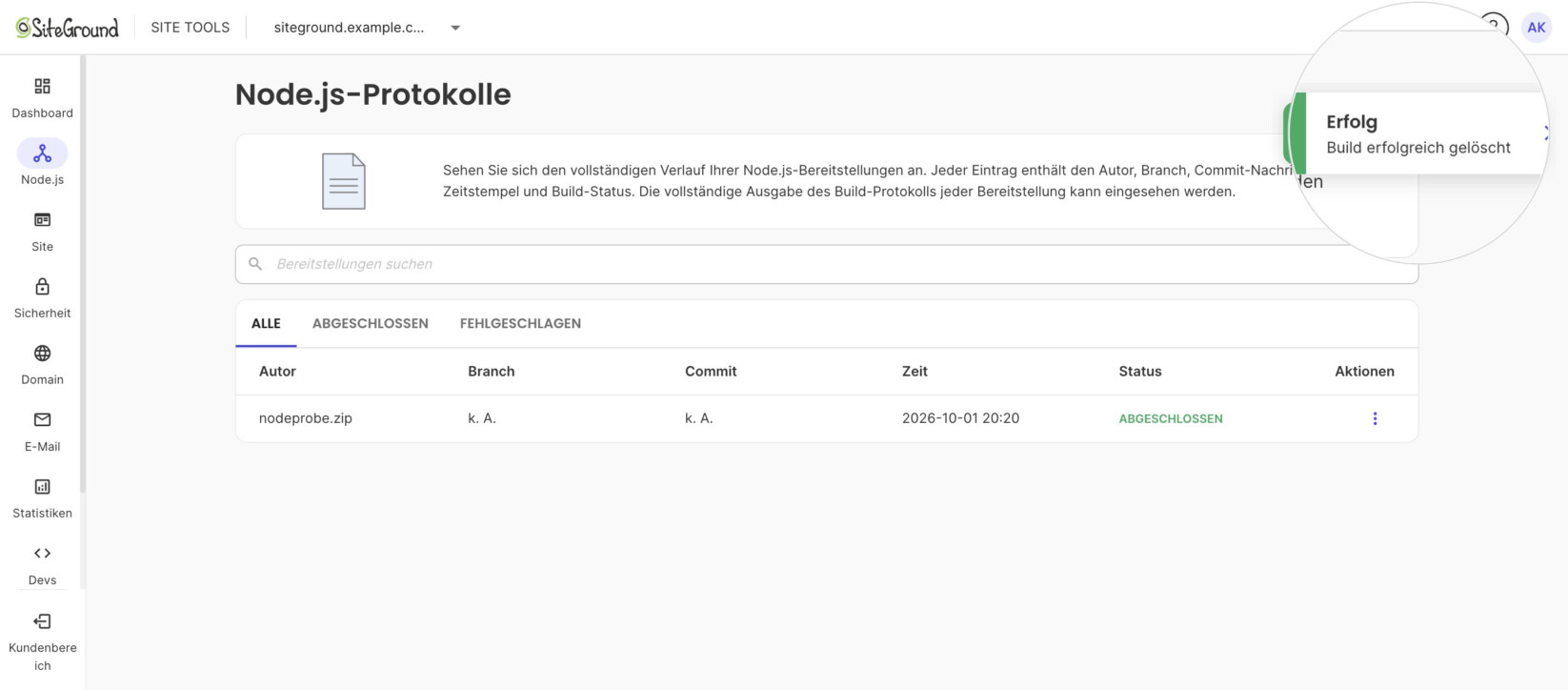
- Navigieren Sie zu Node.js > Protokolle. Auf dieser Seite werden alle Builds Ihres Projekts angezeigt, wobei der neueste Build ganz oben steht.
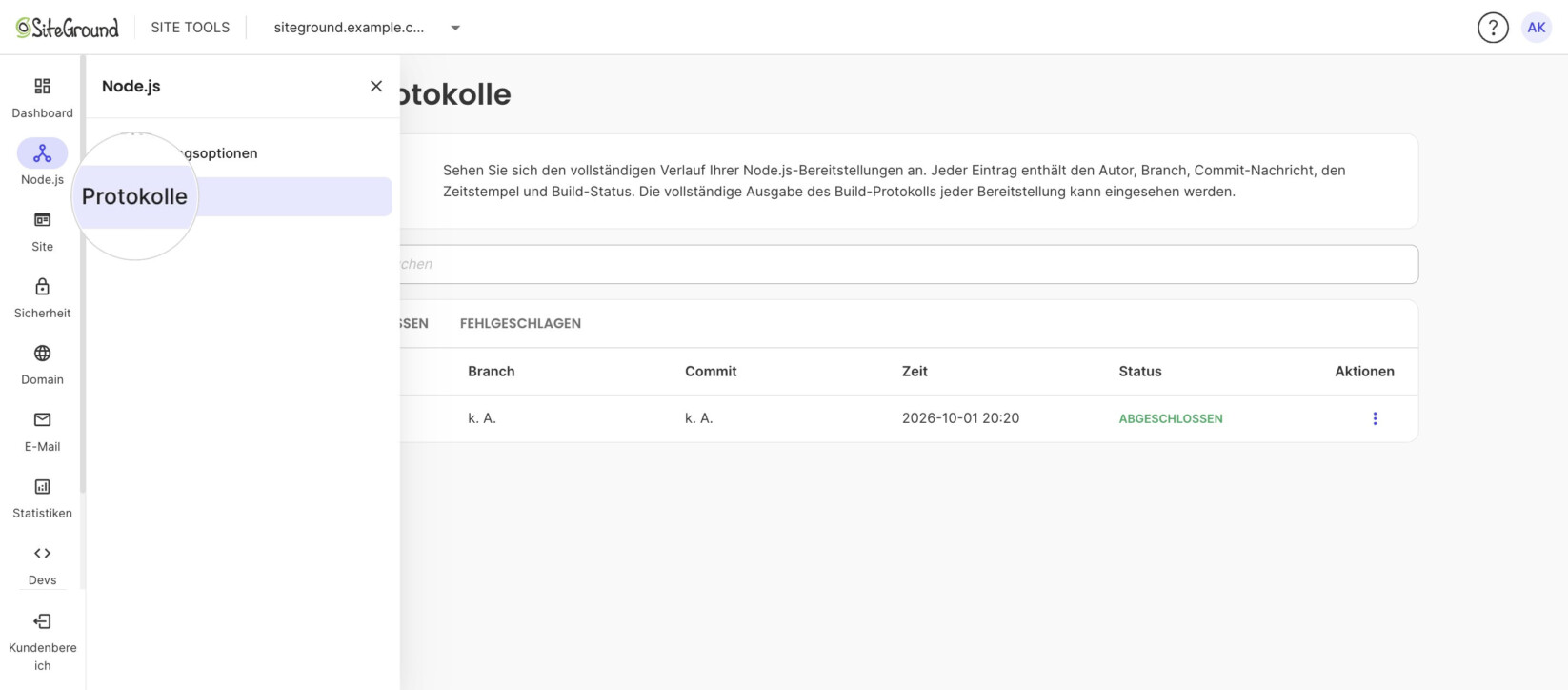
- Finden Sie den Build, den Sie nicht mehr benötigen, öffnen Sie das Menü Aktionen (Kebab-Menü) und wählen Sie Build löschen.
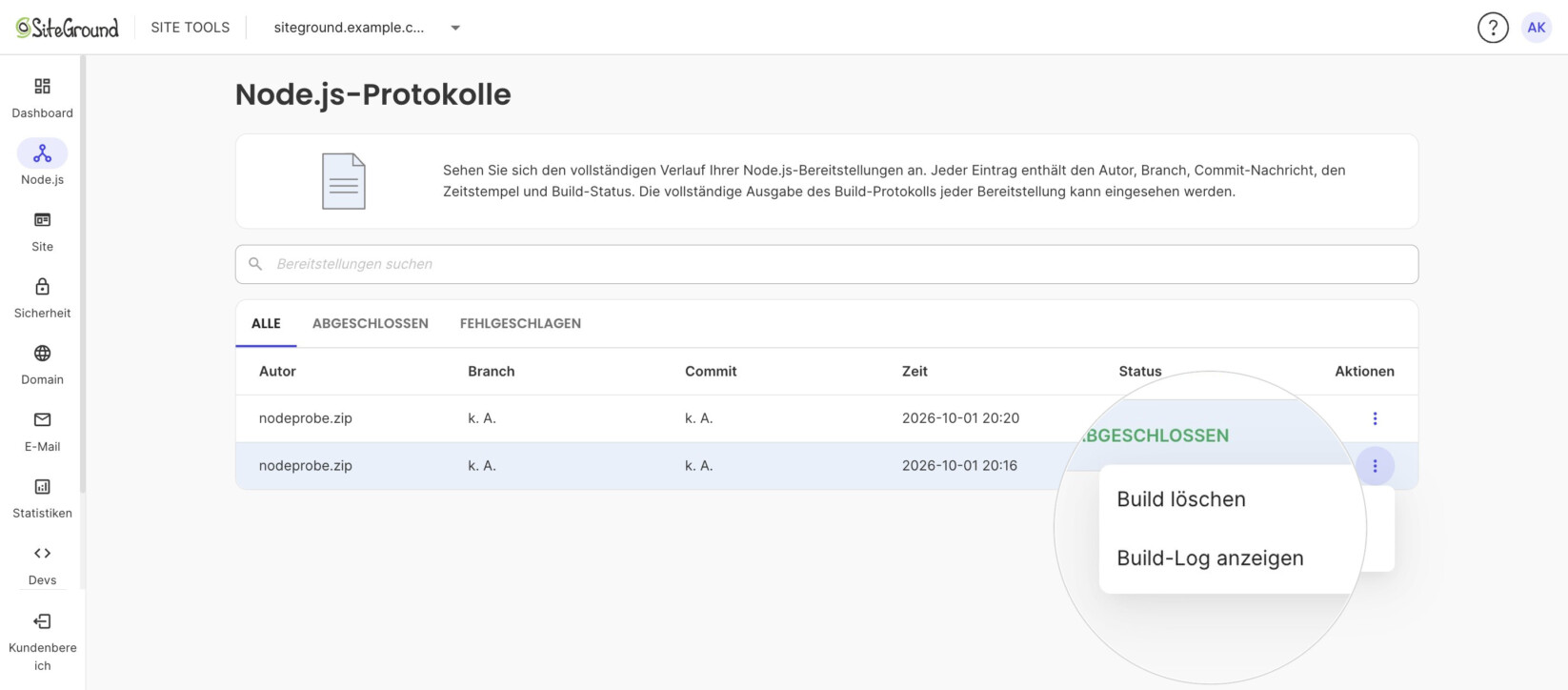
- Klicken Sie im Fenster Diesen Build löschen auf Bestätigen. Beachten Sie, dass diese Aktion nicht rückgängig gemacht werden kann. Der Build und sein Build-Protokoll werden dauerhaft gelöscht.
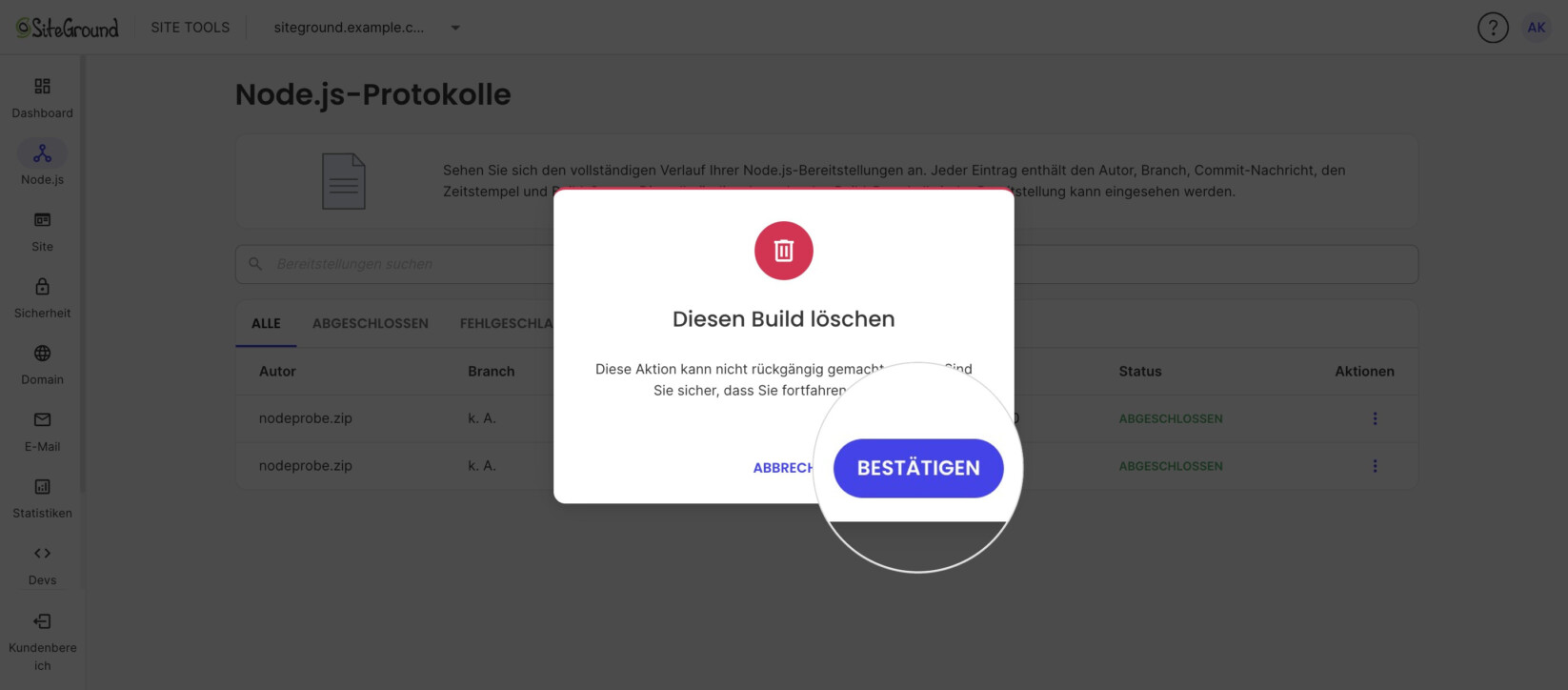
Nach dem Löschen des Builds wird die Meldung Build erfolgreich gelöscht angezeigt. Der Build wird anschließend nicht mehr auf der Seite Protokolle aufgeführt.
Welche Builds sollten Sie löschen?
- Ältere erfolgreiche Builds: Wenn Sie diese nicht mehr benötigen, löschen Sie sie, um Inodes in Ihrem Konto freizugeben.
- Fehlgeschlagene Builds: Das Build-Protokoll eines fehlgeschlagenen Builds zeigt, warum die Bereitstellung nicht erfolgreich war. Bevor Sie einen fehlgeschlagenen Build löschen, öffnen Sie das Menü Aktionen, wählen Sie Build-Protokoll anzeigen und überprüfen Sie das Protokoll. Sobald Sie die Ursache identifiziert haben und die Protokolle und Dateien dieses Builds nicht mehr benötigen, empfiehlt es sich, den Build zu löschen. Um nur Ihre fehlgeschlagenen Builds anzuzeigen, öffnen Sie auf der Seite Protokolle den Tab Fehlgeschlagen.
- Der Live-Build: Der Build, mit dem Ihre Anwendung derzeit ausgeführt wird, kann nicht gelöscht werden. In seinem Menü Aktionen steht nur die Option Build-Protokoll anzeigen zur Verfügung.