So erstellen Sie ein Node.js-Projekt
Sie können ganz einfach Node.js-Projekte in Ihrem Webhosting-Konto erstellen, um leistungsstarke und skalierbare Webanwendungen bereitzustellen und zu hosten.
Gehen Sie zum Kundenbereich > Websites > Node.js-Projekte und klicken Sie oben rechts auf „Neues Projekt“.
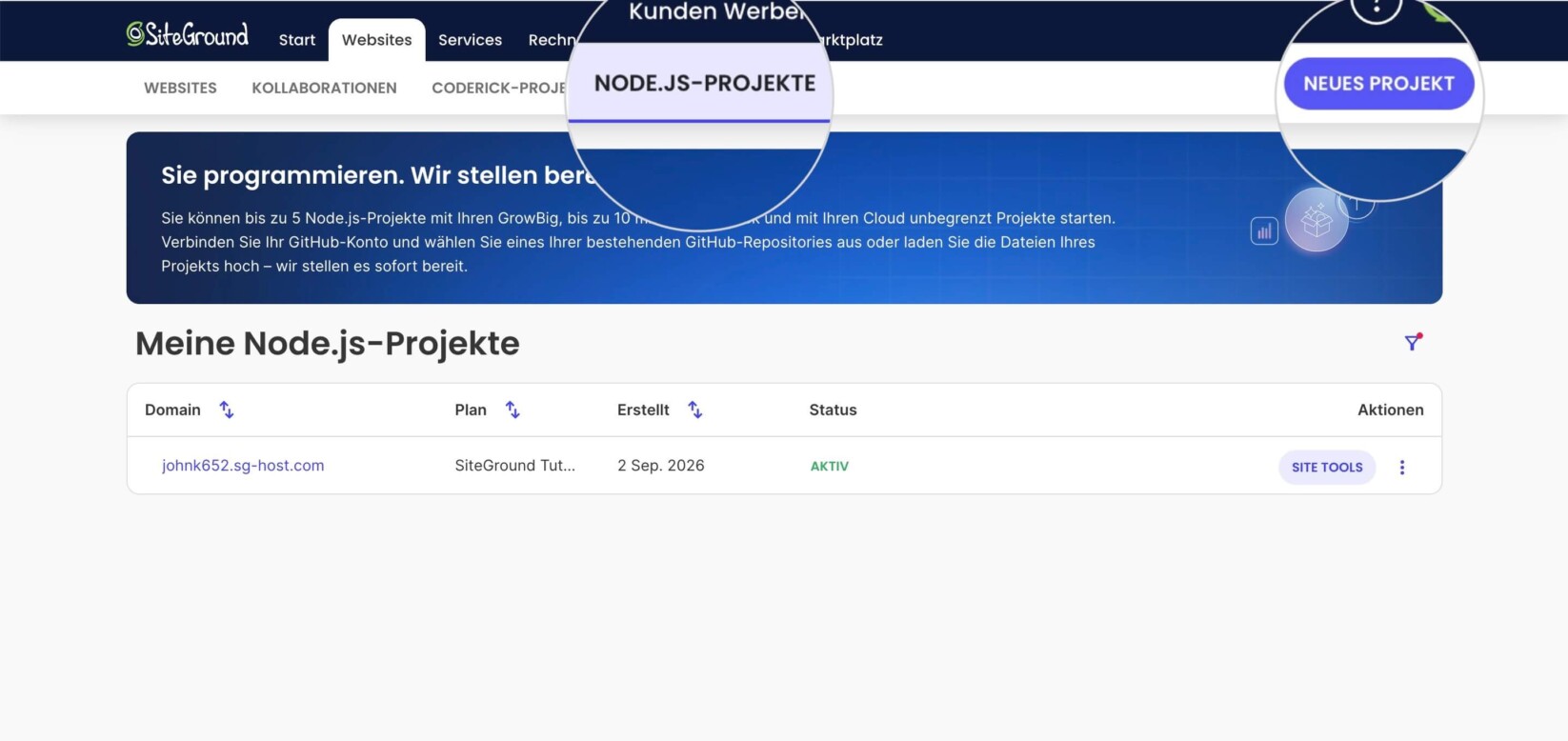
Dadurch wird der Node.js-Einrichtungsassistenten gestartet, der Ihnen zwei Bereitstellungsmethoden anbietet:
GitHub-Repository importieren
Die Verknüpfung Ihres Node.js-Projekts mit einem GitHub-Repository ist die empfohlene Methode zur Bereitstellung Ihrer Anwendung, da dadurch die automatische Bereitstellung aktiviert wird: Jedes Mal, wenn Sie neuen Code in Ihren verknüpften Branch übertragen, erstellt SiteGround Ihre Anwendung automatisch neu und stellt sie erneut bereit.
So importieren Sie ein GitHub-Repository:
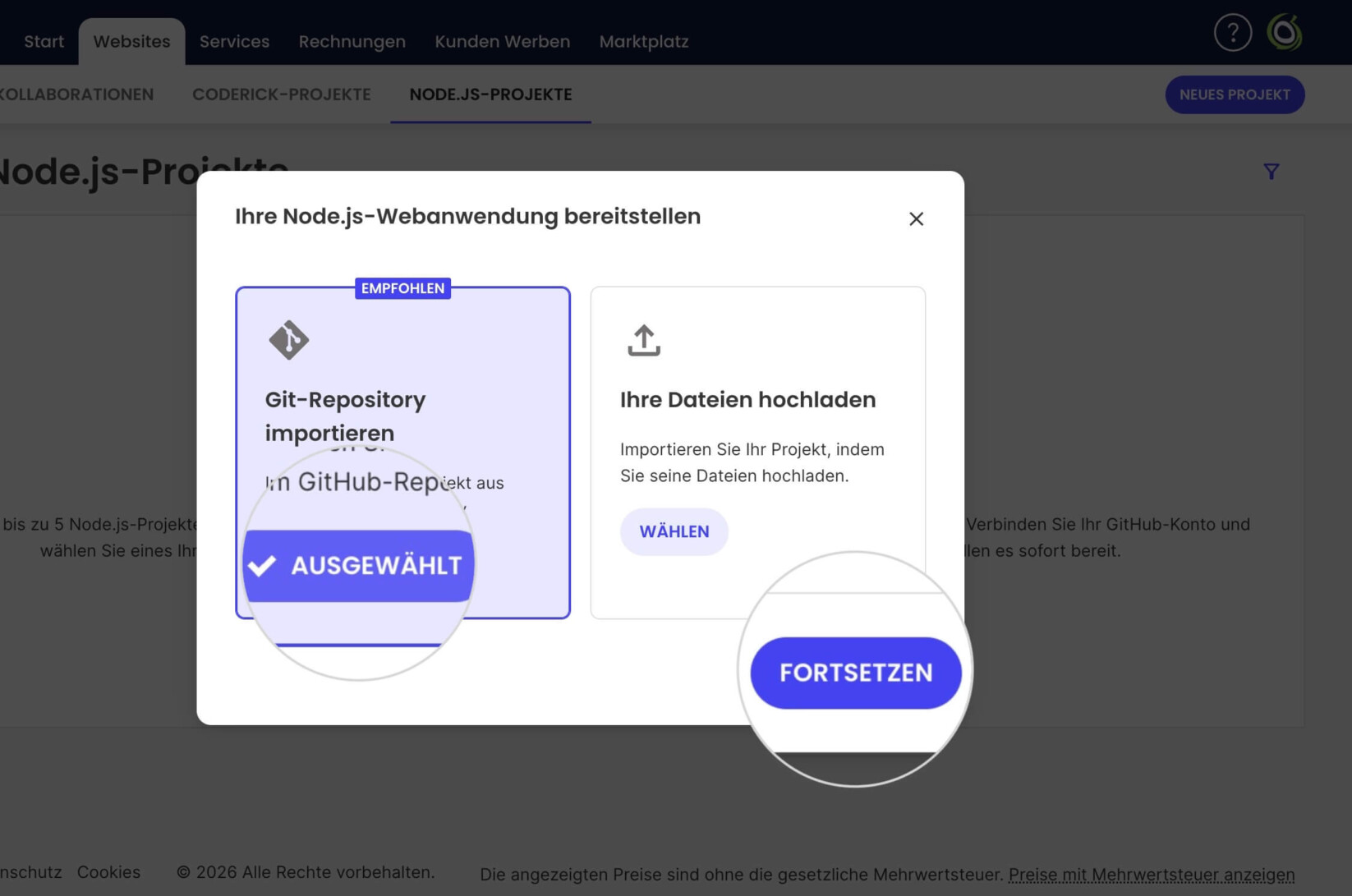
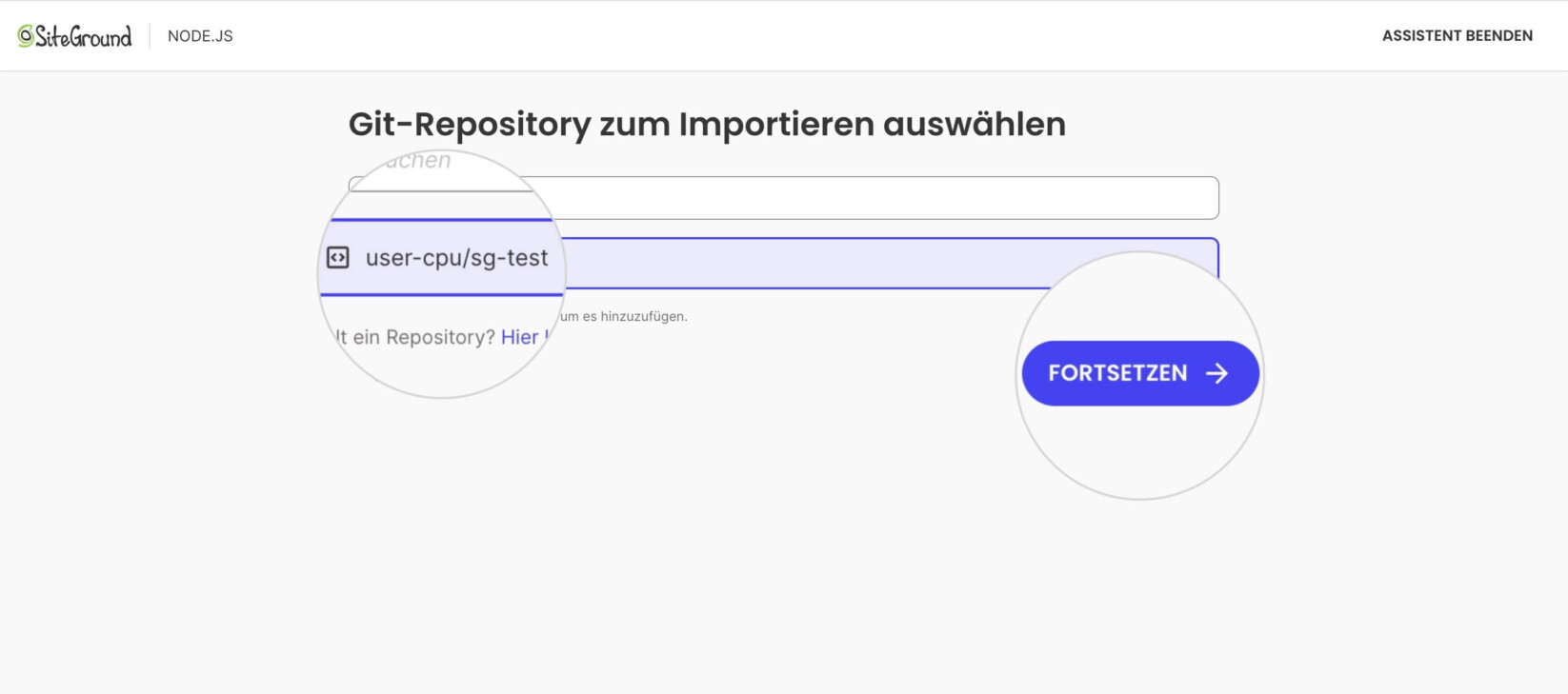
- Wählen Sie „Git-Repository importieren“ und klicken Sie auf „Fortsetzen“.
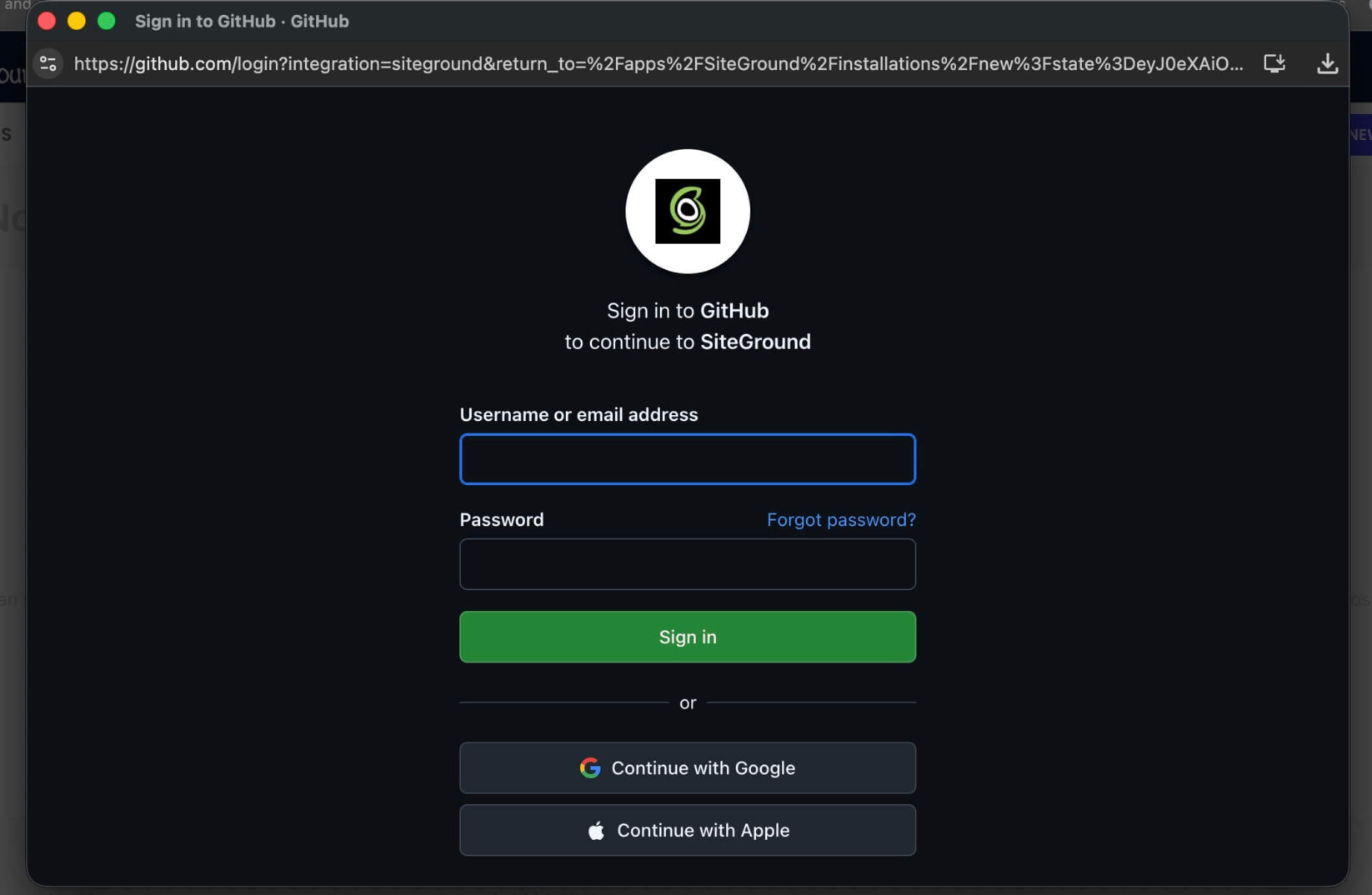
- Wenn Sie Ihr GitHub-Konto noch nicht verbunden haben, werden Sie aufgefordert, die SiteGround GitHub App zu autorisieren und ihr Zugriff auf Ihr Konto oder bestimmte Repositorys zu gewähren. Dies erfolgt auf der Seite von GitHub und muss nur einmal durchgeführt werden – anschließend stehen alle von Ihnen autorisierten Repositorys für zukünftige Projekte zur Verfügung.
- Sobald Ihr GitHub-Konto verbunden ist, werden im Einrichtungsassistenten die vorhandenen Repositorys aufgelistet, für die Sie Zugriff gewährt haben. Sie können das Repository auswählen, das Sie bereitstellen möchten. Wenn das Repository, das Sie importieren möchten, nicht aufgeführt ist, klicken Sie neben „Fehlt ein Repository?“ auf „Hier klicken“.
- Klicken Sie auf „Fortsetzen“, um die Bereitstellung zu starten.
Ihre Dateien hochladen
Anstatt ein GitHub-Repository zu verknüpfen, können Sie die Dateien Ihrer Node.js-Anwendung auch manuell von Ihrem Computer hochladen. Beachten Sie, dass Sie bei dieser Option die Dateien jedes Mal erneut hochladen müssen, wenn Sie Änderungen am Code vornehmen.
Gehen Sie dazu wie folgt vor:
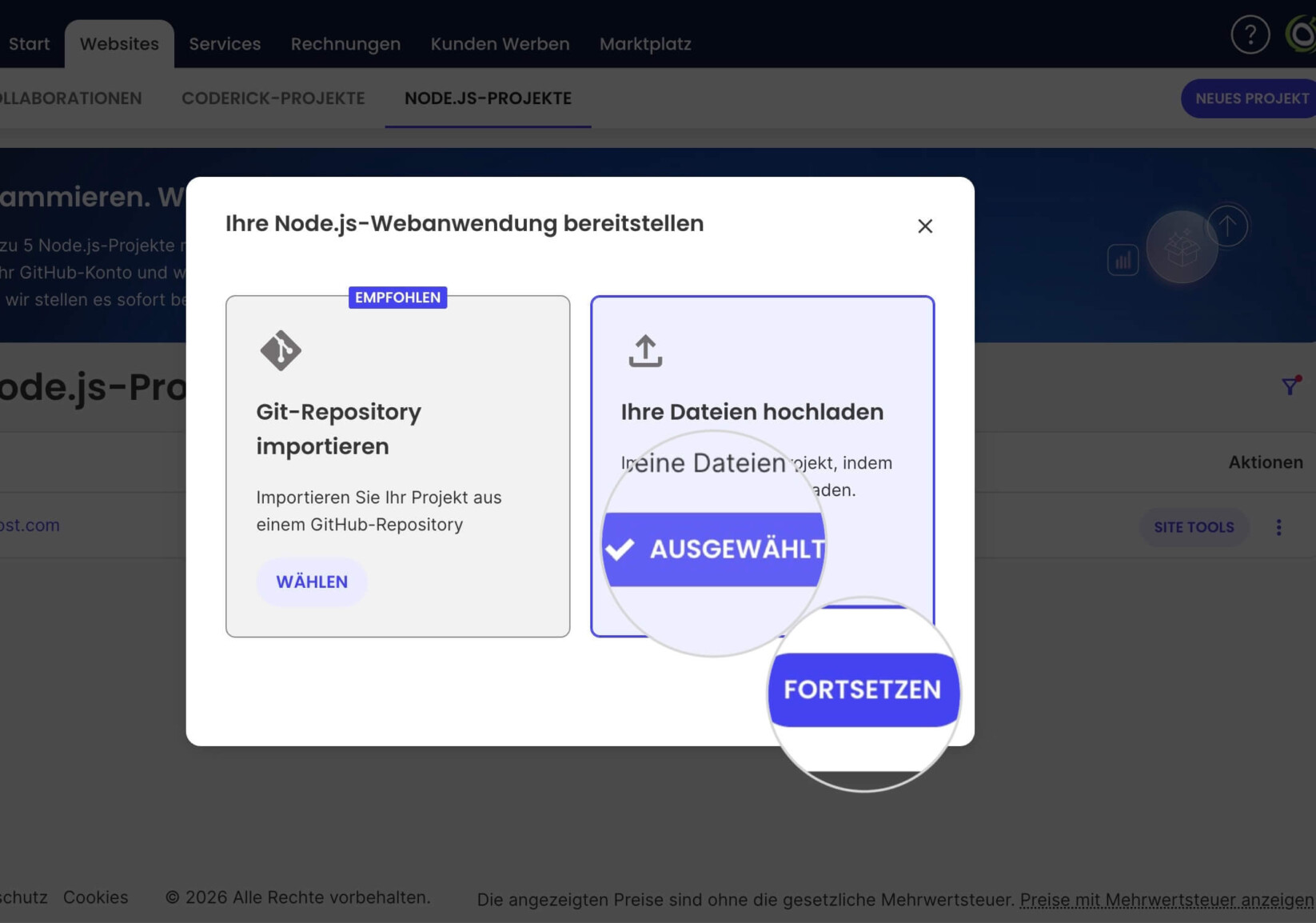
- Wählen Sie im Einrichtungsassistenten für das neue Projekt „Ihre Dateien hochladen“.
- Klicken Sie auf „Fortsetzen“.
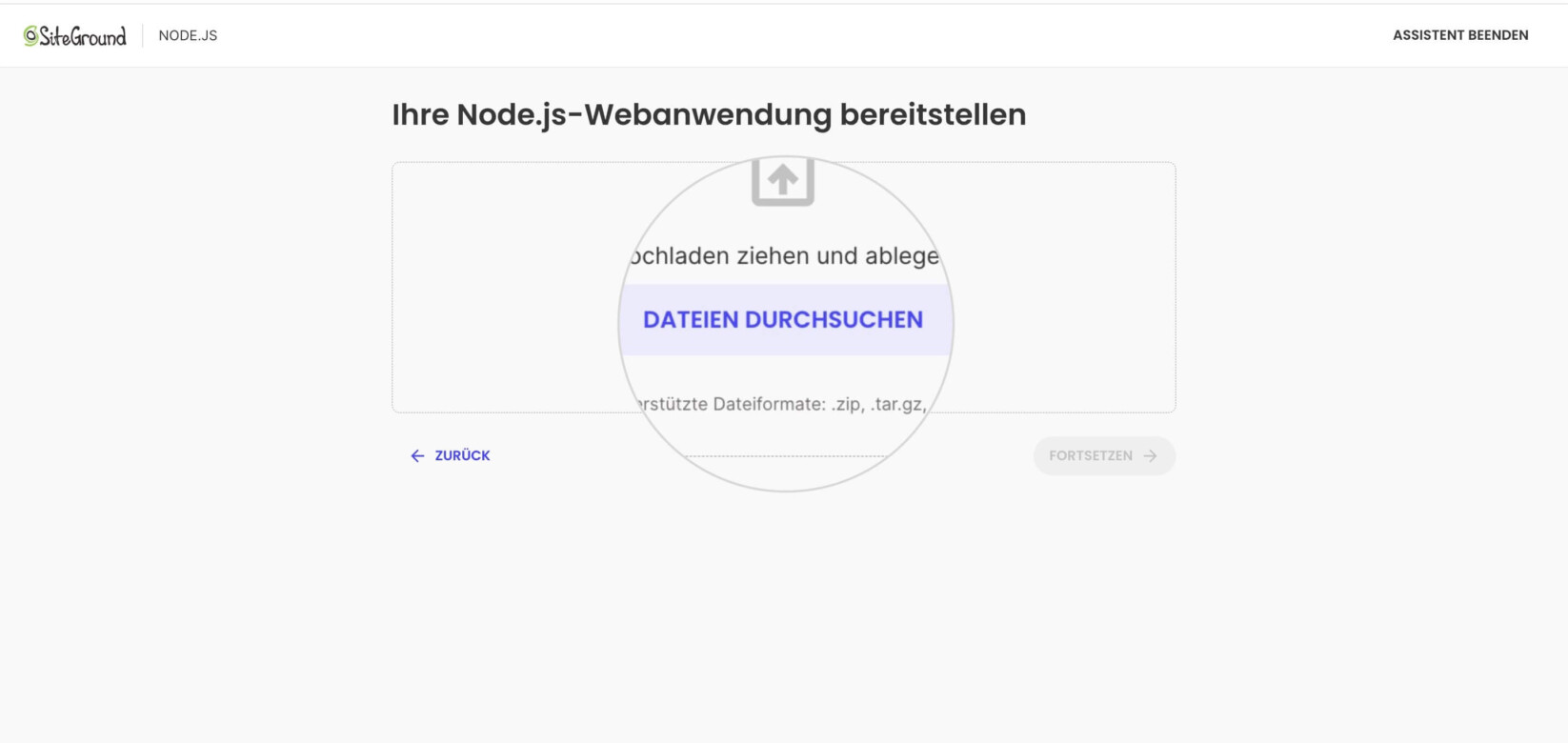
- Klicken Sie auf „Dateien durchsuchen“, um ein Fenster zur Dateiauswahl zu öffnen und das Archiv mit Ihren Anwendungsdateien auszuwählen.
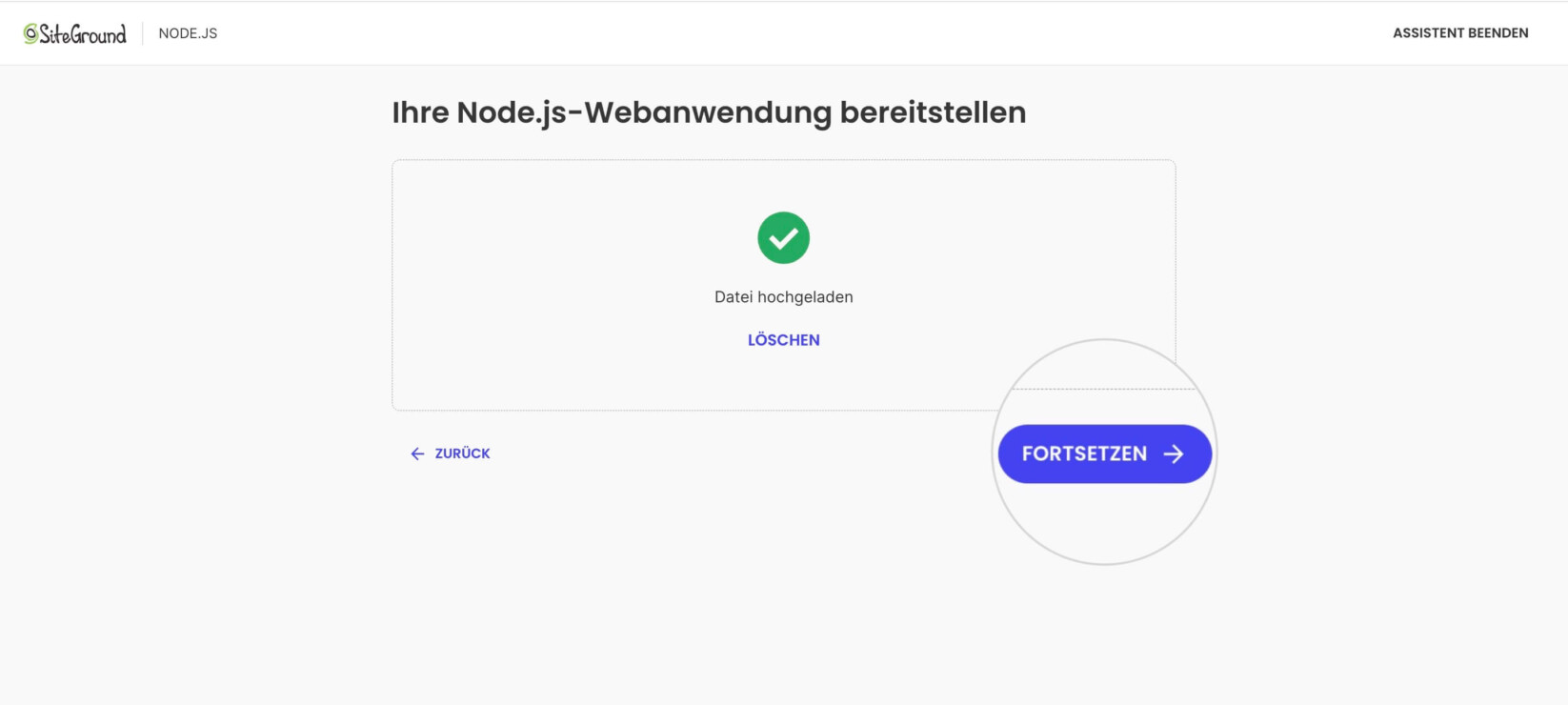
- Sobald die Datei hochgeladen wurde, klicken Sie auf „Fortsetzen“, um den Build-Prozess zu starten.
Letzte Schritte im Einrichtungsassistenten
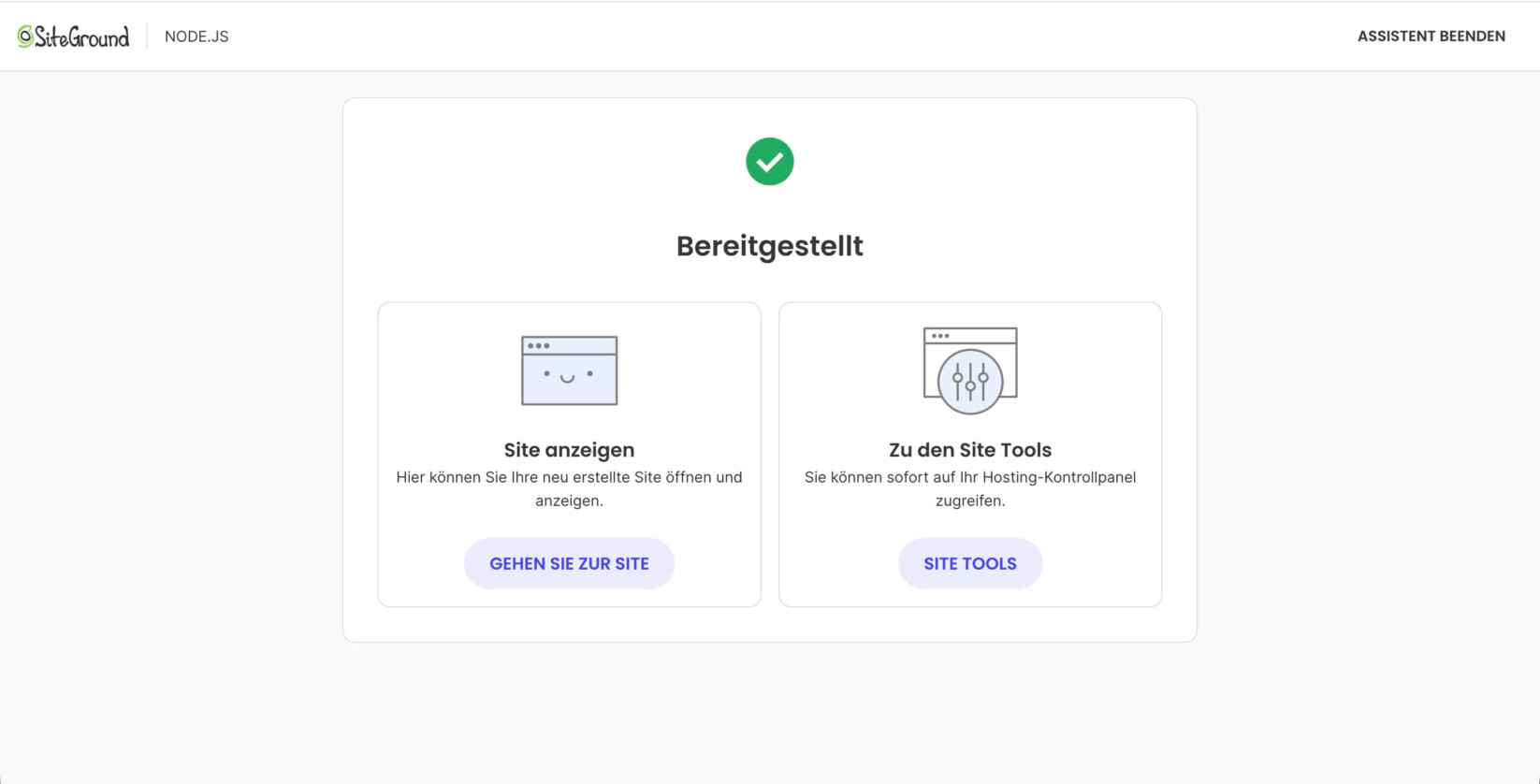
Sobald die Bereitstellung gestartet wurde, wird ein Bildschirm mit dem Status „In Bearbeitung“ und den Build-Logs angezeigt. Diese werden später in den Site Tools-Logs der Anwendung aufgezeichnet. Unabhängig von der gewählten Methode wird Ihnen abschließend eine Seite angezeigt, die die erfolgreiche Installation bestätigt. Über die beiden Schaltflächen für Schnellaktionen können Sie entweder die Website aufrufen oder die App-Einstellungen in den Site Tools ändern. Weitere Informationen finden Sie in dieser Anleitung zur Verwaltung Ihres Node.js-Projekts in den Site Tools.