Wie kann ich Produkt-Add-Ons in SiteGround E-Commerce aktivieren?
Von der Auswahl spezieller Geschenkverpackungen bis hin zur Anpassung von T-Shirts mit verschiedenen Aufdrucken und Schriftzügen – die Personalisierung von Produkten ist ein Mittel, mit dem Sie Kunden für Ihren Online-Shop gewinnen und binden können. Um davon zu profitieren, können Sie die Funktion „Produkt-Add-Ons“ in SiteGround E-Commerce aktivieren.
Nach der Aktivierung der Funktion können Sie Add-Ons so konfigurieren, dass sie entweder völlig kostenlos oder kostenpflichtig sind; festlegen, ob sie optional oder obligatorisch sind; sowie erweiterte Optionen für bestimmte Anzeigeformate zulassen (z. B. die Auswahl mehrerer Add-Ons für ein einzelnes Produkt).
Wie aktiviere ich die Add-Ons-Funktion für ein Produkt?
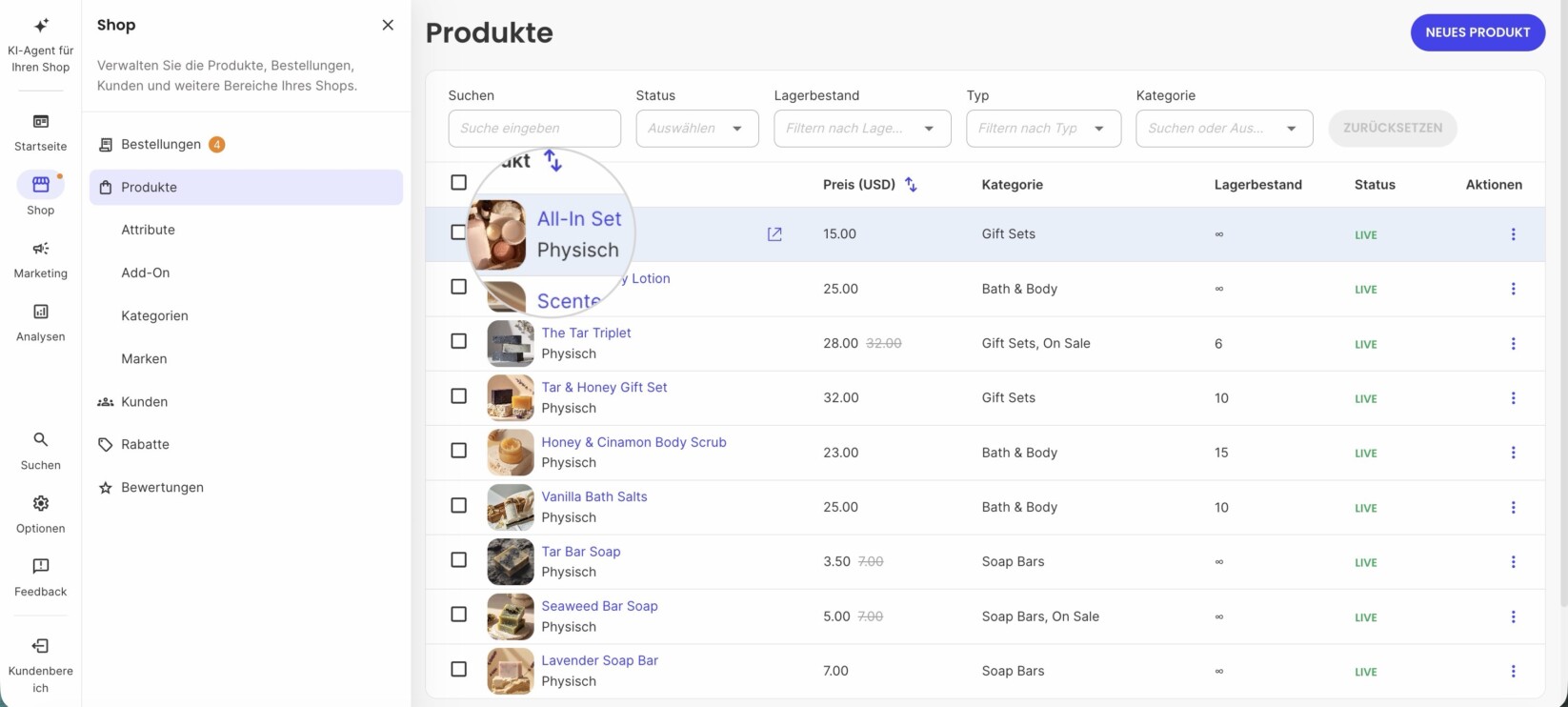
- Öffnen Sie Site Admin > Shop und navigieren Sie zu Produkte.
- Klicken Sie auf den Namen des Produkts, für das Sie ein Add-On aktivieren möchten.
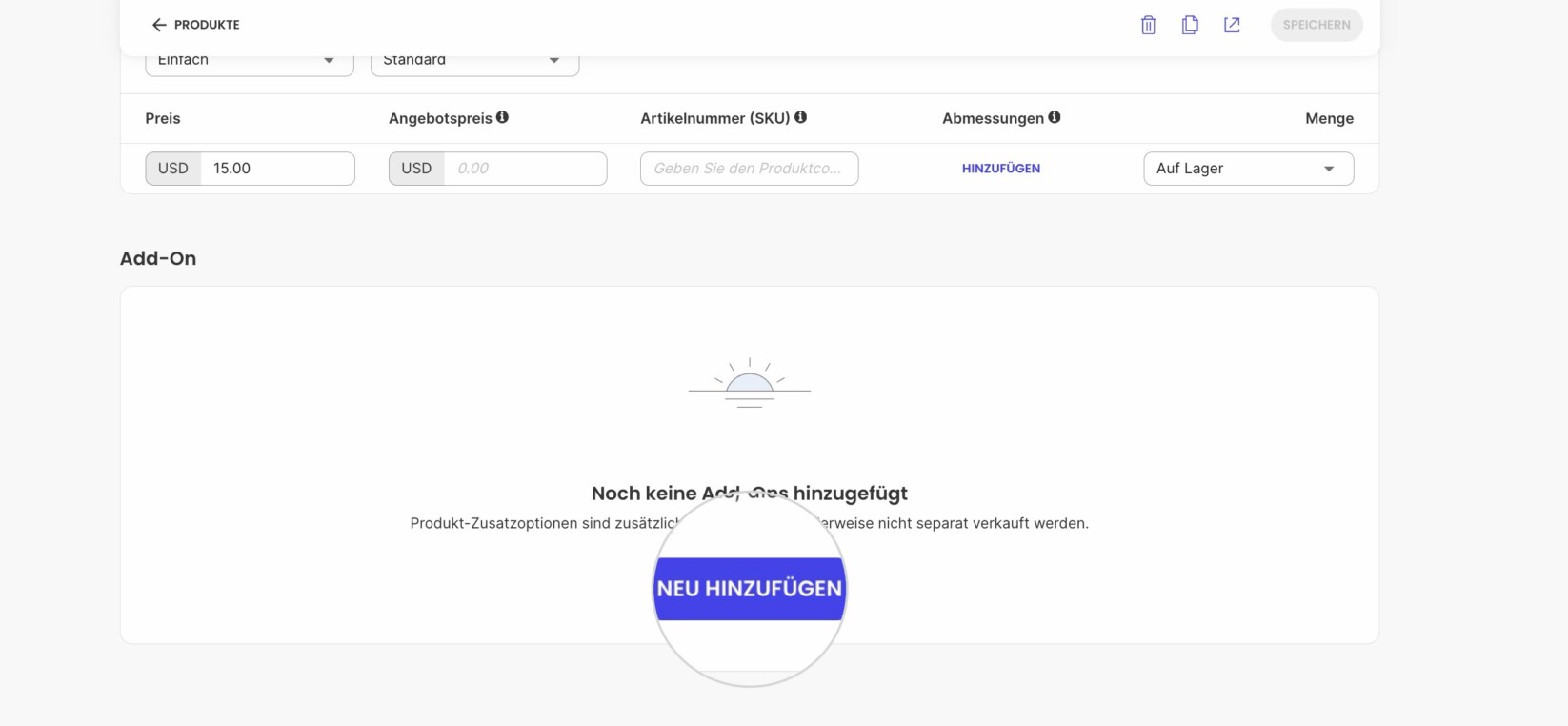
- Scrollen Sie nach unten zum Bereich „Add-Ons“ und klicken Sie auf „NEU HINZUFÜGEN“.
- Im daraufhin angezeigten Dialogfeld können Sie die Add-Ons ganz einfach verwalten:
- Name
- Beschreibung
- Anzeigeformat
- Status (obligatorisch oder optional)
- Werte (diese werden nach Auswahl eines Anzeigeformats angezeigt)
So verwalten Sie Produkt-Add-Ons
Sie haben zwei Möglichkeiten: Sie können aus vordefinierten Vorlagen auswählen oder Ihr Add-On manuell festlegen.
Wenn Sie eine voreingestellte Vorlage verwenden, werden Ihnen vordefinierte Felder angezeigt.
- Wählen Sie einen Namen aus dem Dropdown-Menü aus.
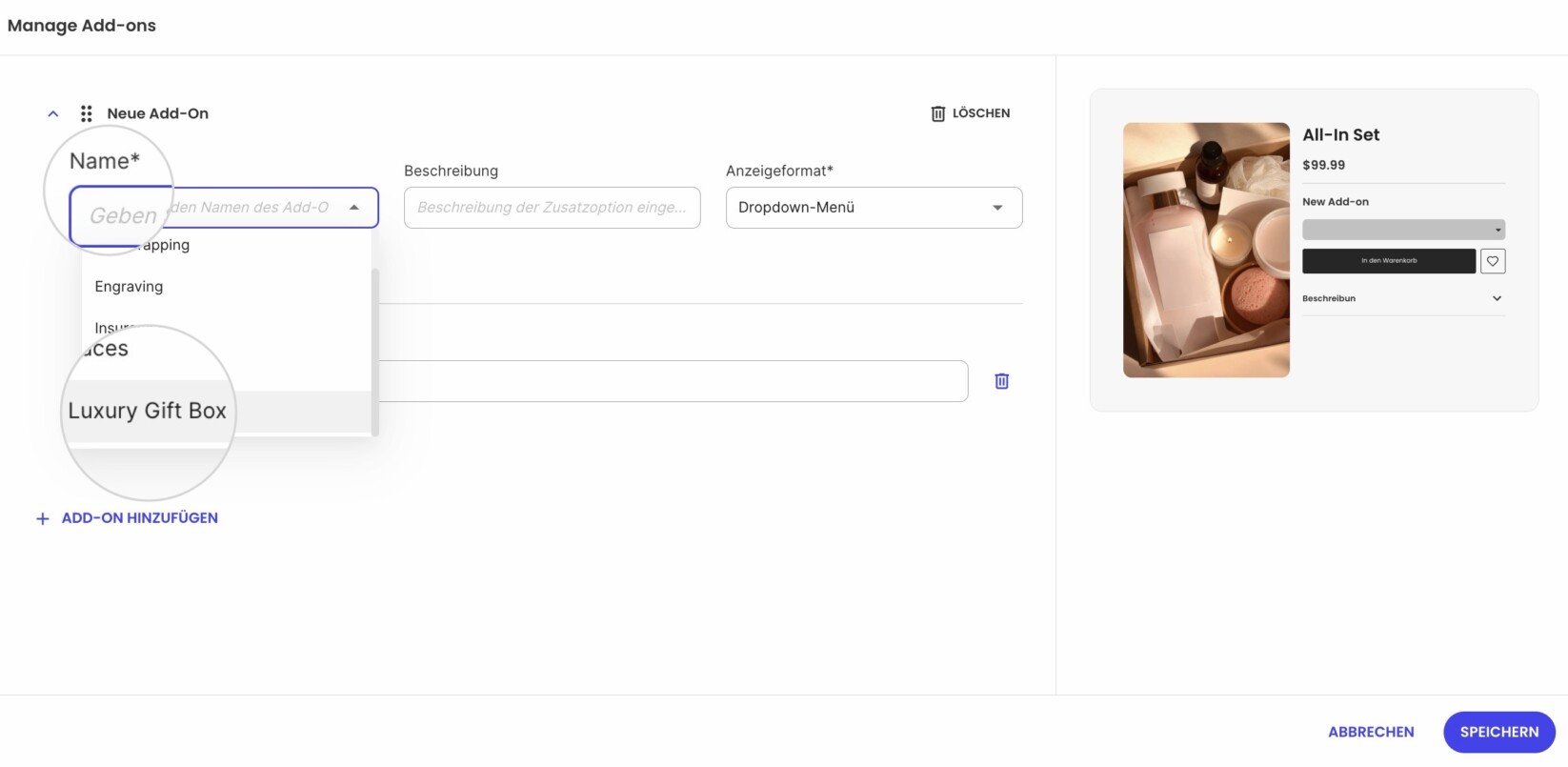
- Je nach der von Ihnen ausgewählten Option werden die Beschreibung und die Werte automatisch generiert. Auch wenn es sich um eine vordefinierte Vorlage handelt, können Sie bei Bedarf weitere Werte hinzufügen.
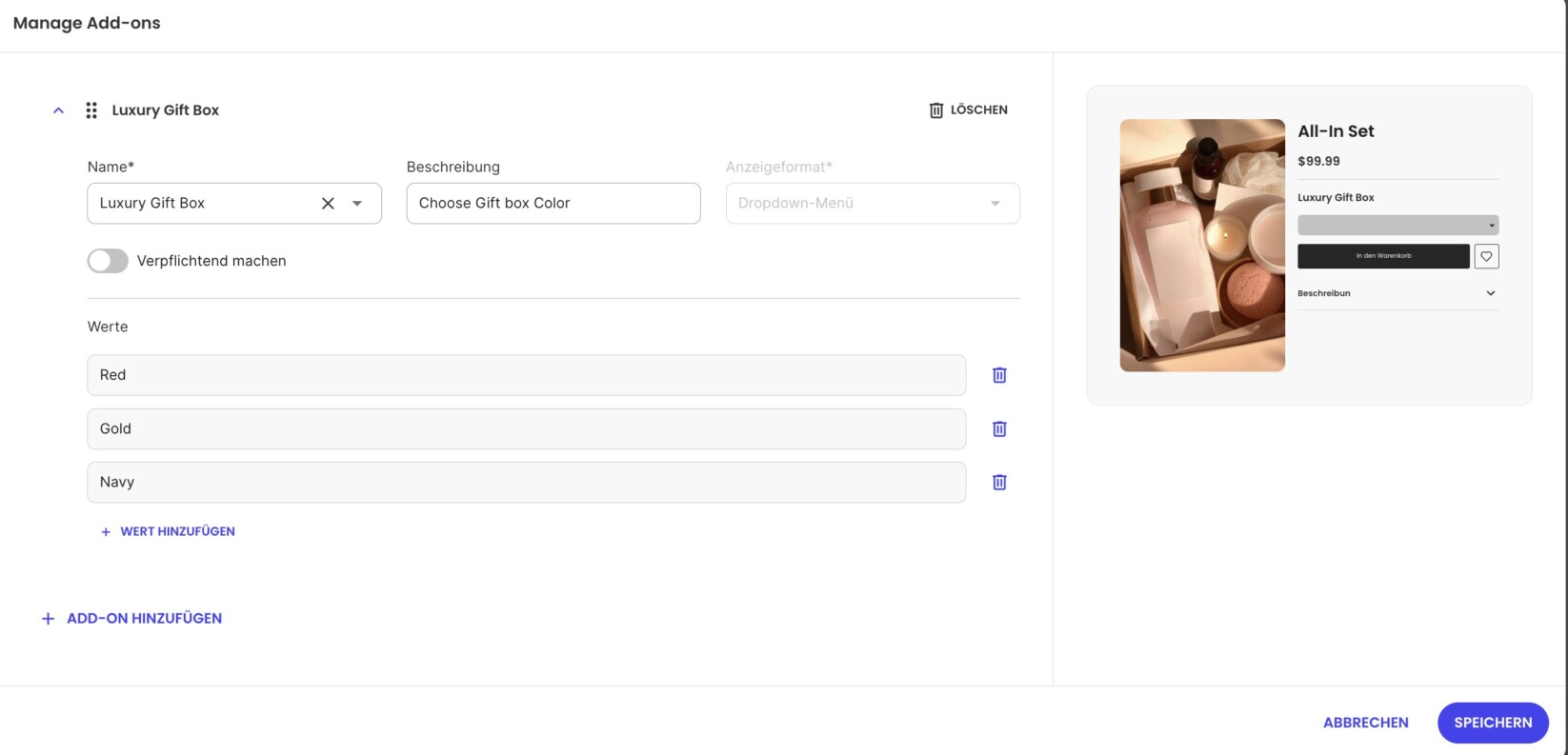
Alternativ können Sie alle Angaben selbst neu festlegen. Dazu können Sie beispielsweise einen bestimmten Namen eingeben, eine Beschreibung verfassen und das Anzeigeformat auf eine der folgenden Optionen festlegen:
- Dropdown
- Farben
- Schaltfläche
- Bild
- Mehrfachauswahl (Kontrollkästchen)
- Eingabefeld
Auf diese Weise können Sie Ihr Add-On je nach Anwendungsfall und Zweck ganz nach Ihren Wünschen anpassen und erstellen.
- Wenn Sie fertig sind, klicken Sie auf „SPEICHERN“ und Sie werden zur Seite „Produkt bearbeiten“ weitergeleitet.
- Anschließend können Sie für jeden Artikel zusätzliche Add-On-Einstellungen für die Bestandsverwaltung anwenden:
- Preis
- Verkaufspreis
- SKU (Stock Keeping Unit; Lagerhaltungseinheit)
- Menge
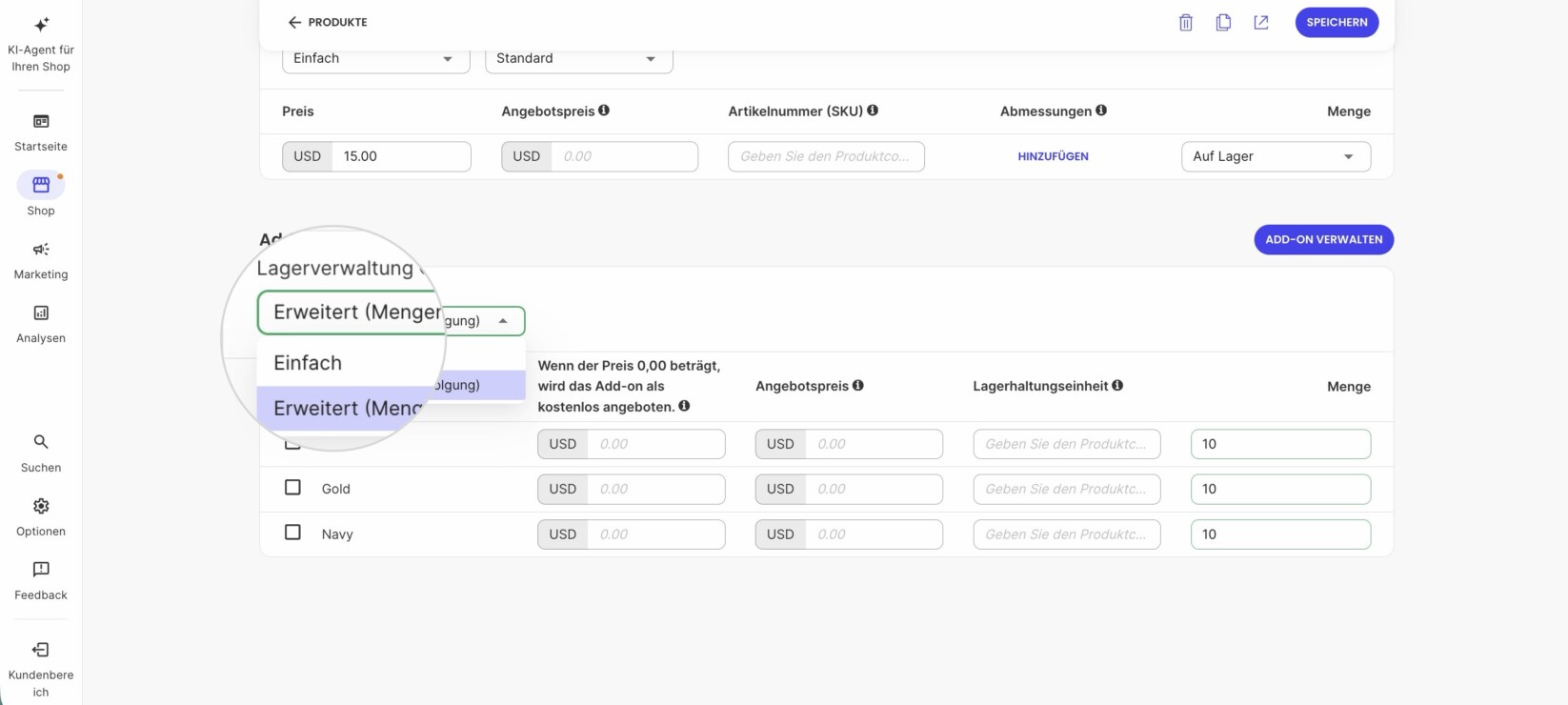
Klicken Sie auf „SPEICHERN“, wenn alles abgeschlossen ist.
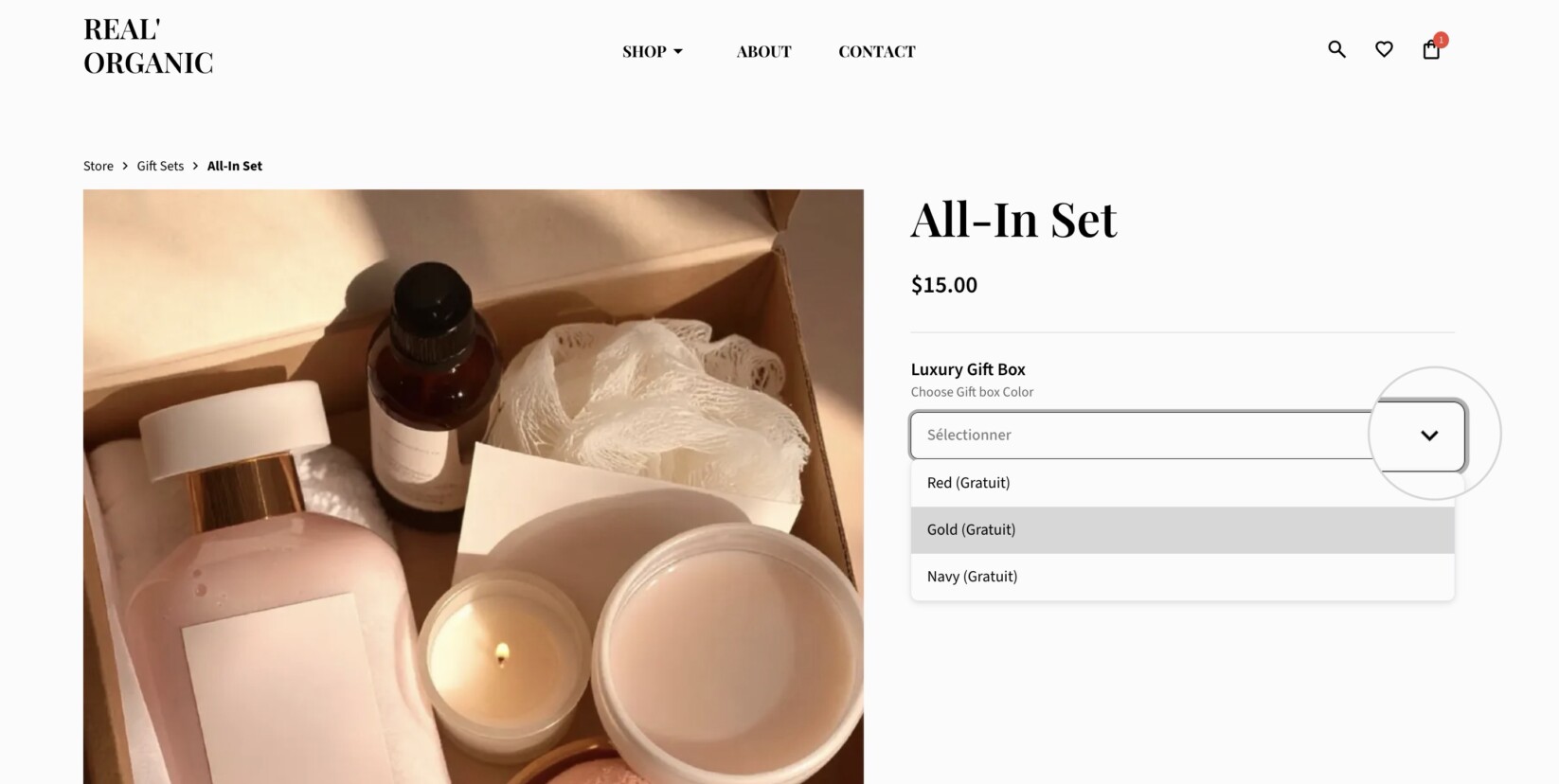
Hier sehen Sie eine Vorschau des Produkt-Add-Ons „Luxus-Geschenkbox“ und wie es Ihren Kunden in Ihrem Online-Shop angezeigt wird.
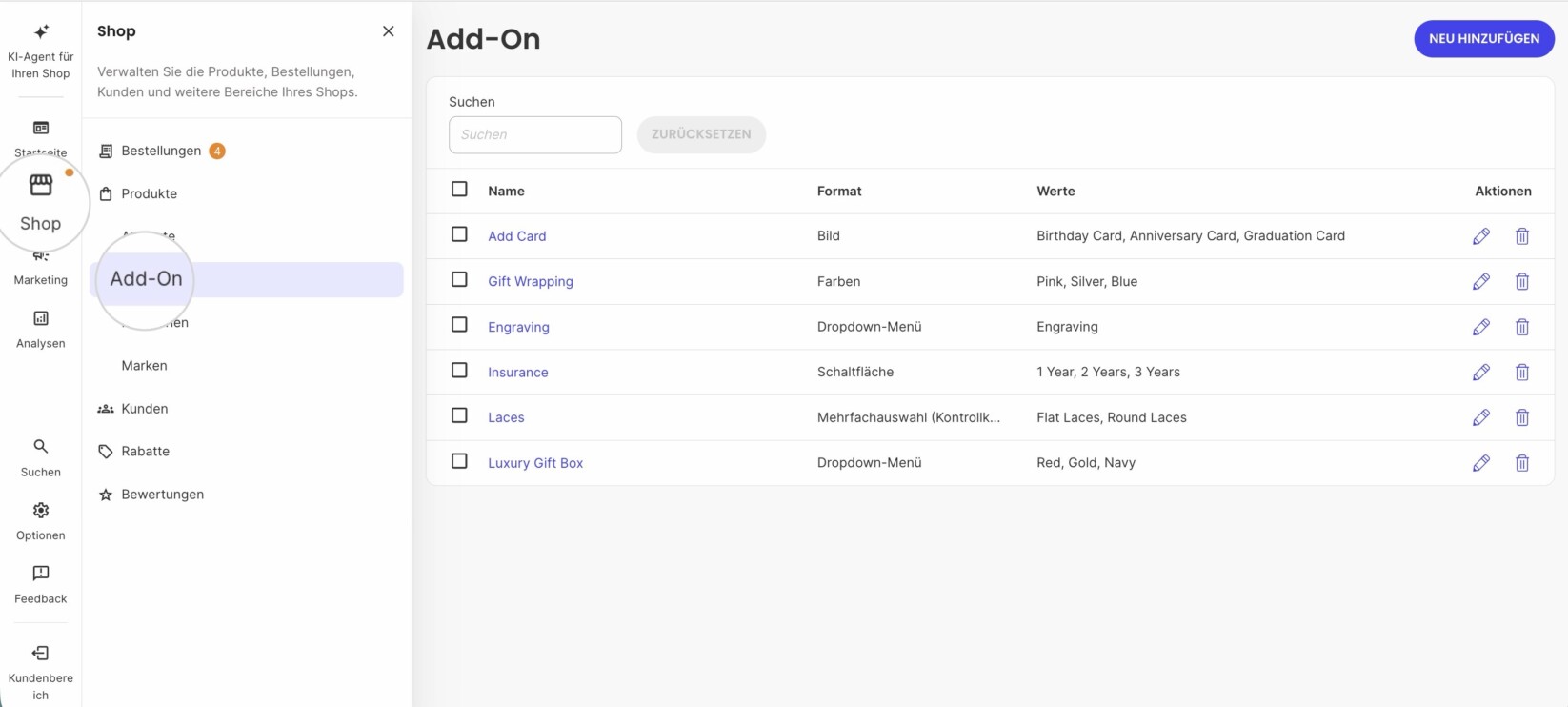
So zeigen Sie eine Vorschau bestehender Add-On-Vorlagen an
Um eine Vorschau bestehender Add-Ons anzuzeigen, gehen Sie zu Shop > Add-On. Hier sehen Sie die verfügbaren Optionen: Luxus-Geschenkbox, Geschenkverpackung, Versicherung, Karte, Schnürsenkel, Gravur.
So erstellen Sie neue Add-On-Vorlagen
- Um eine neue Add-On-Vorlage zu erstellen, klicken Sie oben rechts auf „NEU HINZUFÜGEN“.
- Von hier aus können Sie einen Namen, eine Beschreibung und ein Anzeigeformat hinzufügen. Optional können Sie Ihr Add-On auch als obligatorisch festlegen, was bedeutet, dass der Kunde das Hauptprodukt nicht in den Warenkorb legen kann, ohne ein Add-On dafür auszuwählen.
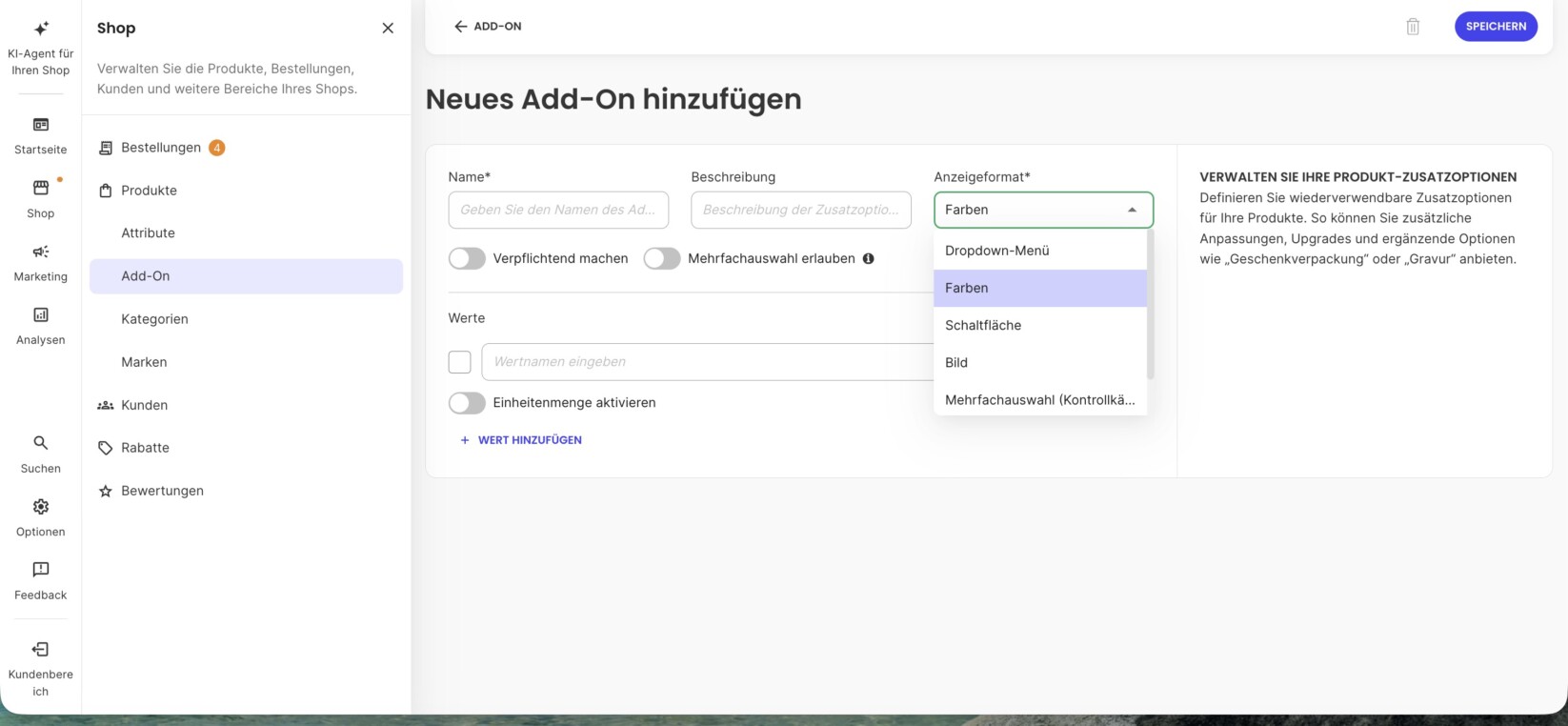
Jedes Anzeigeformat löst unterschiedliche Felder aus, wie zum Beispiel:
- Einzelwertfeld
- Mehrfachauswahl (mehrere Werte)
- Angabe der Mengeneinheit
- Benutzerdefinierte Nachricht und Zeichenbegrenzungen
Wenn Sie fertig sind, klicken Sie auf „SPEICHERN“.
Beachten Sie, dass es sich hierbei um globale Add-Ons handelt. Sie sind standardmäßig keinem Produkt zugeordnet. Als Shop-Besitzer können Sie sie ganz einfach auf der Einzelproduktseite jedes Produkts zuordnen.
