So reservieren Sie Produktmengen beim Hinzufügen zum Warenkorb
Die Auftragsabwicklung ist für jeden Online-Shop entscheidend. Wenn Sie sicherstellen, dass Käufer das erhalten, was sie bestellt haben, stärken Sie Ihren Ruf und Ihren Umsatz und gewinnen mehr Kunden.
Eine Funktion, die Ihnen dabei hilft, eine reibungslose Auftragsabwicklung zu gewährleisten, ist die Reservierungsfunktion in SiteGround E-Commerce.
Was leistet diese Funktion?
Diese Funktion reserviert die im Warenkorb befindliche Menge eines Produkts für einen begrenzten Zeitraum, nachdem ein Kunde es in seinen Warenkorb gelegt hat. Dadurch verringert sich die Verfügbarkeit des Produkts vorübergehend, sodass andere Kunden, die dasselbe Produkt ansehen, den entsprechend reduzierten Lagerbestand sehen.
Wenn der Kunde, der die Reservierung vorgenommen hat, seine Bestellung nicht innerhalb des Reservierungszeitraums abschließt, verbleibt der Artikel in seinem Warenkorb, die Reservierung läuft jedoch ab und die Menge steht anderen Kunden wieder zur Verfügung.
Dies hilft, den Überverkauf von Produkten mit begrenztem Lagerbestand während des Bestellvorgangs zu verhindern und sorgt dafür, dass Bestellungen nicht unerfüllt bleiben.
Voraussetzungen
Bevor Sie die Einstellung aktivieren, stellen Sie sicher, dass das Produkt, das Sie schützen möchten, beide der folgenden Bedingungen erfüllt:
- Die erweiterte Lagerverwaltung ist für das Produkt aktiviert, wobei eine bestimmte Bestandszahl festgelegt ist (anstelle einer einfachen Nachverfolgung von „auf Lager“/„nicht auf Lager“).
- Die Option „Verfügbare Menge anzeigen“ ist auf der Einzelproduktseite aktiviert, sodass Käufer die aktuell verfügbare Menge in Echtzeit sehen können.
Wenn eine der beiden Bedingungen nicht erfüllt ist, läuft die Reservierung zwar weiterhin im Hintergrund, aber die Käufer sehen keine Änderung der verfügbaren Menge.
So aktivieren Sie die Funktion
Im Folgenden finden Sie die Schritte, um die Funktion zur Reservierung zu aktivieren und in vollem Umfang zu nutzen.
1. Produktmengen reservieren
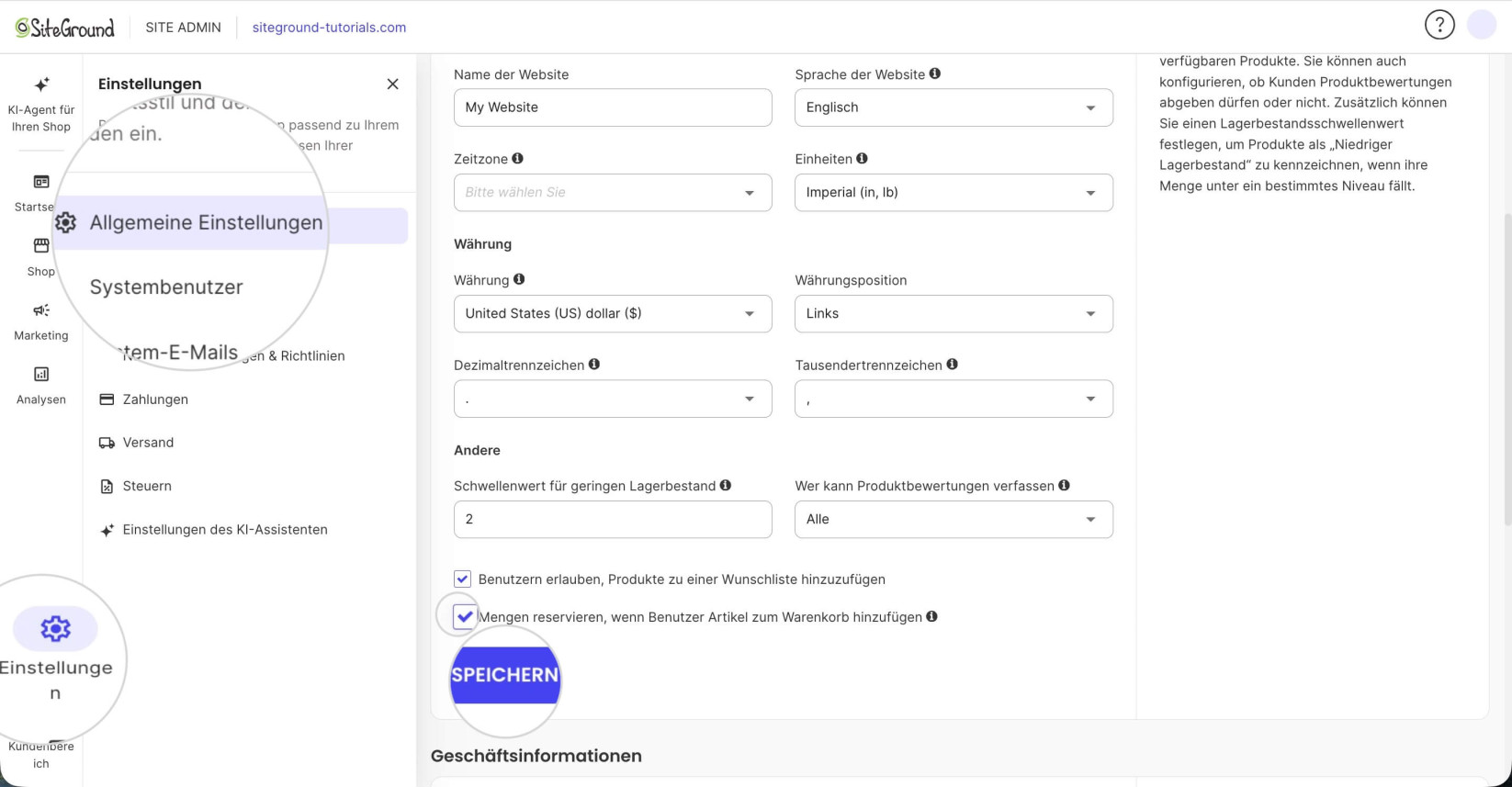
- Gehen Sie zu Site Admin > „Einstellungen“ > „Allgemeine Einstellungen“.
- Suchen Sie die Option „Mengen reservieren, wenn Benutzer Artikel zum Warenkorb hinzufügen“ und aktivieren Sie das Kontrollkästchen, um sie zu aktivieren.
- Klicken Sie zur Bestätigung auf „Speichern“.
2. Erweiterte Lagerverwaltung für das Produkt einrichten
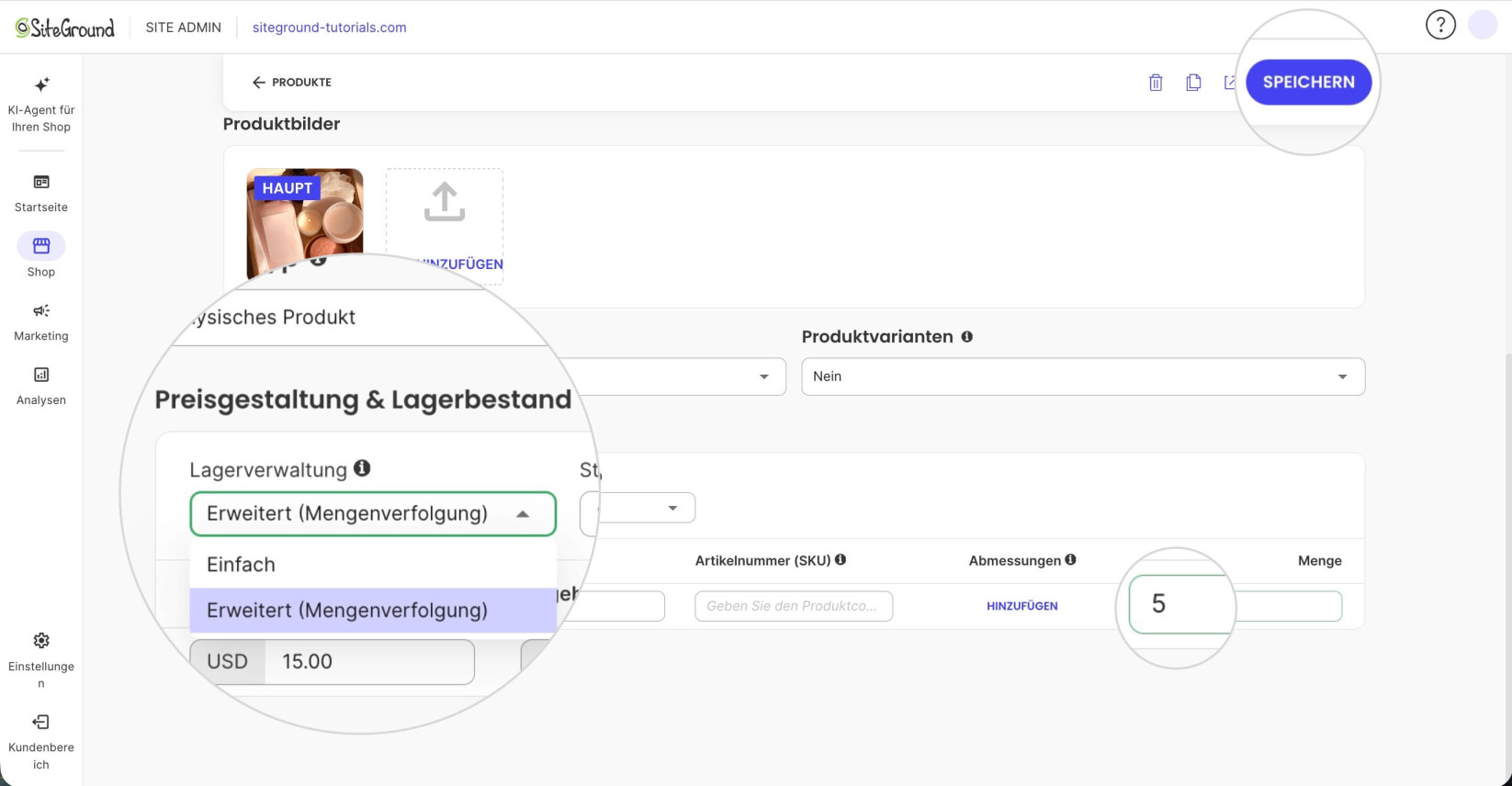
- Gehen Sie zu Site Admin > Shop > Produkte. Öffnen Sie das Produkt, das Sie schützen möchten.
- Gehen Sie zu „Preisgestaltung & Lagerbestand“ > „Lagerverwaltung“.
- Stellen Sie die Bestandsverfolgung auf „Erweitert (Mengenverfolgung)“ um.
- Legen Sie eine bestimmte Bestandsanzahl für das Produkt fest – zum Beispiel 5.
- Drücken Sie auf Speichern, um die Änderung zu bestätigen.
3. Die verfügbare Menge im Online-Shop anzeigen
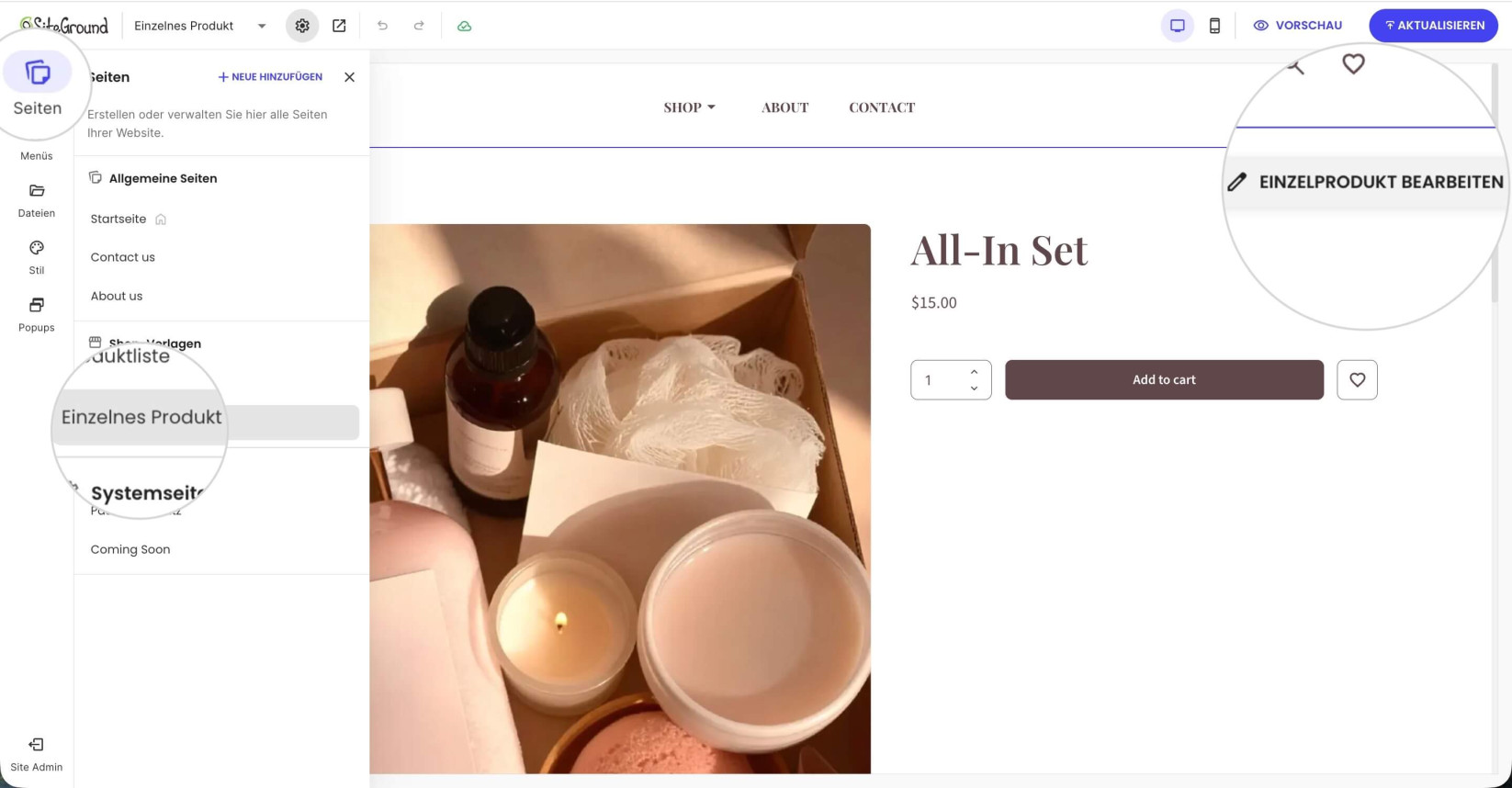
- Öffnen Sie den Website Builder Ihres Online-Shops > Seiten > „Einzelnes Produkt“.
- Öffnen Sie das Popup-Fenster „Einzelprodukt bearbeiten“.
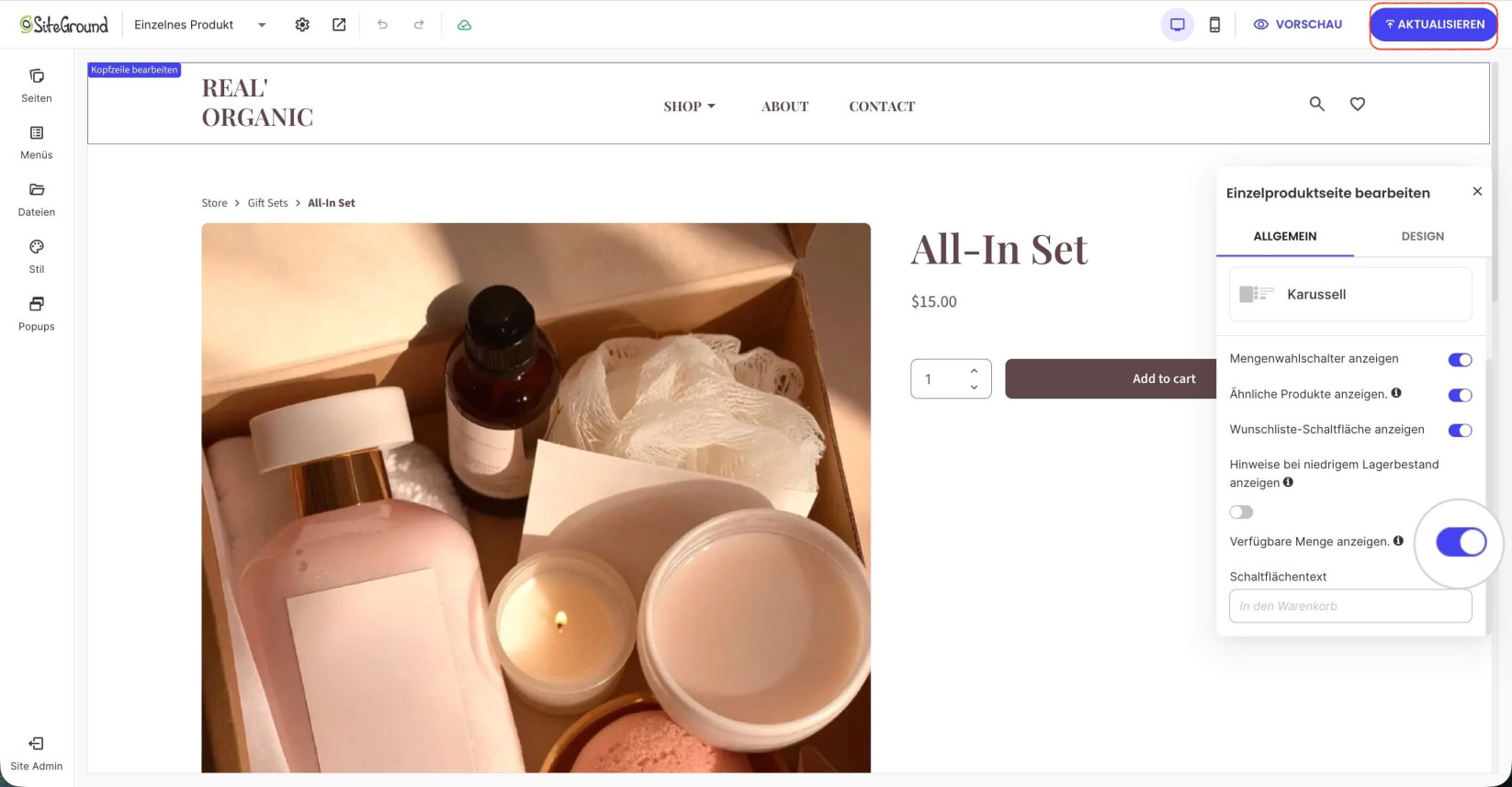
- Aktivieren Sie „Verfügbare Menge anzeigen“.
- Drücken Sie auf Aktualisieren, um die Änderung zu speichern.
Sobald alle drei Schritte abgeschlossen sind, zeigt der Online-Shop die aktuell verfügbare Menge für das Produkt an, wobei diese Menge auch aktive Reservierungen berücksichtigt.
Wie sich die Funktion zur Reservierung auf Käufer auswirkt
Angenommen, ein Produkt ist in einer Stückzahl von 5 vorrätig, die erweiterte Lagerverwaltung ist aktiviert und die Funktion „Verfügbare Menge anzeigen“ ist aktiviert. Nachfolgend finden Sie ein Beispiel dafür, wie die Reservierungsfunktion für Besucher funktioniert, die in Ihrem Shop einkaufen.
- Käufer A legt 1 Stück des Produkts in den Warenkorb.
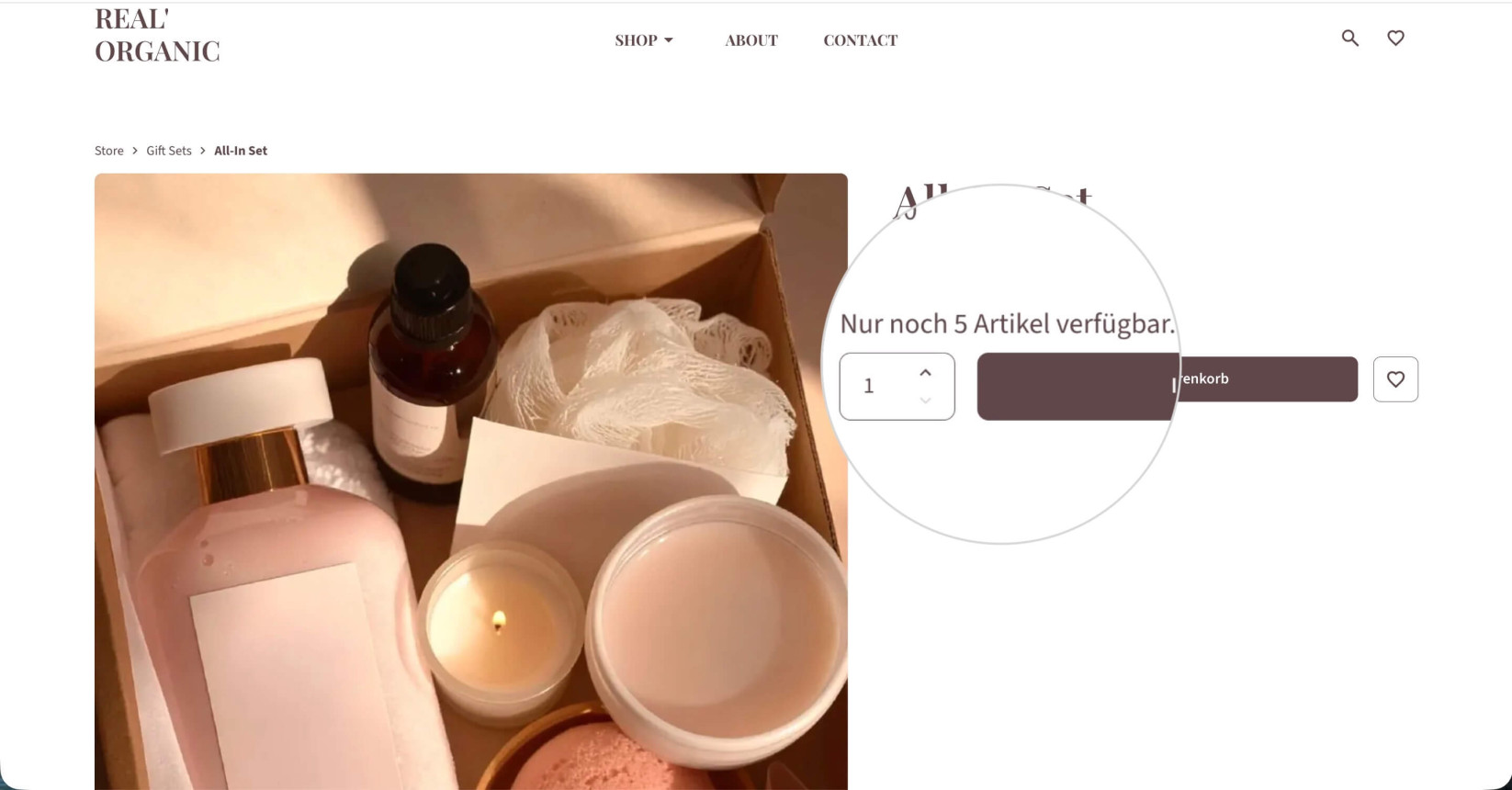
- Käufer B öffnet dieselbe Produktseite und sieht 4 verfügbare Artikel – die 1 Einheit, die Käufer A hinzugefügt hat, ist nun reserviert und wird bei der für andere angezeigten Stückzahl nicht mehr berücksichtigt.
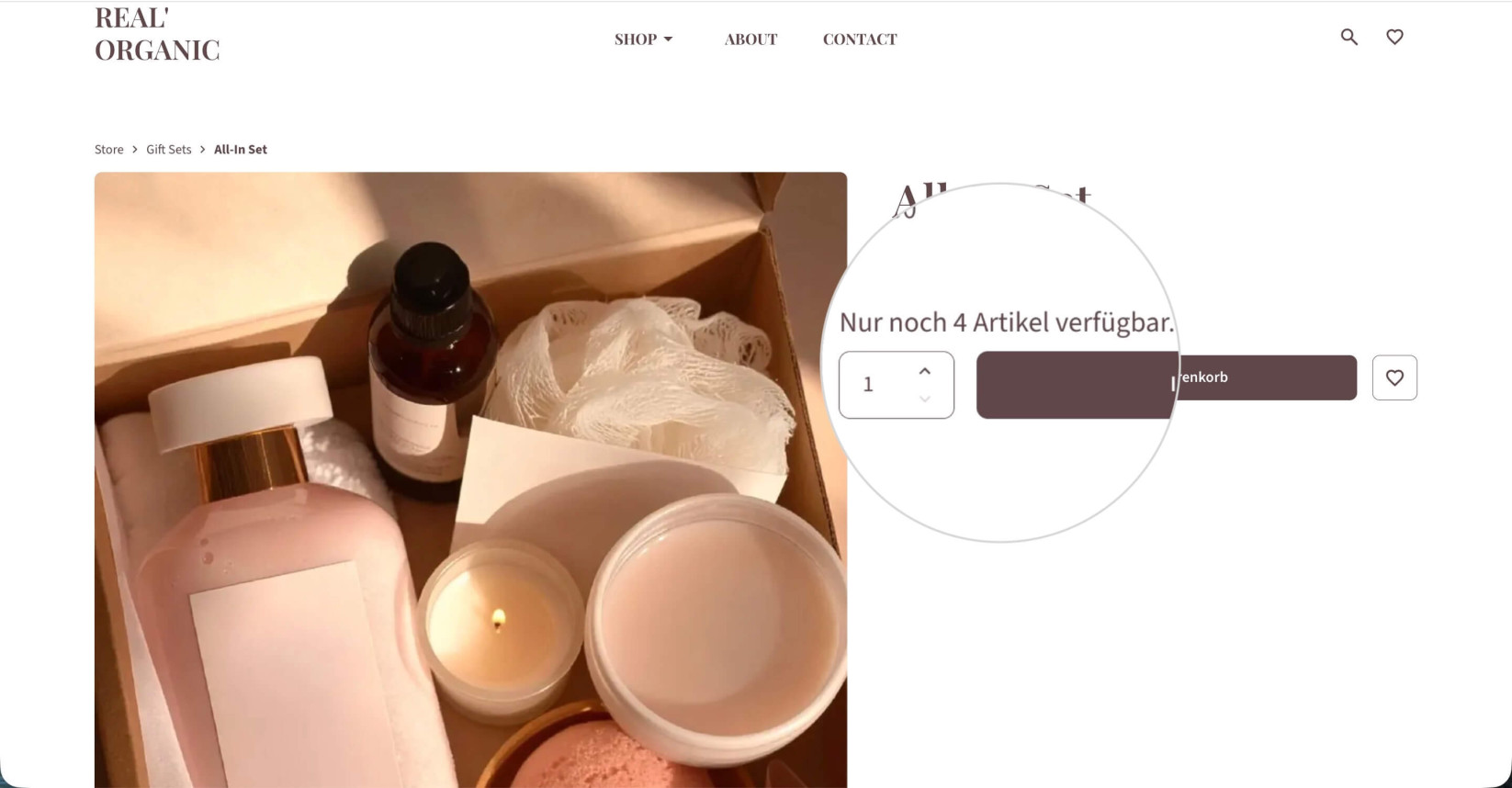
- Wenn Käufer A seine Bestellung innerhalb von 30 Minuten abschließt, wird die reservierte Einheit im Rahmen des normalen Bestellvorgangs dauerhaft vom Lagerbestand abgezogen.
- Wenn Käufer A die Bestellung nicht innerhalb von 30 Minuten abschließt:
- Bleibt der Artikel im Warenkorb von Käufer A – er wird nicht entfernt.
- Die Reservierung läuft ab, und die Einheit ist wieder verfügbar.
- Käufer B (oder jeder andere) sieht nun wieder 5 verfügbare Einheiten.
Zusammenfassend lässt sich sagen, dass die Reservierung nur Einfluss darauf hat, was andere Käufer als verfügbaren Lagerbestand sehen. Sie entfernt keine Artikel aus dem Warenkorb eines Käufers, wenn sie abläuft.
