Start
/
Website Builder
/
Seiten- und Inhaltsbearbeitung
/
So fügen Sie Ihrer Website ein Restaurant-Menü hinzu
So fügen Sie Ihrer Website ein Restaurant-Menü hinzu
Wenn Sie Ihre Restaurant-Website mit dem SiteGround Website Builder erstellt haben, können Sie sie durch das Hinzufügen einer responsiven Menü-Komponente erweitern und Ihre Speisekarte online präsentieren. Diese kurze Anleitung führt Sie durch die einzelnen Schritte und zeigt Ihnen, wie Sie die Speisekarte hinzufügen und anpassen können.
So fügen Sie ein Restaurant-Menü hinzu
- Gehen Sie zu Site Admin > „Website bearbeiten“
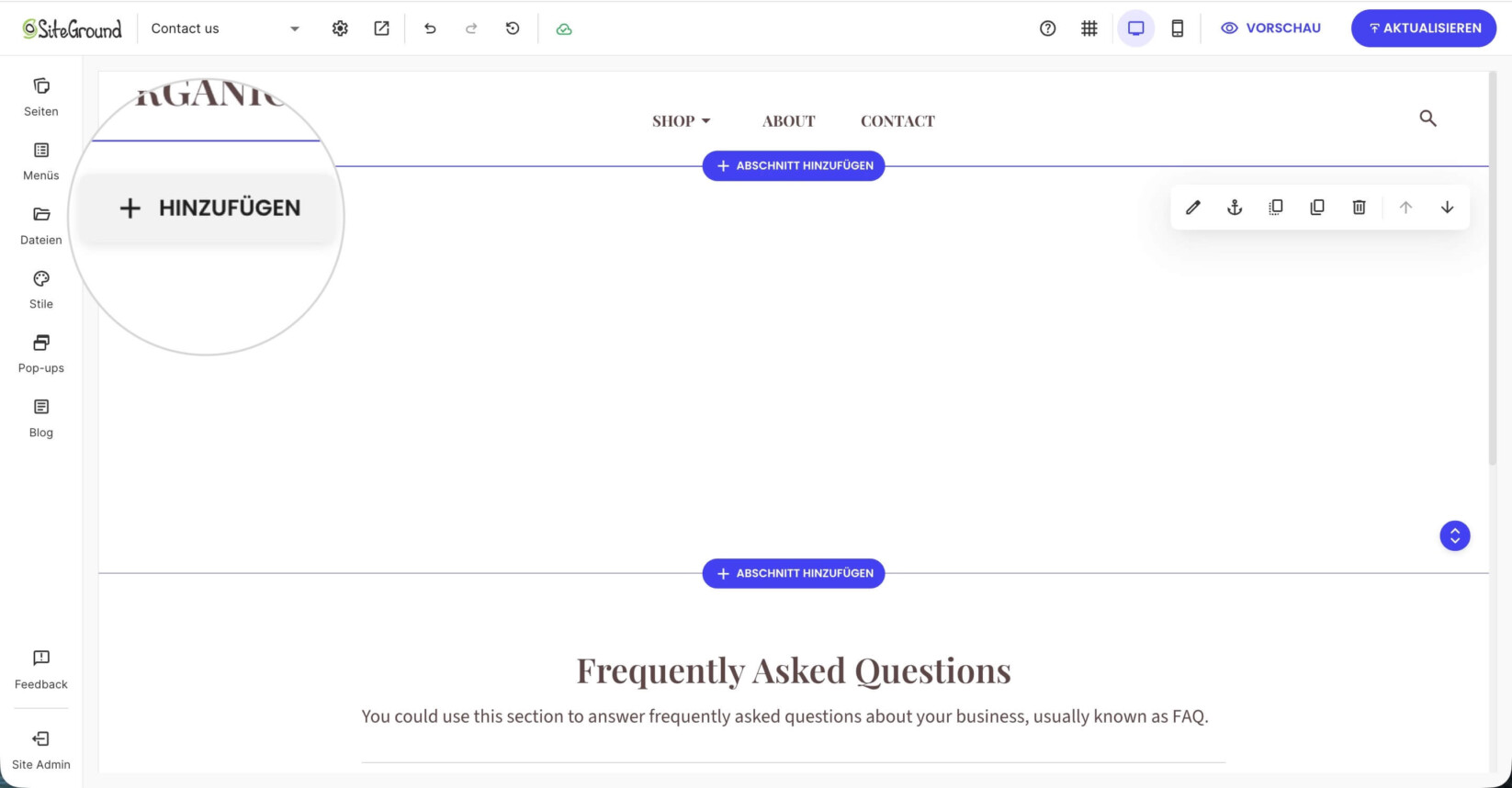
- Bewegen Sie den Mauszeiger über die Seite, auf der Sie eine Speisekarte hinzufügen möchten, und klicken Sie auf die Schaltfläche „+ Hinzufügen“.
- Wählen Sie im Pop-up die Menü-Komponente aus.
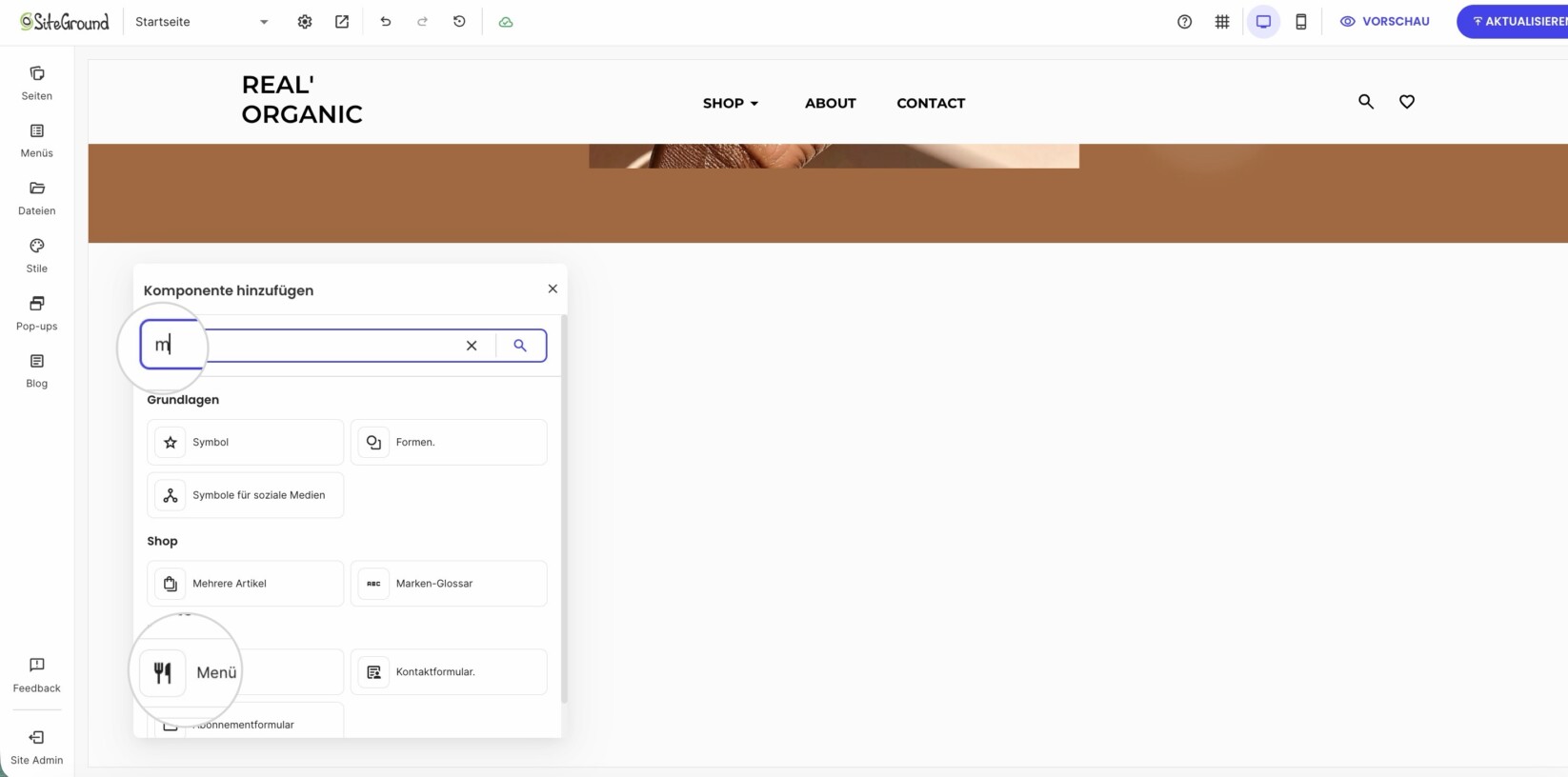
- Ziehen Sie die Komponente an die gewünschte Position auf der Seite.
So bearbeiten Sie die Menü-Komponente über die allgemeinen Einstellungen
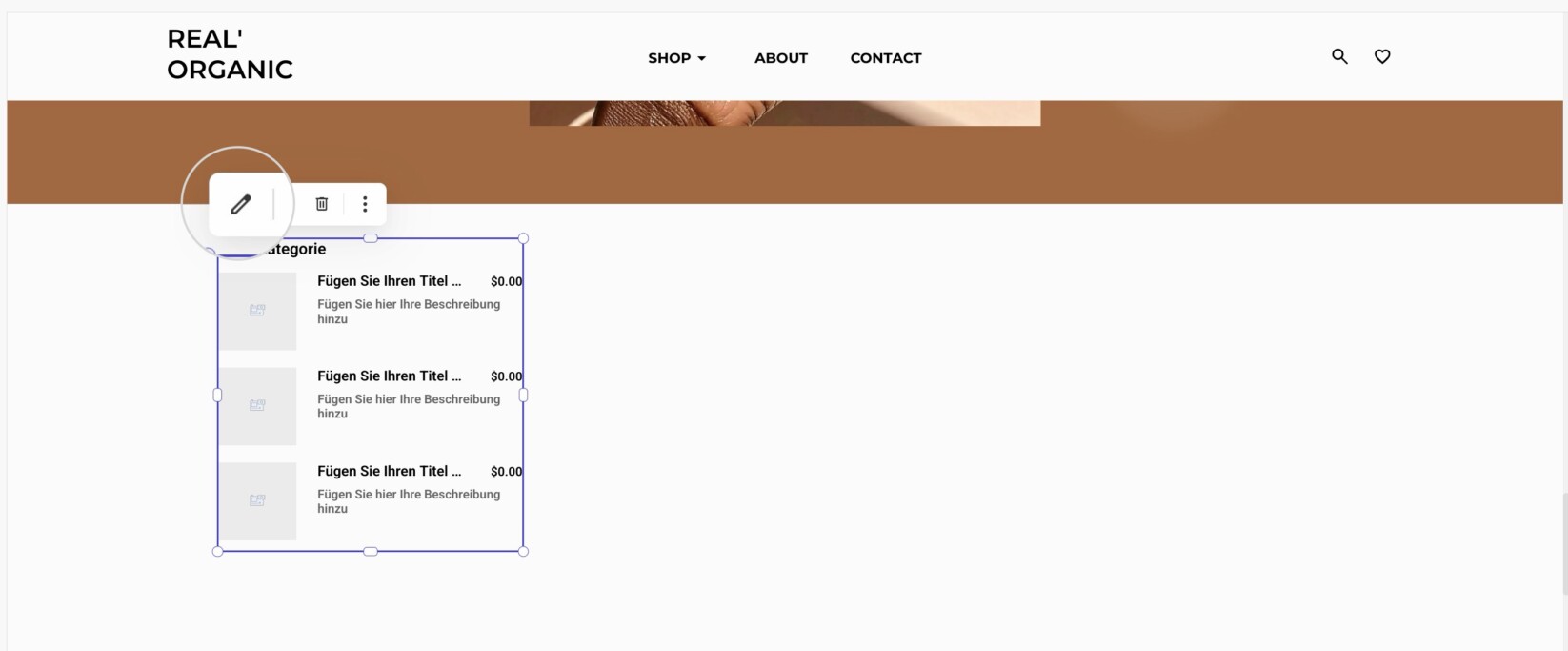
- Klicken Sie einmal auf die Speisekarte und wählen Sie das Stiftsymbol aus oder doppelklicken Sie auf die Speisekarte, um mit der Bearbeitung zu beginnen.
- Im Tab „Allgemein“ können Sie verschiedene Einstellungen vornehmen.
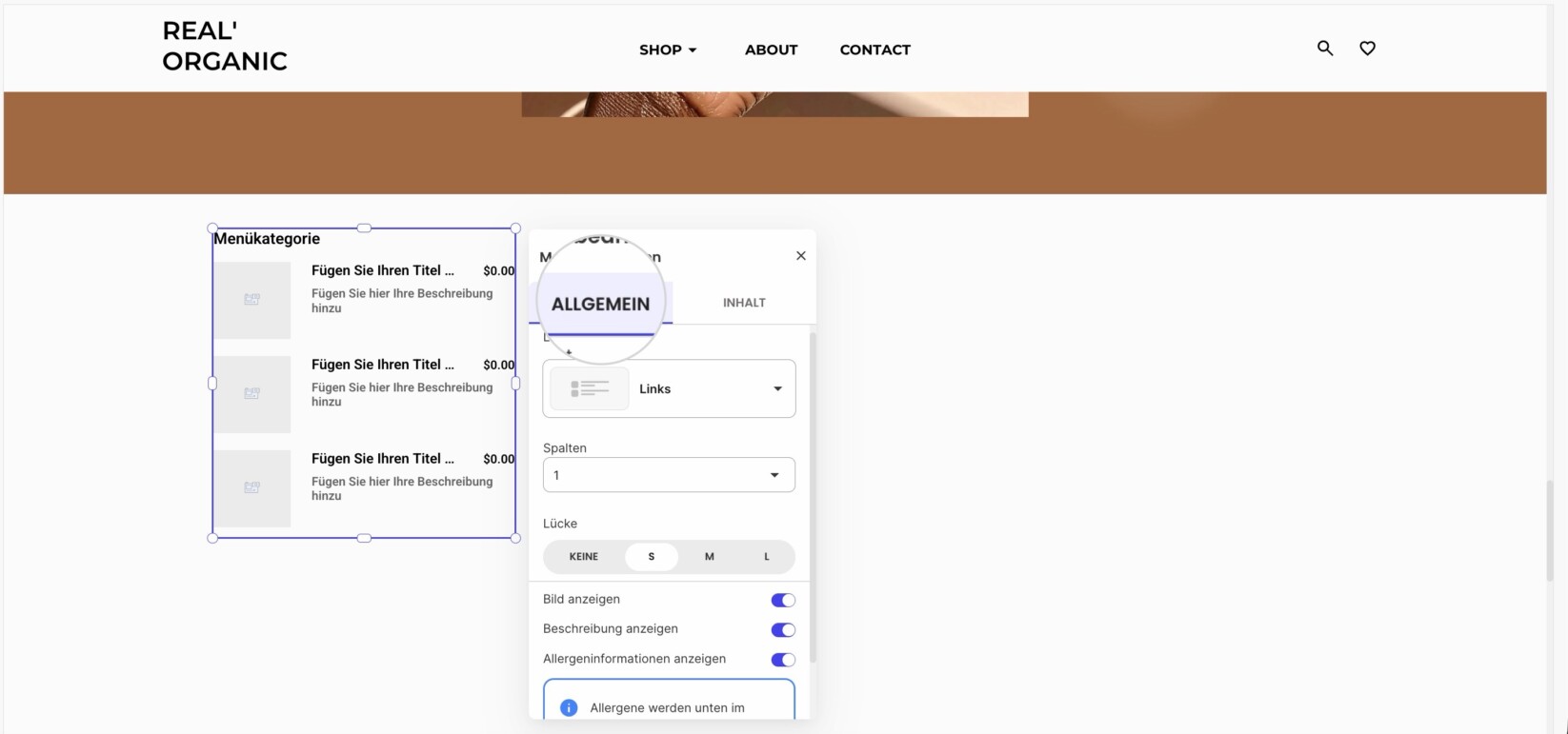
- Wählen Sie das gewünschte Layout – Links oder Zentriert.
- Wählen Sie im Dropdown-Menü die Anzahl der Spalten aus und legen Sie mit den voreingestellten Optionen den Abstand zwischen den Menüpunkten fest.
- Aktivieren oder deaktivieren Sie die Optionen „Bild anzeigen“, „Beschreibung anzeigen“ oder „Allergene anzeigen“, um den Inhalt der Speisekarte zu reduzieren oder zu erweitern.
So bearbeiten Sie die Menü-Komponente über die Inhaltseinstellungen
Eine Menü-Kategorie hinzufügen
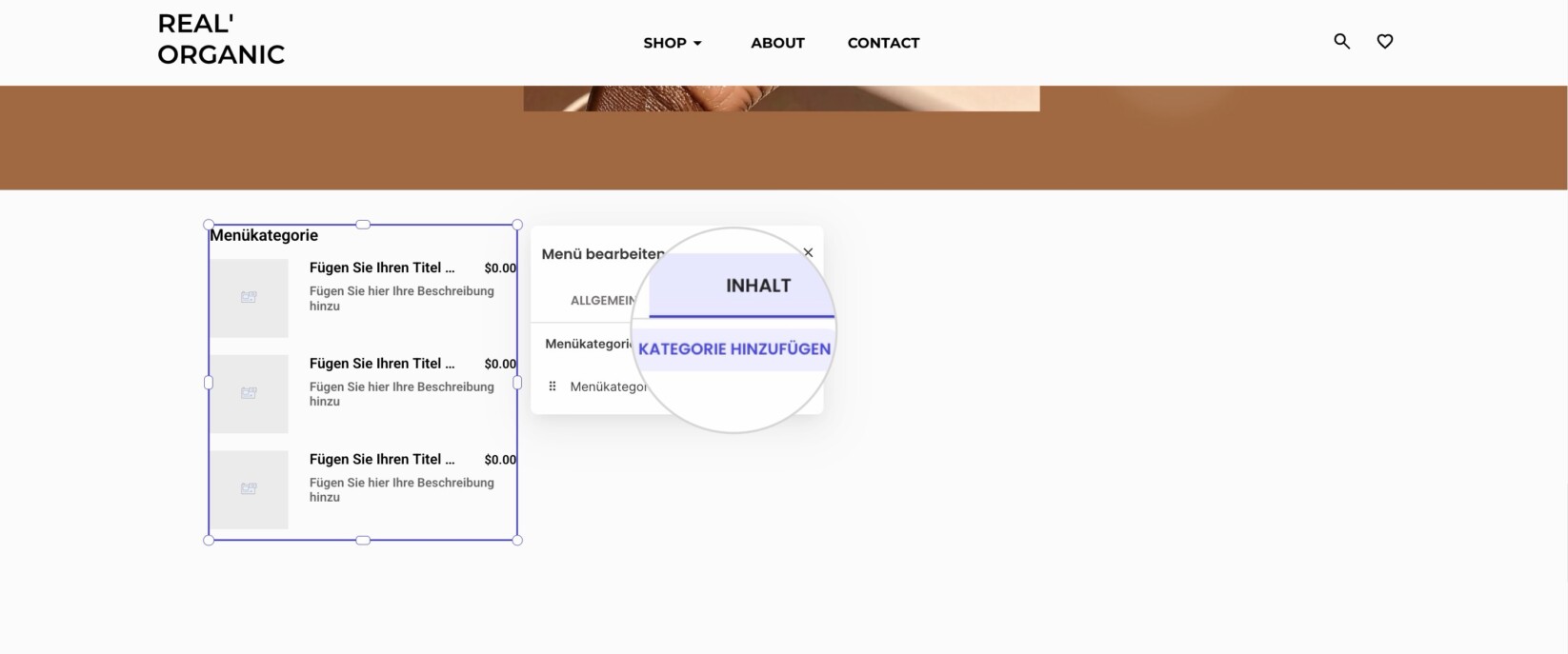
- Drücken Sie auf den Tab „Inhalt“ < „+Kategorie hinzufügen“, um eine neue Kategorie hinzuzufügen.
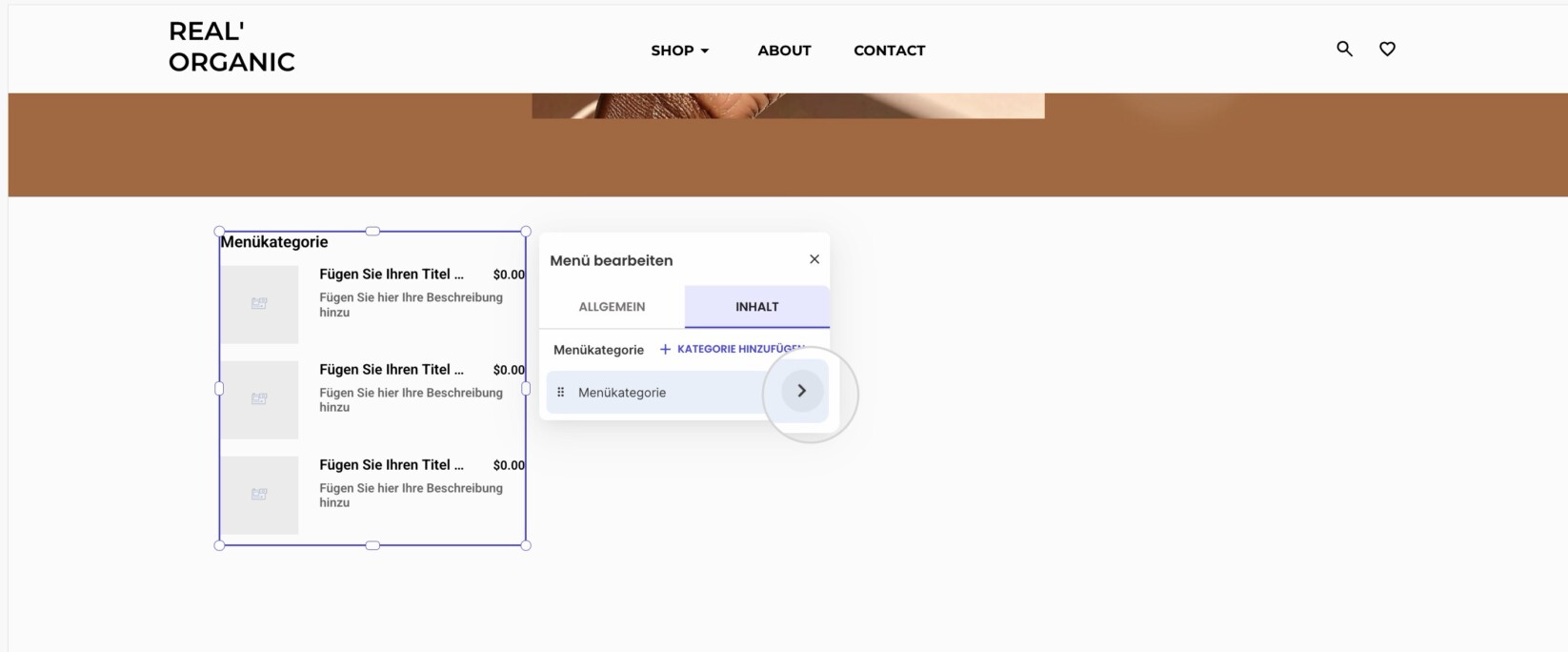
- Klicken Sie im selben Menü-Editor auf den Pfeil, um zu einer bestimmten Menükategorie zu gelangen. Dort können Sie die einzelnen Kategorieelemente anzeigen und weitere Änderungen vornehmen.
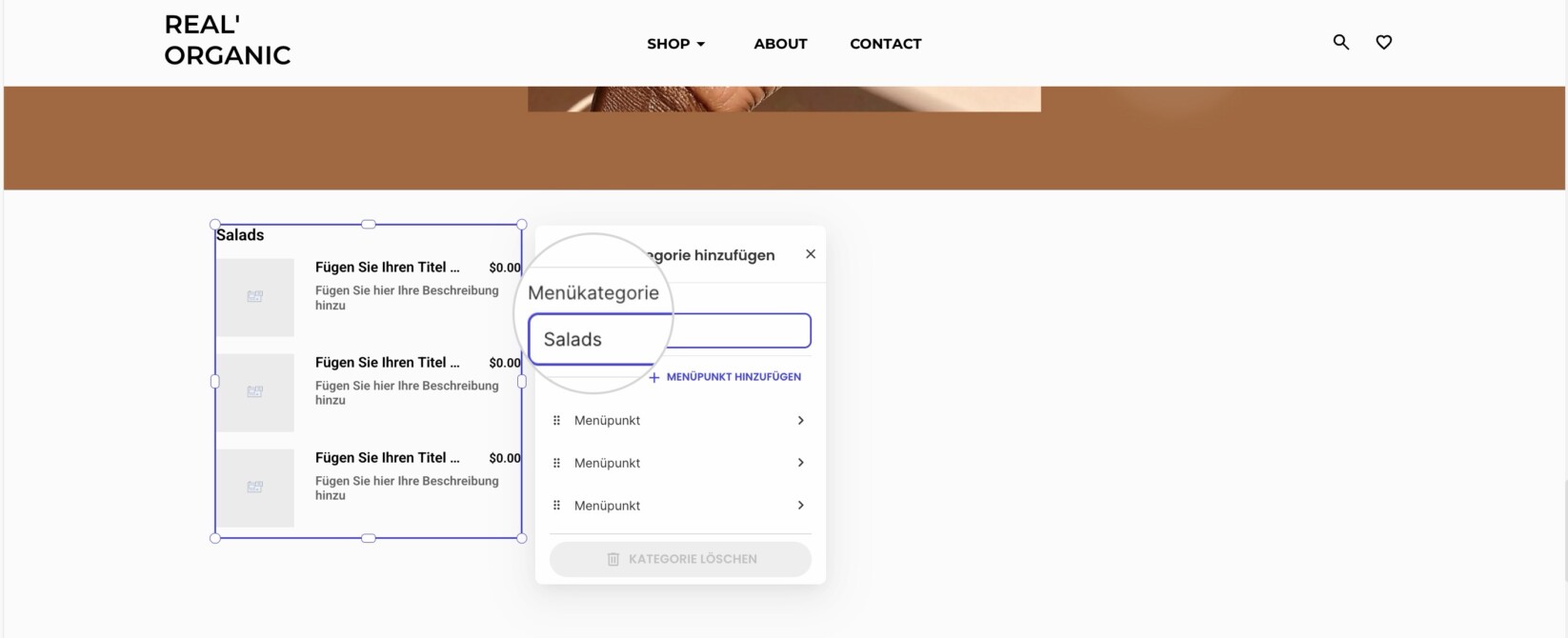
- Geben Sie im nächsten Popup-Fenster den Namen der Menükategorie ein.
Eine Kategorie löschen
- Klicken Sie auf das Stiftsymbol im Menü > „Inhalt“.
- Bewegen Sie den Mauszeiger über die Kategorie, die Sie entfernen möchten, und klicken Sie auf den Pfeil (>).
- Klicken Sie auf „Kategorie löschen“.
Menüpunkt hinzufügen und bearbeiten
Verwenden Sie diese Funktion, um jedes Angebot oder jede Variante in einer bestimmten Kategorie aufzulisten (z. B. Salate -> Italienischer Salat, Griechischer Salat, usw.)
- Klicken Sie im Popup-Fenster „Menükategorie hinzufügen” auf die Schaltfläche „+ Menüpunkt hinzufügen“, um ein neues Element zu erstellen.
- Um einen Menüpunkt zu bearbeiten, bewegen Sie den Mauszeiger über einen bestehenden Punkt und klicken Sie auf den Pfeil (>).
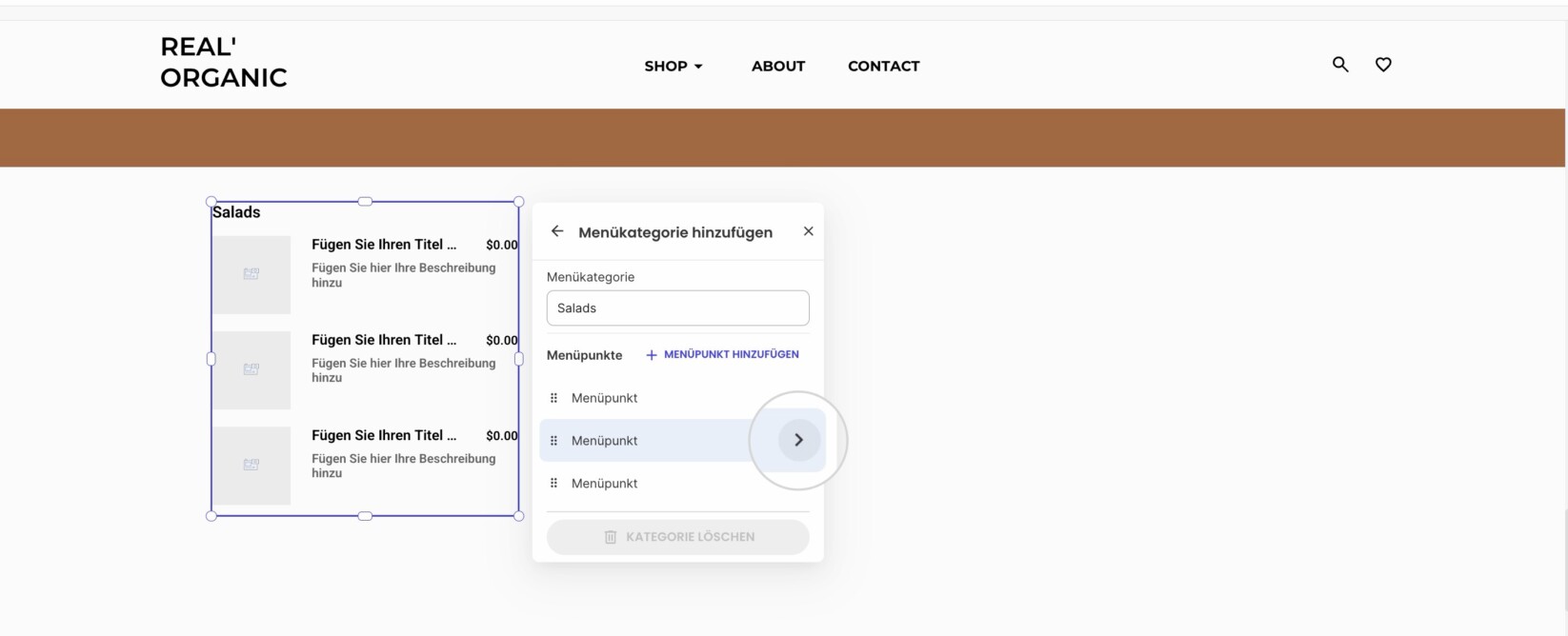
- Wählen Sie im Popup-Fenster „Bild hinzufügen“ aus.
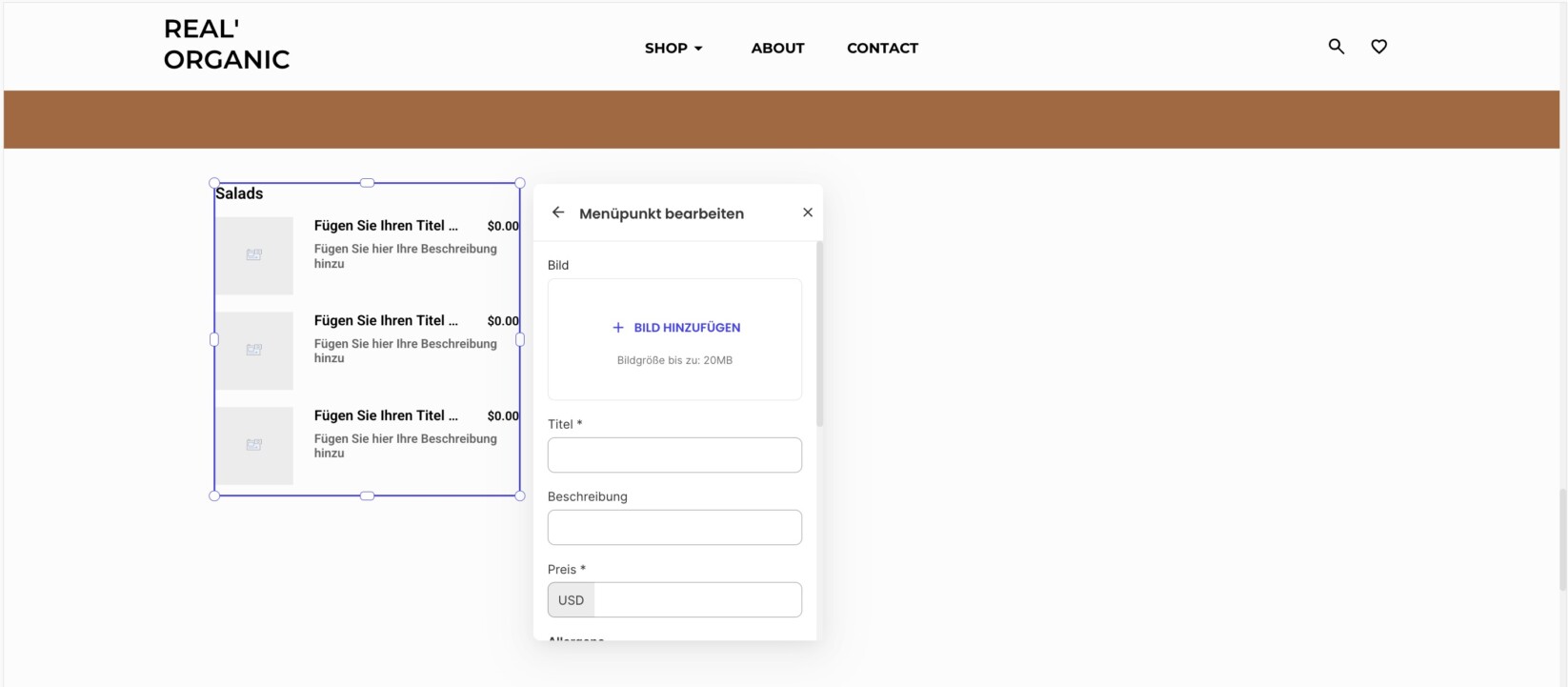
Sie haben mehrere Möglichkeiten:
- Laden Sie ein Bild von Ihrem Gerät hoch.
- Wählen Sie eine vorhandene Datei aus oder durchsuchen Sie Unsplash.
- Erzeugen Sie ein Bild mit KI.
- Fügen Sie ein Bild über einen Weblink hinzu.
- Geben Sie anschließend einen Titel, eine Beschreibung und den Preis ein und wählen Sie gegebenenfalls die Allergene aus.
- Klicken Sie oben rechts auf „Aktualisieren“, wenn Sie fertig sind.
So bearbeiten Sie das Bild eines Menüpunkts
Nachdem Sie ein Bild hinzugefügt haben, können Sie es ganz einfach anpassen.
- Klicken Sie auf das Bild des Menüpunkts.
- Wählen Sie im Menü „Bild bearbeiten“ die allgemeinen Einstellungen aus.
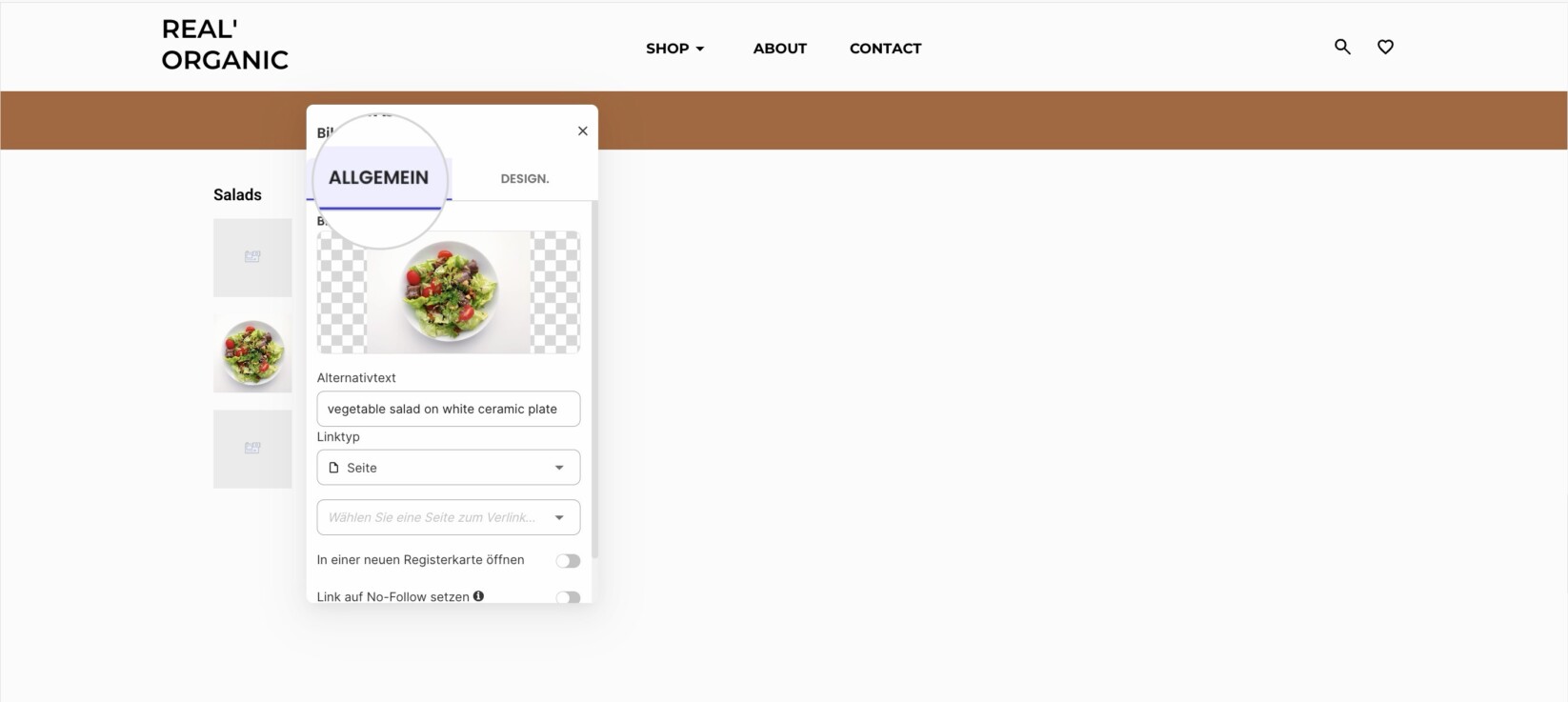
Hier können Sie:
- Bild aktualisieren
- Alt-Text eingeben
- Linktyp aus dem Dropdown-Menü auswählen
- Eine Seite auswählen, zu der der Link führen soll
- Festlegen, ob der Link in einem neuen Tab geöffnet werden soll oder als „No-Follow“-Link gesetzt werden soll
- Im Tab „Design“ können Sie folgende Einstellungen vornehmen: Bildanpassung (Voreinstellungen), Transparenz, Überlagerung, Eckenradius (Voreinstellungen oder benutzerdefiniert), Rahmen.
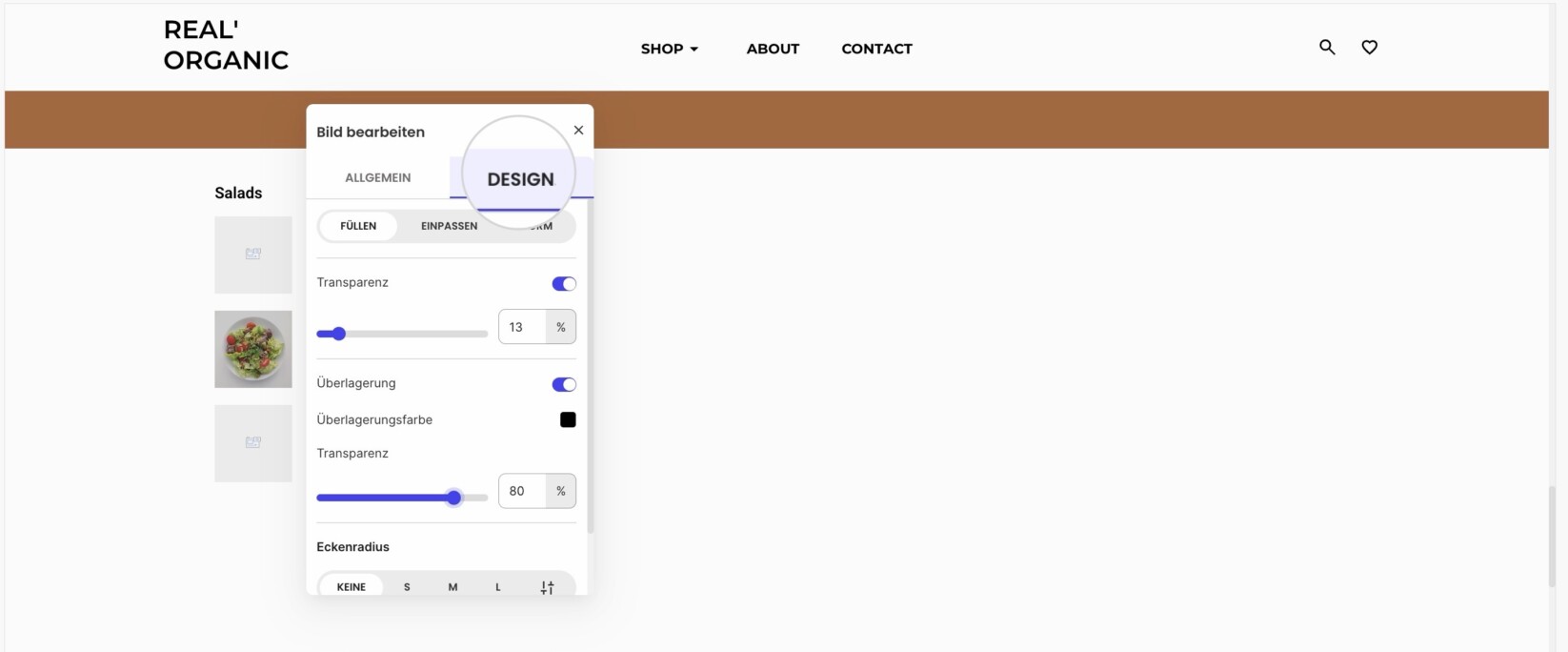
Klicken Sie abschließend oben rechts auf „Aktualisieren“, um die Änderungen zu speichern.
