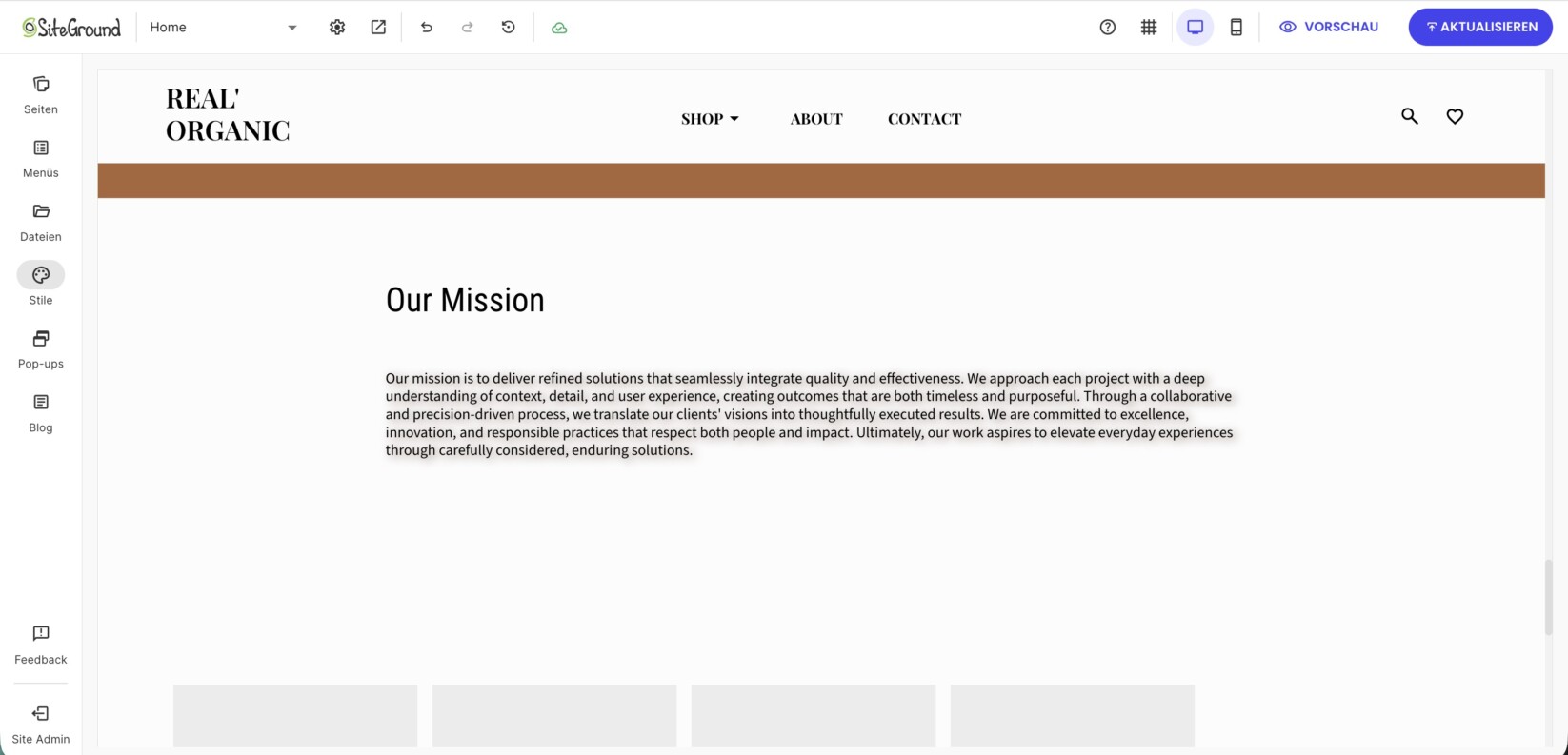
So richten Sie Schlagschatten für Texte ein
Wenn Sie bestimmte Texte auf Ihrer Website hervorheben möchten, können Sie die Schatteneinstellungen verwenden. Diese kurze Anleitung zeigt Ihnen Schritt für Schritt, wie Sie die Funktion aktivieren.
Bevor Sie beginnen:
- Die Schatteneinstellungen können entweder global oder für einzelne Textkomponenten festgelegt werden.
- Wenn Sie die Einstellung global festlegen, wird sie jedes Mal automatisch aktiviert, wenn Sie einen neuen Text mit der ausgewählten Überschrift erstellen.
- Wenn Sie die Einstellung für jede Textkomponente einzeln festlegen, können Sie die Einstellung einer Überschrift individuell überschreiben, auch wenn bereits eine bestimmte globale Einstellung dafür gilt.
So legen Sie Schlagschatten für Texte global fest
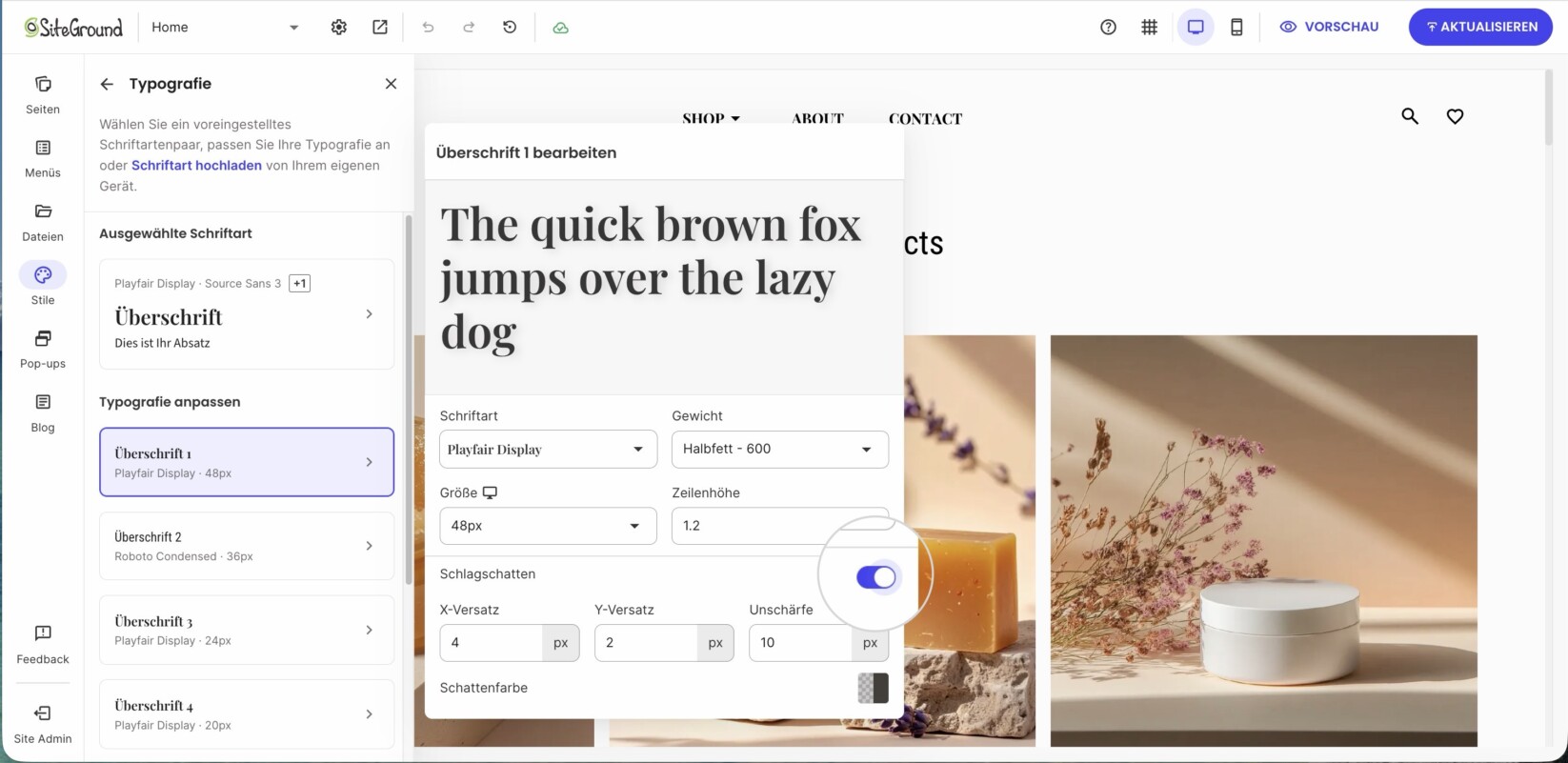
- Gehen Sie zu Site Admin > Website Bearbeiten >Stile -> Typografie.

- Klicken Sie auf die Überschrift, die Sie bearbeiten möchten, und aktivieren Sie im Pop-over-Menü die Einstellung zum Einblenden eines Schlagschatten hinter einem Text.
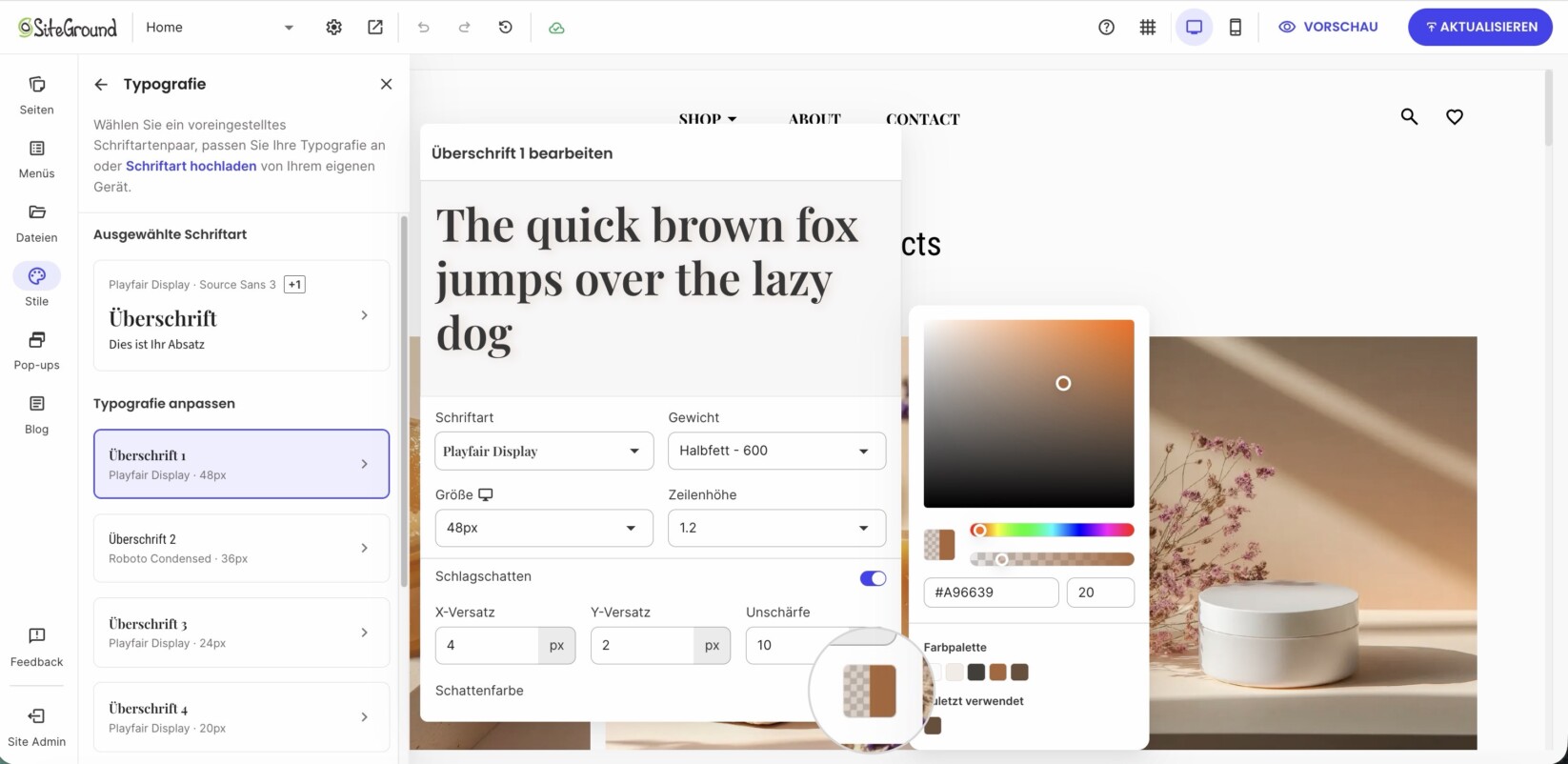
- Passen Sie die Schattenfarbe an, indem Sie auf die Farbauswahl klicken.
- Wenn Sie fertig sind, klicken Sie oben rechts auf „Aktualisieren“.
Und das war’s auch schon.
So legen Sie Schatten für einzelne Textkomponenten fest
Alternativ können Sie die Einstellungen auch auf einen bestimmten Textblock anwenden.
- Navigieren Sie zu dem Abschnitt, den Sie bearbeiten möchten, und klicken Sie auf den Textblock.
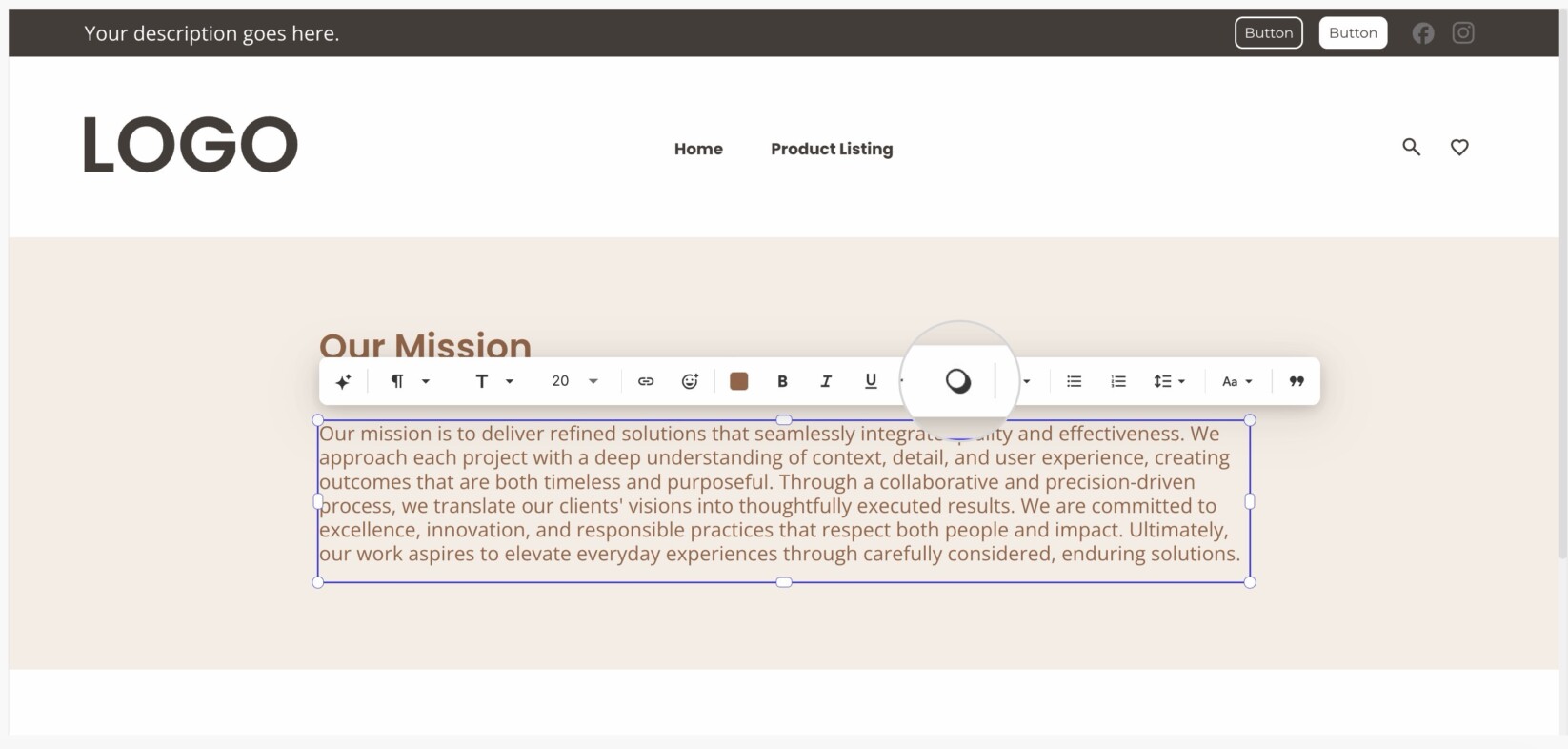
- Drücken Sie das Stiftsymbol. Daraufhin wird die Texteditor-Symbolleiste angezeigt.
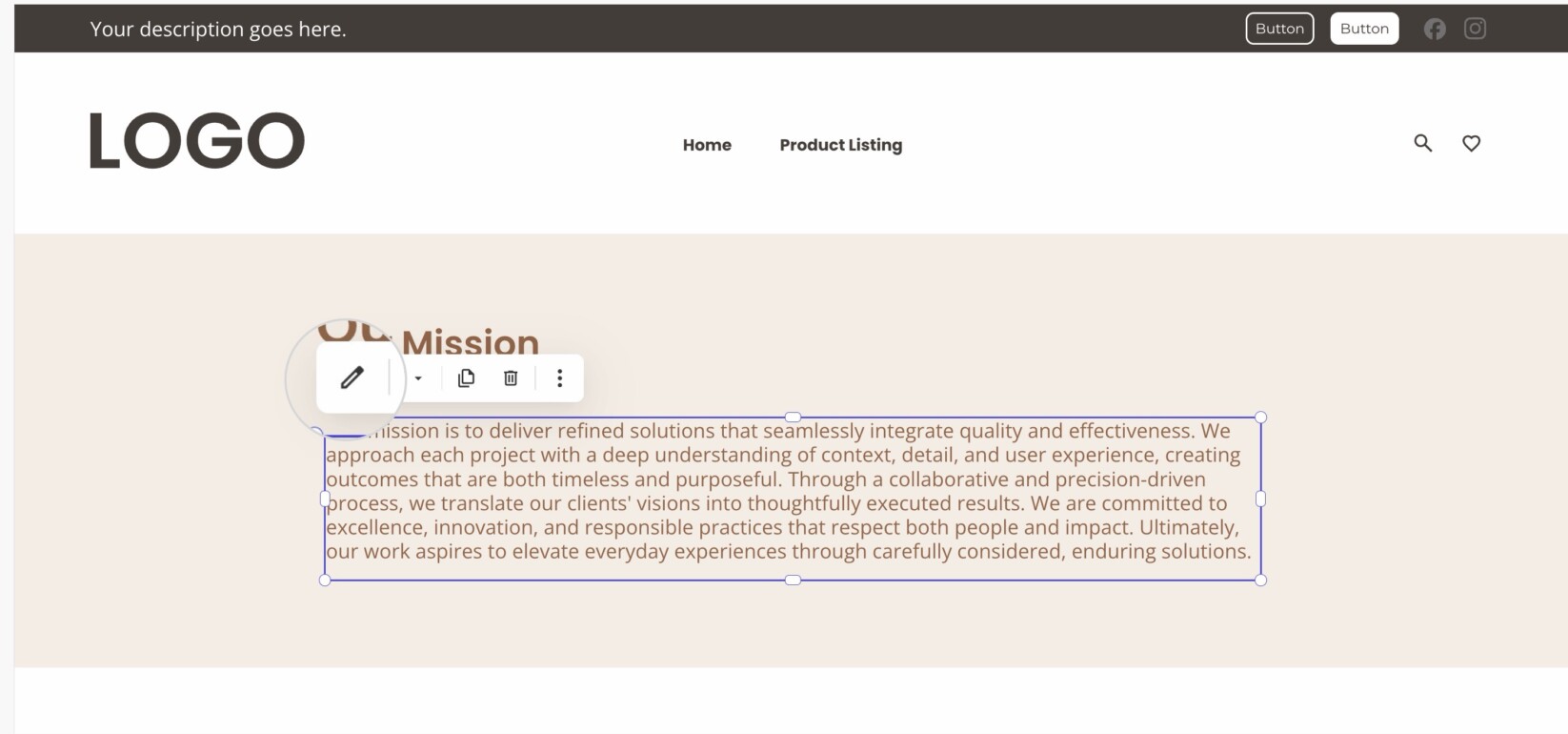
- Klicken Sie auf das entsprechende Symbol zum Einblenden eines Schattens hinter einem Text.
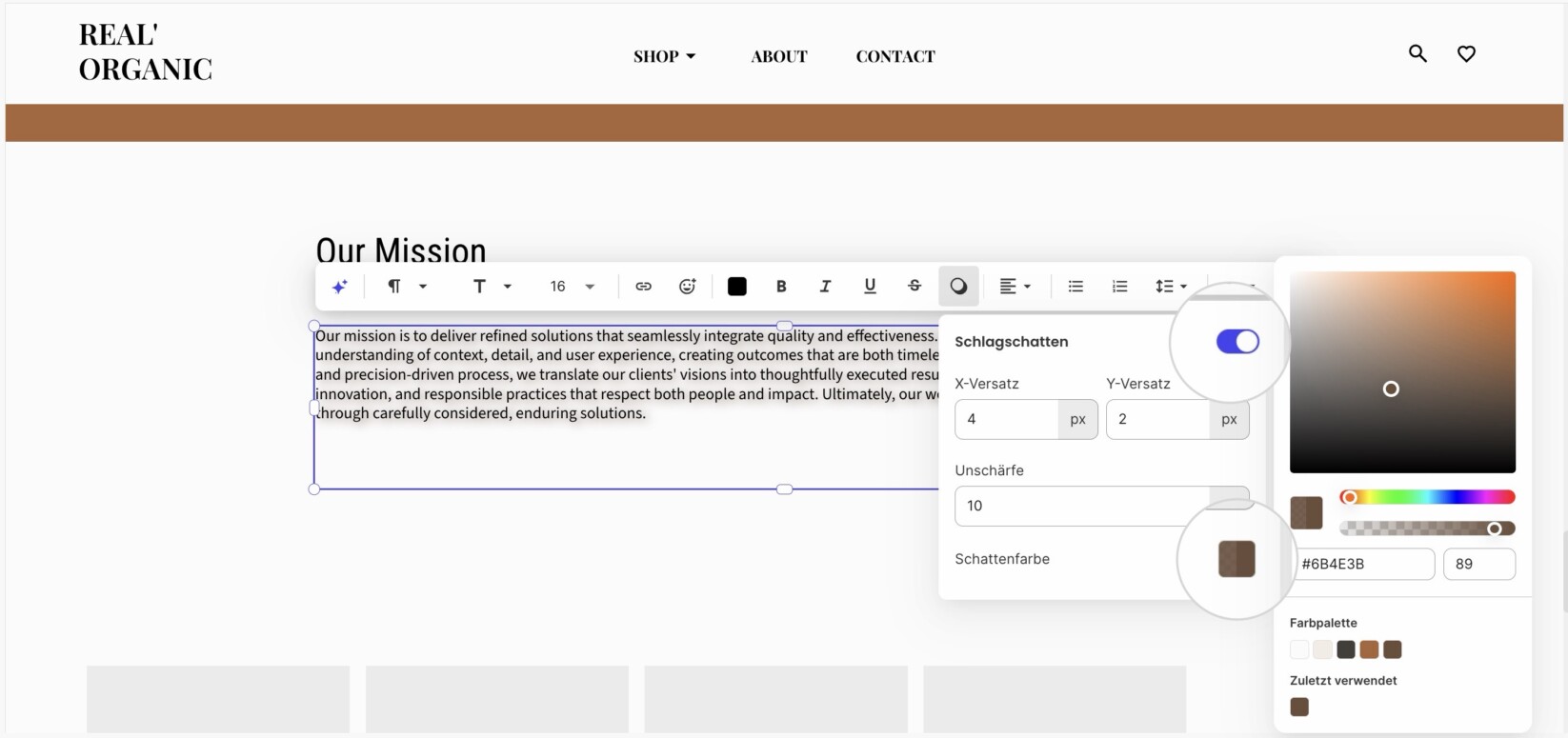
- Aktivieren Sie dessen Schalter und passen Sie die Schattenfarbe mithilfe der Farbauswahl an.
- Klicken Sie anschließend oben rechts auf „Aktualisieren“.