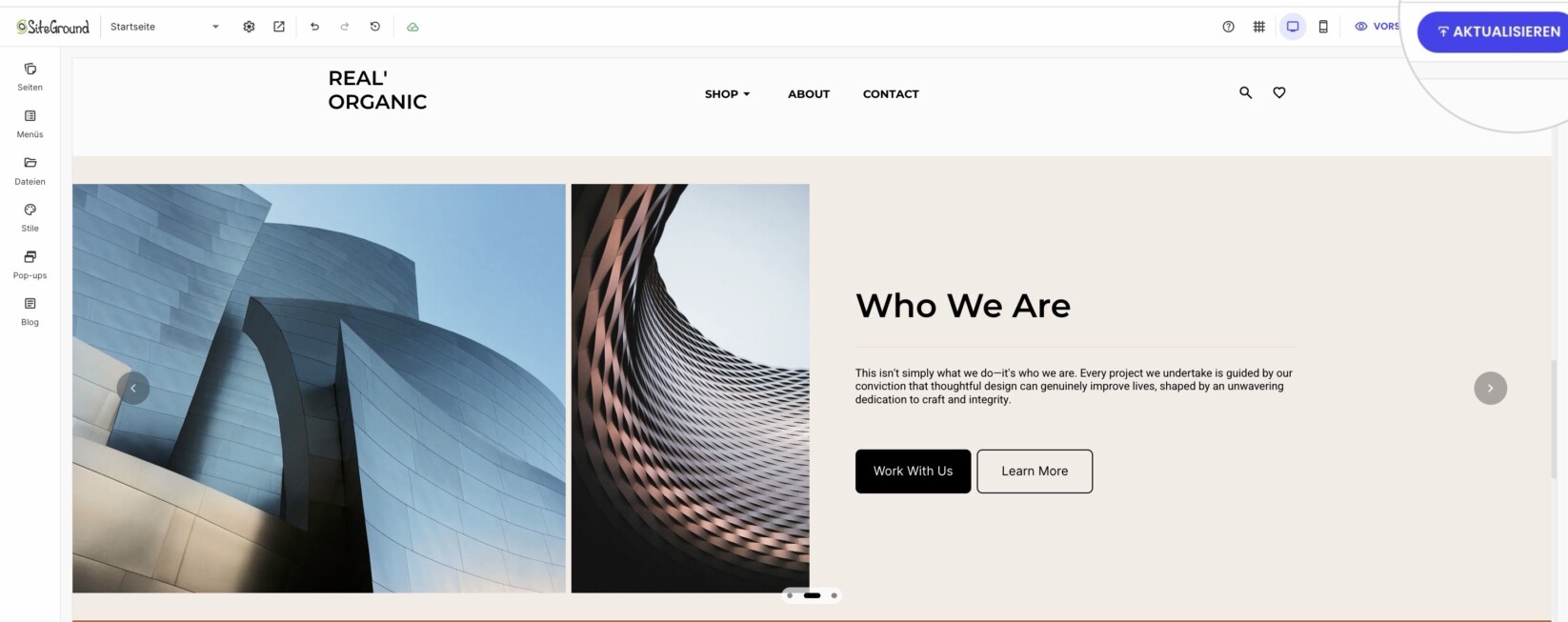
So fügen Sie einen Slider-Bereich hinzu und passen ihn an
Mit dem Slider-Bereich im Website Builder können Sie mehrere Inhalte innerhalb eines einzigen Abschnitts anzeigen. Jede Folie dient als eigene Arbeitsfläche mit einer individuellen Zusammenstellung von Komponenten. So können Sie ansprechende Karussells, Hero-Slider und andere dynamische Bereiche mit mehreren Folien innerhalb eines einzigen Abschnitts erstellen.
In dieser Anleitung erfahren Sie, wie Sie einen Slider-Bereich hinzufügen, Inhalte auf den einzelnen Folien erstellen, Folien verwalten und vieles mehr.
Bevor Sie beginnen, benötigen Sie:
- Eine Website, die mit dem SiteGround Website Builder oder SiteGround E-Commerce erstellt wurde
- Zugriff auf den Website-Editor
Einen Slider-Bereich zu Ihrer Seite hinzufügen
- Gehen Sie zum Site Admin > Website bearbeiten.
- Navigieren Sie zu Seiten und wählen Sie die Seite aus, auf der der Slider angezeigt werden soll, oder scrollen Sie zu einem bestimmten Bereich und bewegen Sie den Mauszeiger darüber.
- Klicken Sie auf die Schaltfläche + Abschnitt hinzufügen.

- Wählen Sie im Dialogfenster Abschnitt hinzufügen die Option Slider und klicken Sie auf eine der Layout-Optionen.
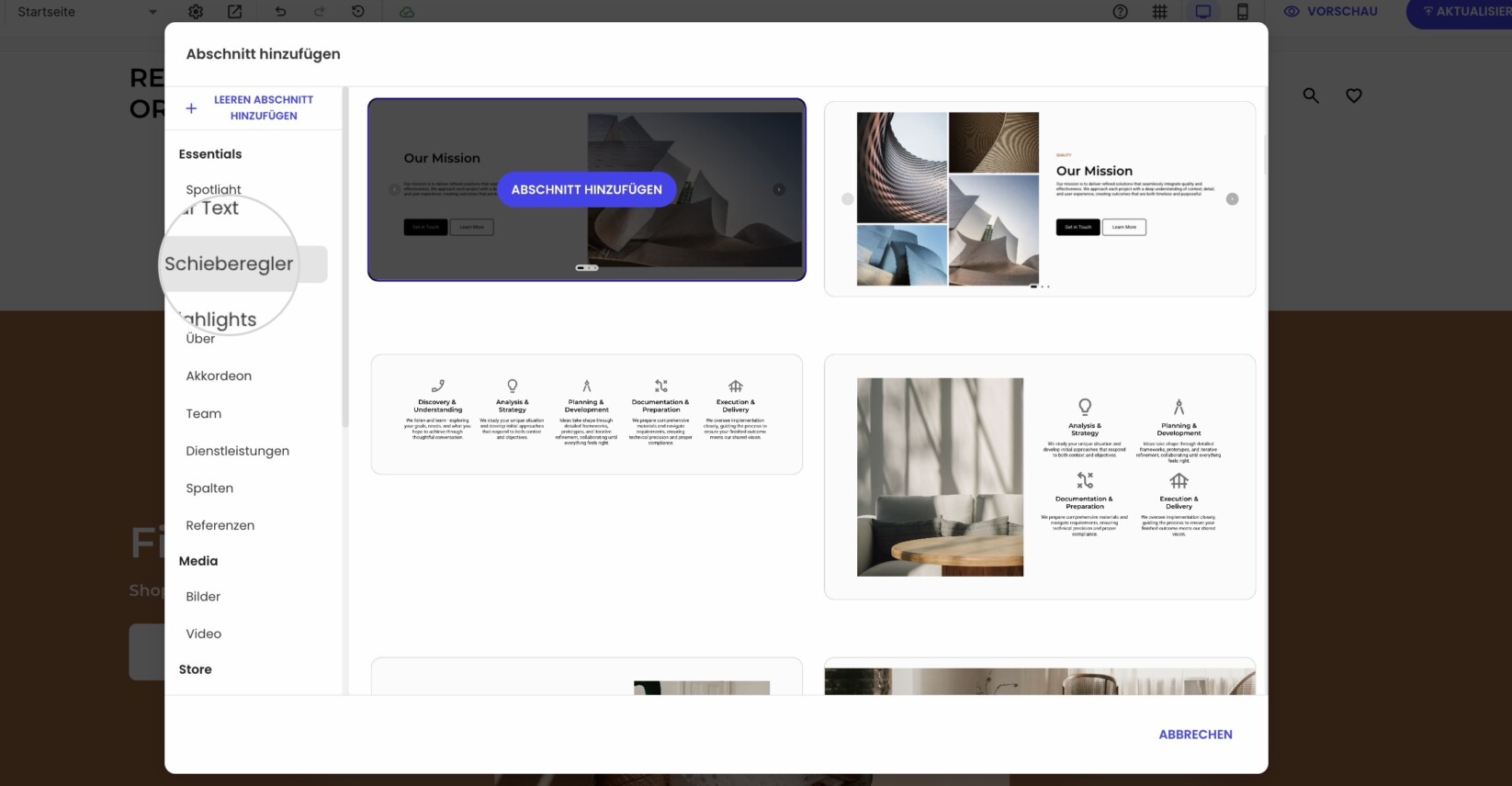
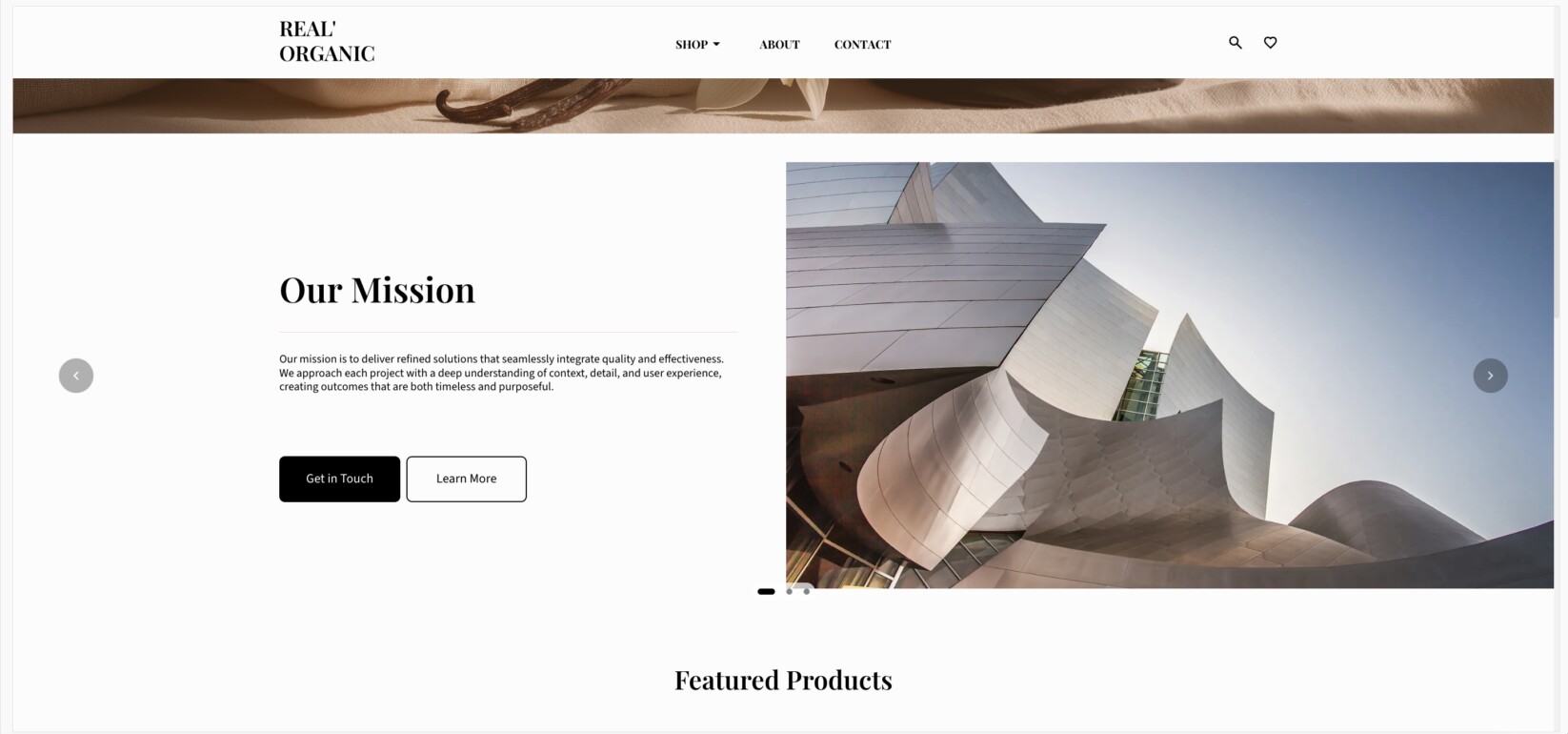
Der neue Slider-Bereich wird sofort auf Ihrer Seite angezeigt.
So fügen Sie Inhalte zu einer Folie hinzu
Jede Folie enthält voreingestellte Komponenten, die Sie weiter anpassen können. Wenn Sie einen neuen Slider-Bereich oder eine zusätzliche Folie hinzufügen, enthält diese bearbeitbare Inhaltsbereiche. Sie können die Folie anpassen, indem Sie weitere Komponenten wie Text, Schaltflächen, Bilder usw. hinzufügen – genau wie in einem normalen Abschnitt. Beachten Sie, dass alle von Ihnen hinzugefügten Inhalte nur auf dieser Folie angezeigt werden.
- Navigieren Sie auf Ihrer Website zum hinzugefügten Slider-Bereich und bewegen Sie den Mauszeiger darüber.
- Um eine neue Komponente hinzuzufügen, klicken Sie auf die Schaltfläche + Hinzufügen und suchen Sie im Komponentenbereich nach einer Komponente bzw. wählen Sie eine aus.
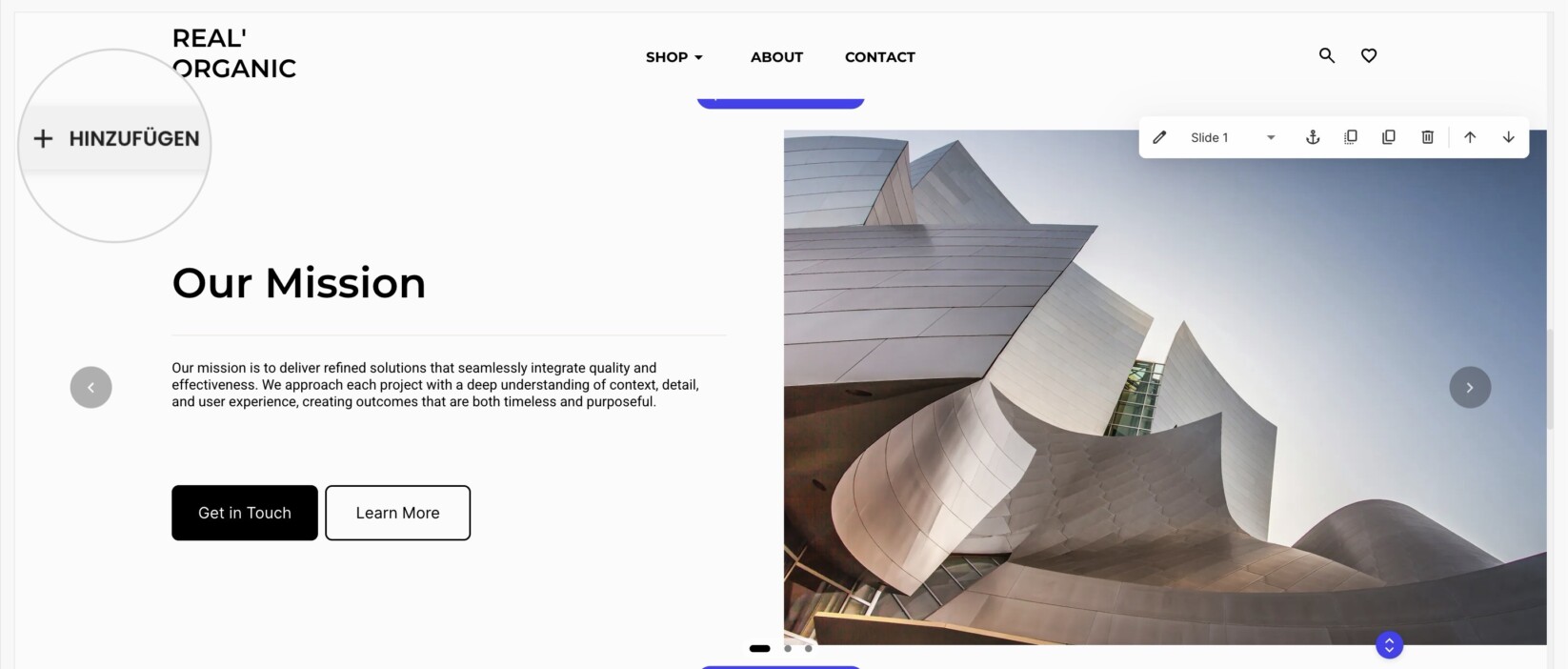
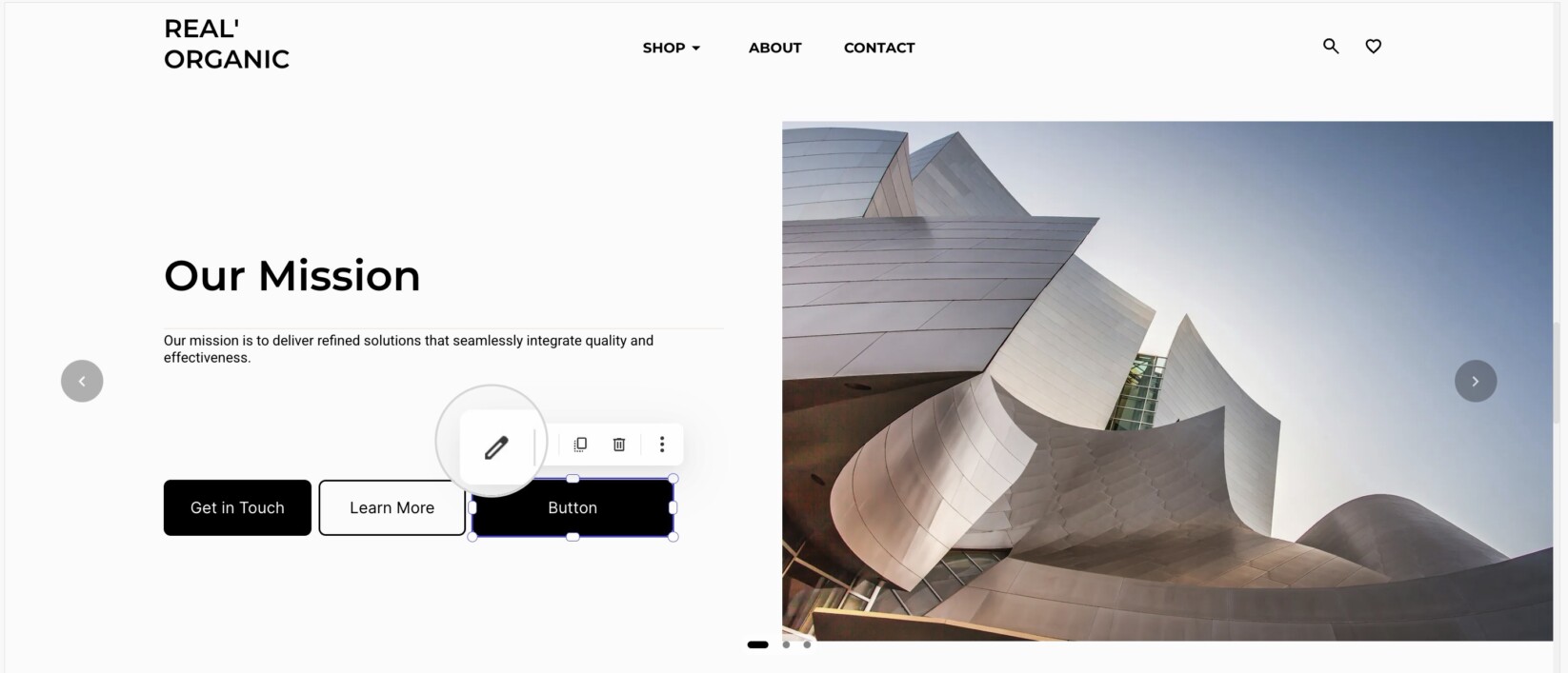
- Bearbeiten Sie die neue Komponente, indem Sie darauf klicken und anschließend das Stiftsymbol auswählen. Auf die gleiche Weise können Sie Änderungen an jeder anderen Komponente innerhalb des Slider-Bereichs vornehmen.
So verwalten Sie die Navigation und Interaktion des Sliders
Über die Navigation können Ihre Seitenbesucher zwischen den Folien wechseln. Sie können die Navigationsoptionen als Zahlen oder Punkte anzeigen.
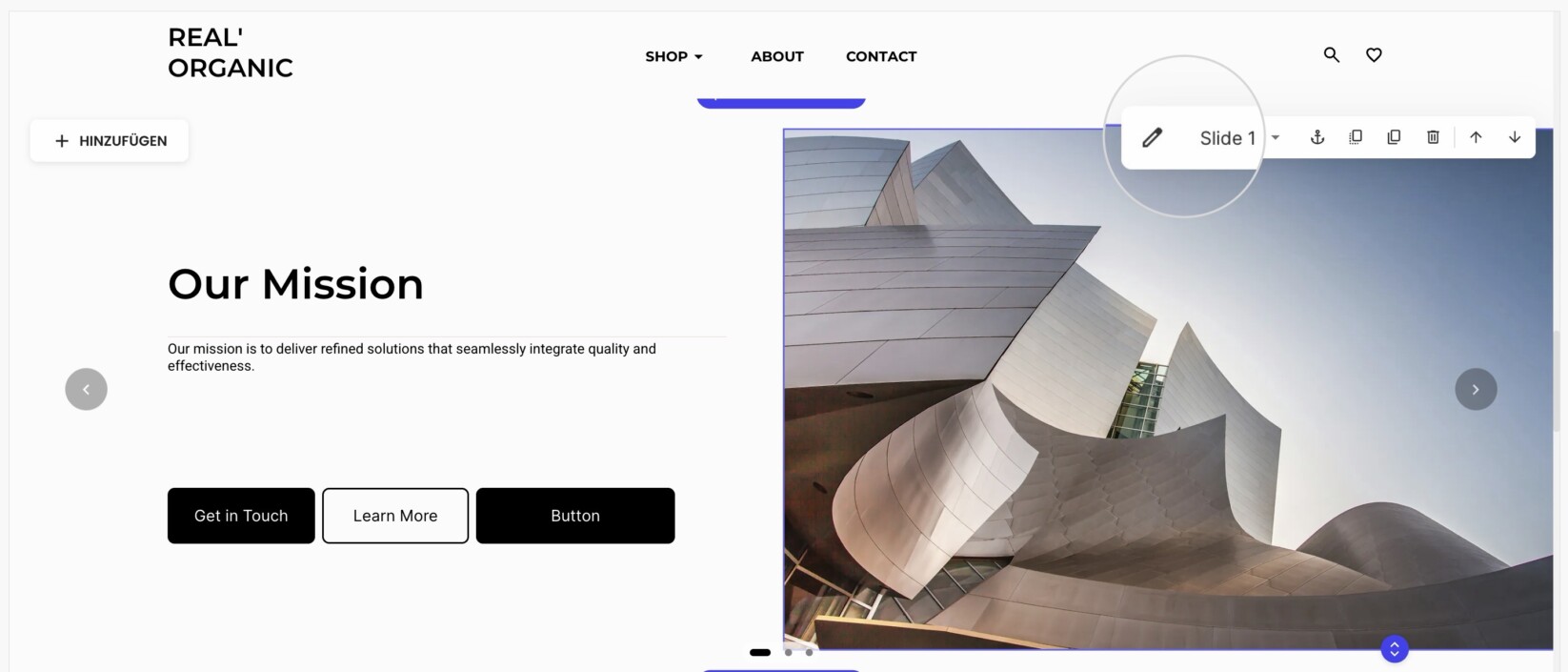
- Bewegen Sie den Mauszeiger über Ihren Slider-Bereich und klicken Sie auf das Stiftsymbol.
- Wählen Sie auf der Registerkarte Allgemein unter Navigation die Option Nummer oder Punkt.
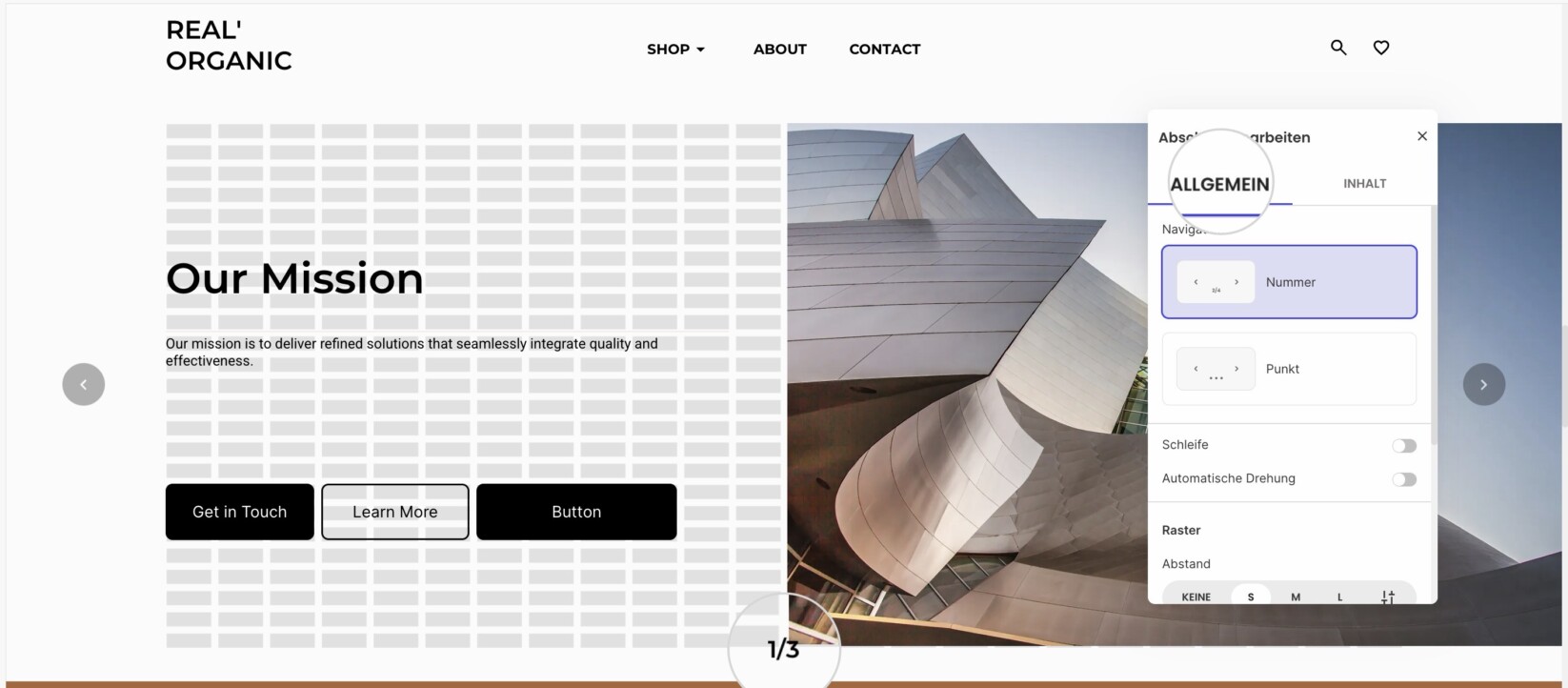
- Hier können Sie auch die Schalter Endlosschleife und Automatische Drehung aktivieren.
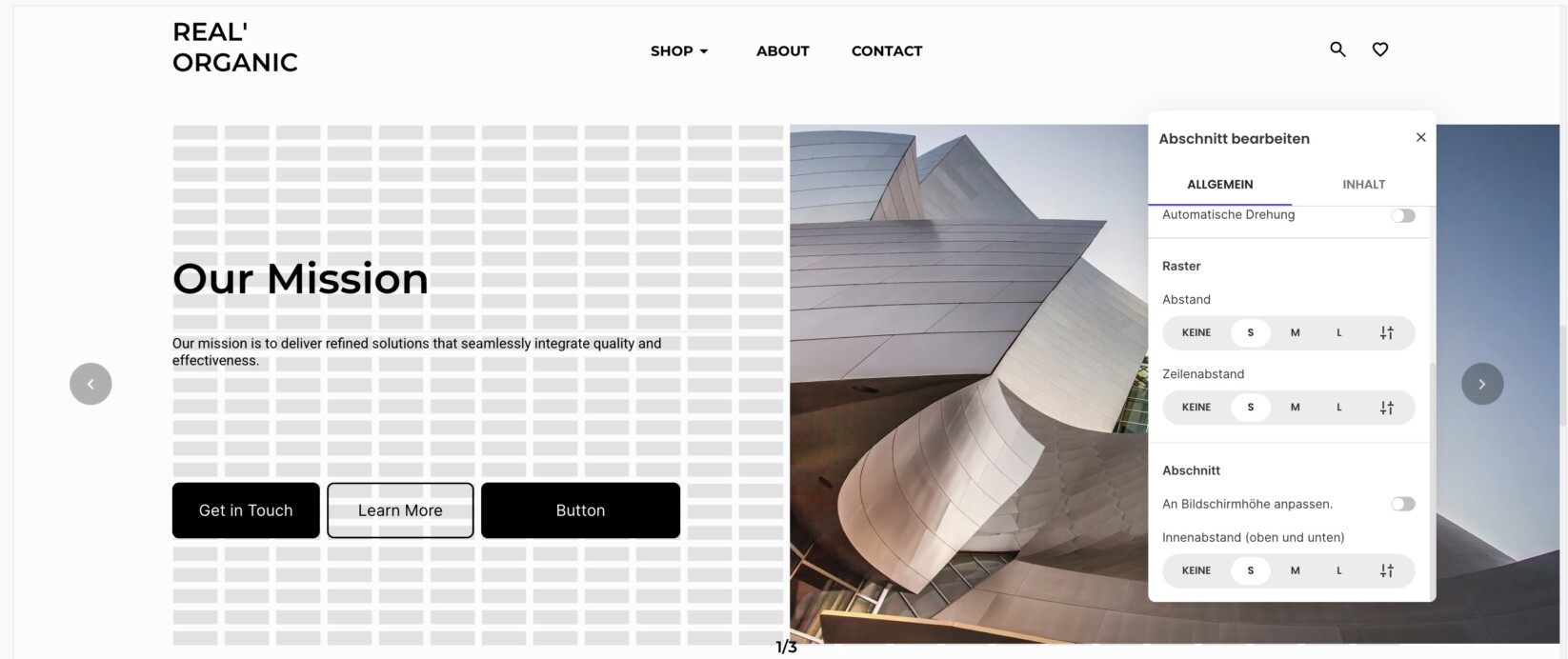
- Scrollen Sie nach unten, um weitere Einstellungen wie Raster und Zeilenabstand, An Bildschirmhöhe anpassen und Innenabstand anzupassen.
So fügen Sie neue Folien hinzu, ordnen sie neu an oder löschen sie
Sie können Folien ganz einfach hinzufügen, neu anordnen und löschen. Beachten Sie jedoch, dass ein Slider-Bereich bis zu 9 Folien enthalten kann.
- Wechseln Sie im Pop-up-Fenster Abschnitt bearbeiten zur Registerkarte Inhalt.
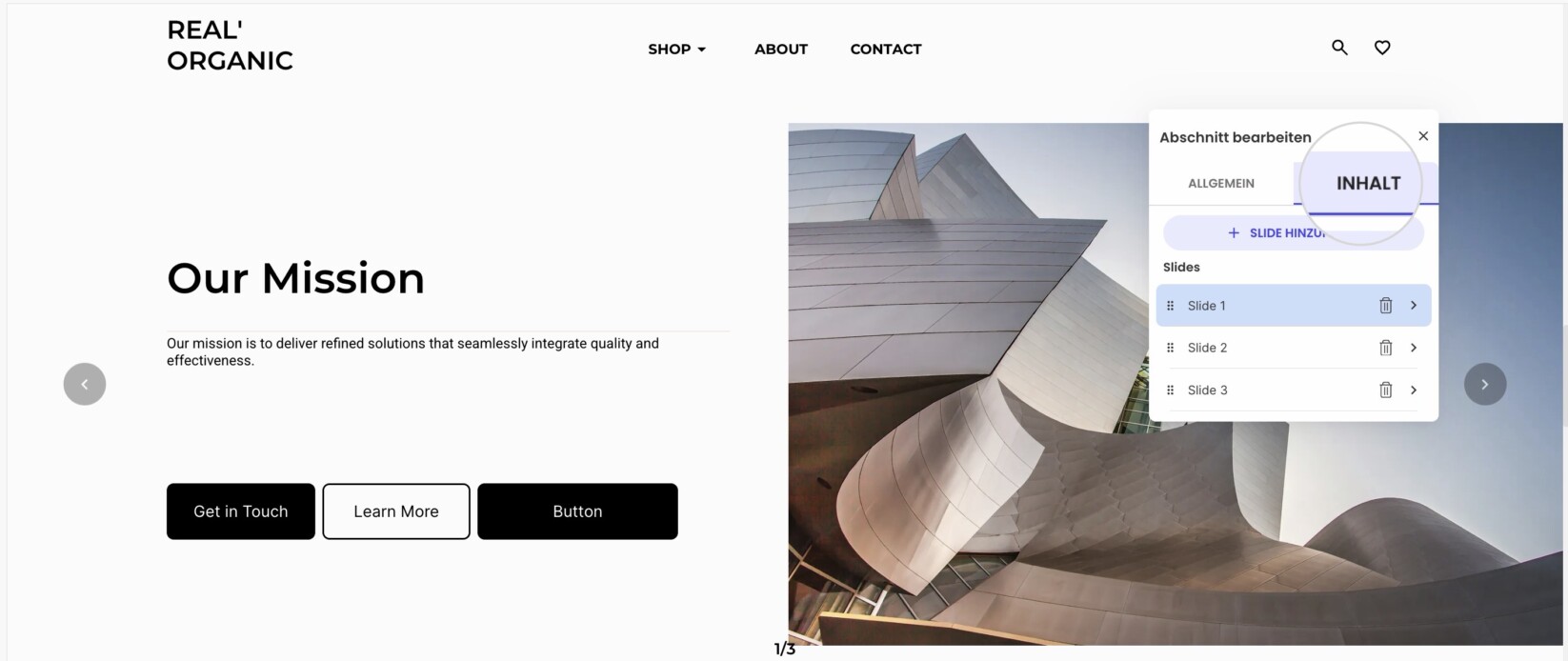
- Fügen Sie eine Folie hinzu, indem Sie auf + Folie hinzufügen klicken. Die neue Folie wird am Ende der Liste angezeigt.
- Ordnen Sie Folien neu an, indem Sie eine ausgewählte Folie per Drag-and-drop an die gewünschte Position in der Liste ziehen.
- Löschen Sie eine Folie, indem Sie auf das Papierkorbsymbol klicken.
Jede Folie individuell anpassen
Jede Folie kann über eine eigene Farbpalette, einen eigenen Hintergrund und eine eigene Überlagerungsfarbe verfügen. So können Sie kontrastreiche Übergänge erstellen, beispielsweise eine dunkle Hero-Folie gefolgt von einer hellen Produktfolie.
- Klicken Sie auf der Registerkarte Inhalt auf den Pfeil (>) neben der Folie, die Sie gestalten möchten.
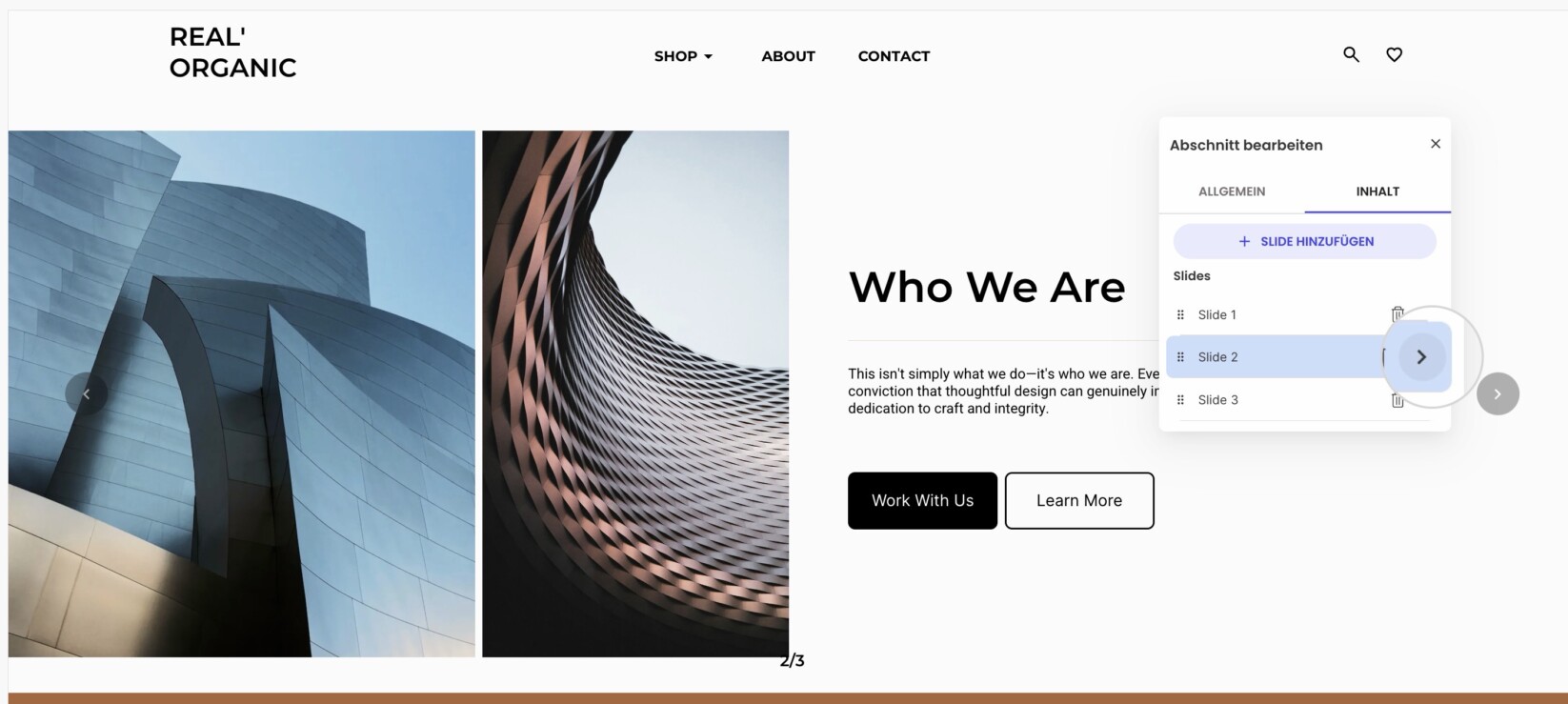
- Daraufhin wird ein neues Einstellungsfenster geöffnet, in dem Sie die Folie weiter anpassen können.
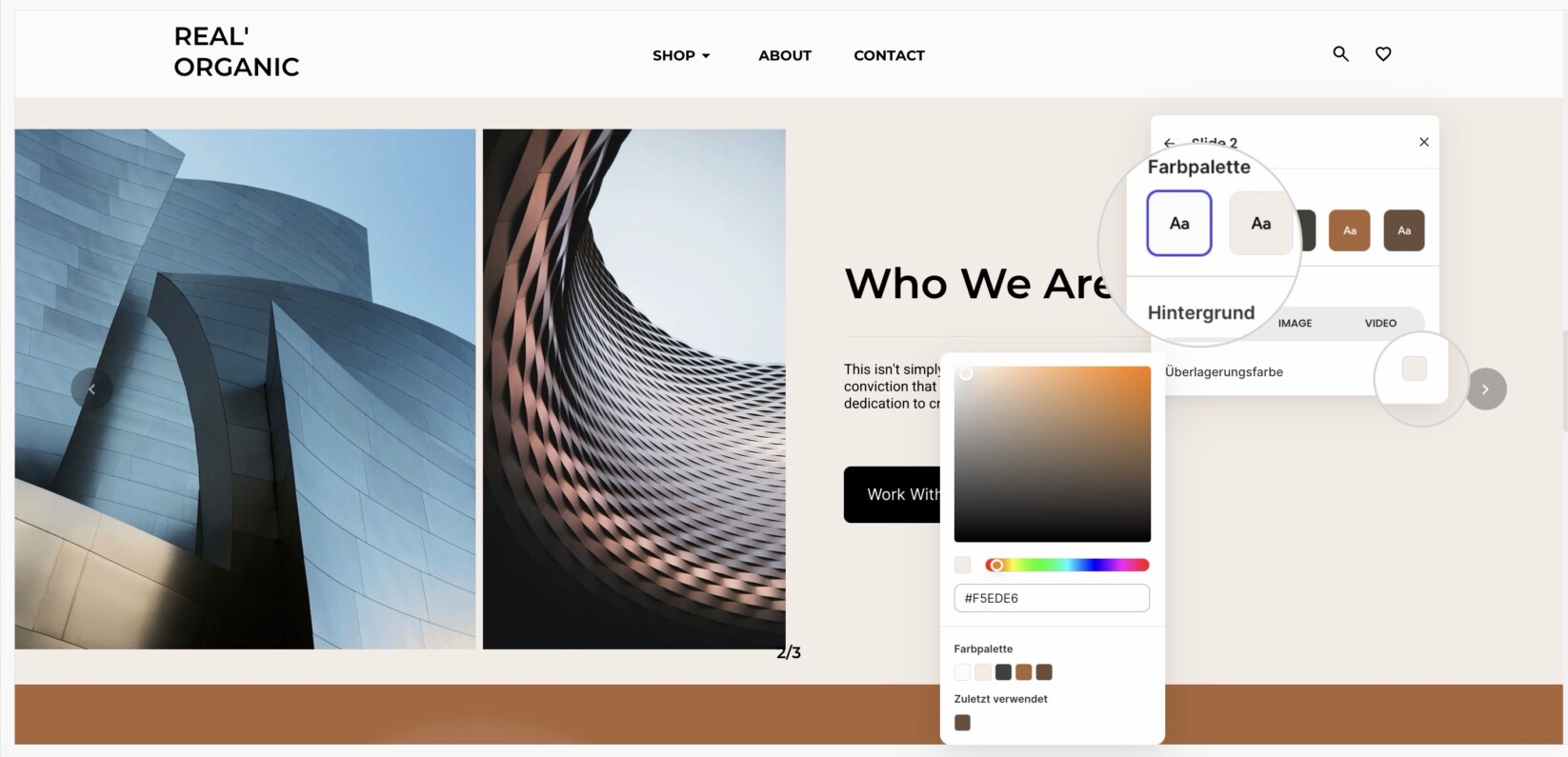
- Farbpalette: Hier können Sie die Farben für den Text und die Komponenten der Folie auswählen.
- Hintergrund: Hier können Sie eine Farbe, ein Bild oder ein Video als Hintergrund für die Folie auswählen.
- Überlagerungsfarbe: Hier können Sie eine halbtransparente Farbschicht über den Hintergrund legen. Dadurch wird die Textfarbe nicht verändert.
- Klicken Sie abschließend auf Aktualisieren, um Ihre Änderungen zu speichern.