So fügen Sie Social-Media-Icons zu einer Seite hinzu
Eine starke Präsenz in den sozialen Medien ist für jede Website unerlässlich, um den Traffic zu steigern, neue Interessenten zu gewinnen und den Online-Ruf zu verbessern.
Mit dem Website Builder können Sie mithilfe der Komponente „Social-Media-Symbole“ ganz einfach Links zu Ihren Social-Media-Profilen in Ihre Webseiten einbinden.
So fügen Sie ein Social-Media-Icon hinzu und bearbeiten es
Hier sind die Schritte zum Hinzufügen eines neuen Social-Media-Icons:
- Gehen Sie zu Site Admin > „Startseite” und klicken Sie auf „Website bearbeiten“, um den Website Builder Ihrer Website zu öffnen.

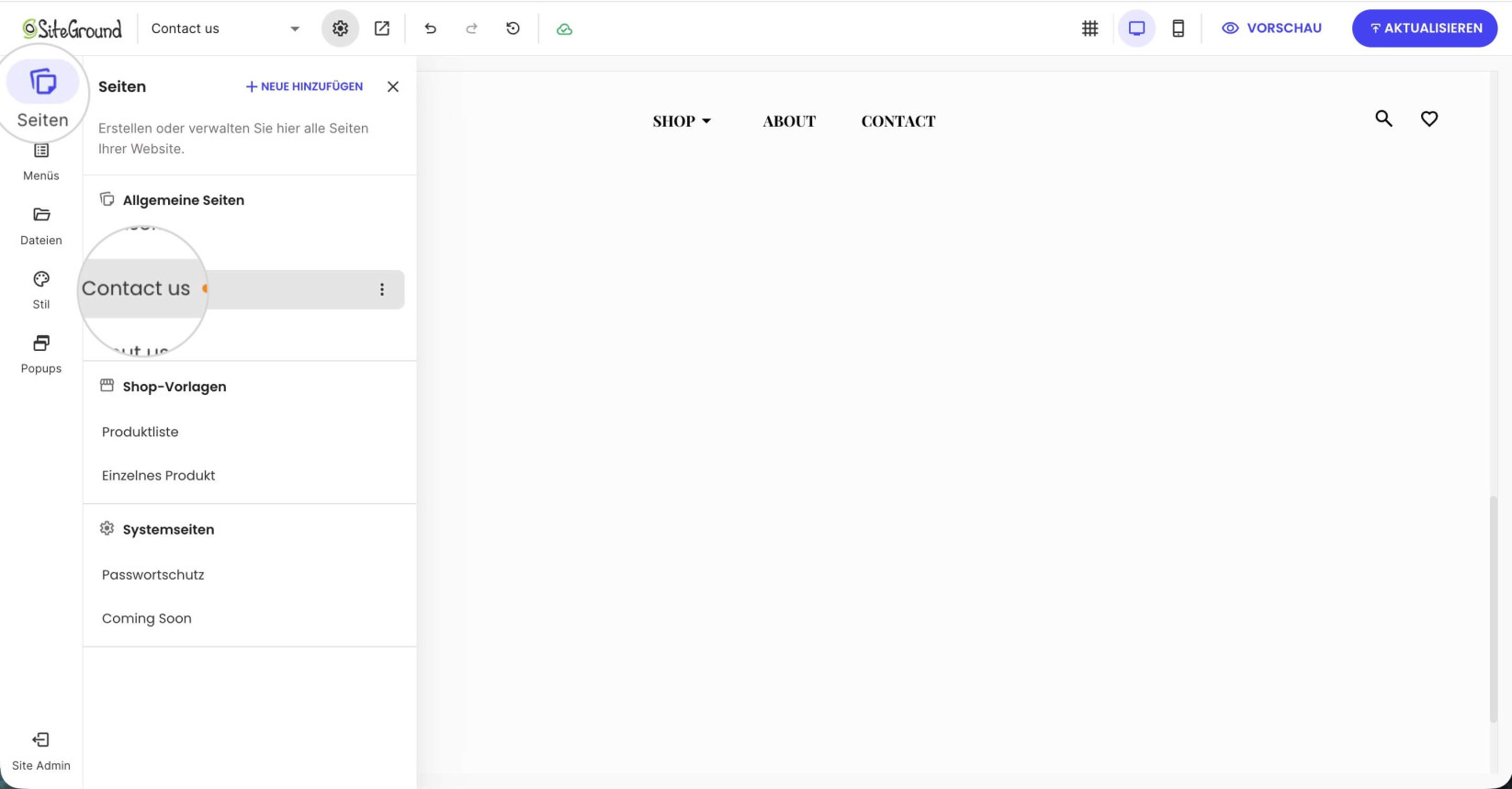
- Navigieren Sie zu „Seiten“ und wählen Sie die Seite aus, auf der Sie die Social-Media-Links hinzufügen möchten.
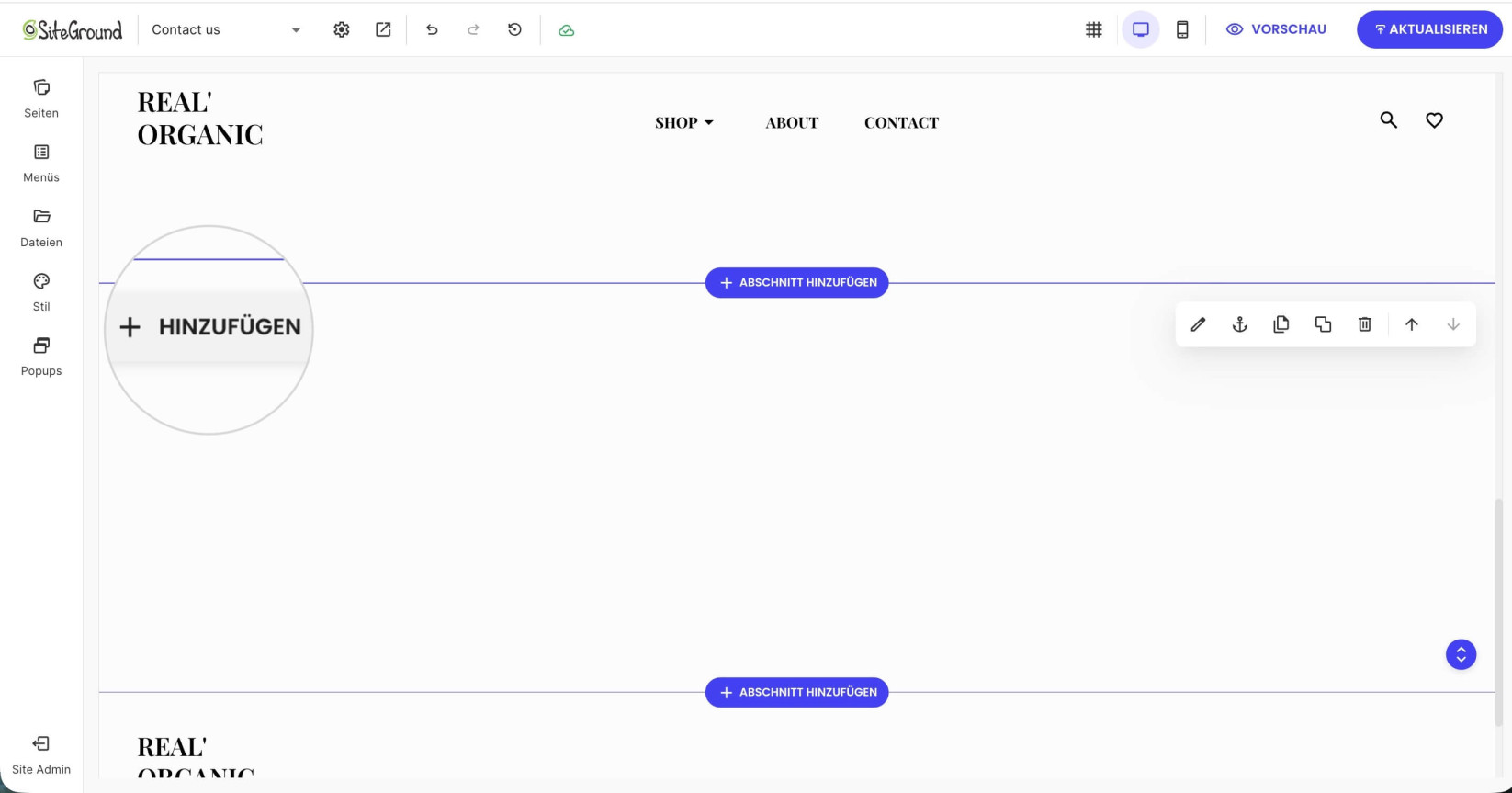
- Wählen Sie einen Abschnitt aus und klicken Sie anschließend auf die Schaltfläche „Hinzufügen“ in der oberen linken Ecke.
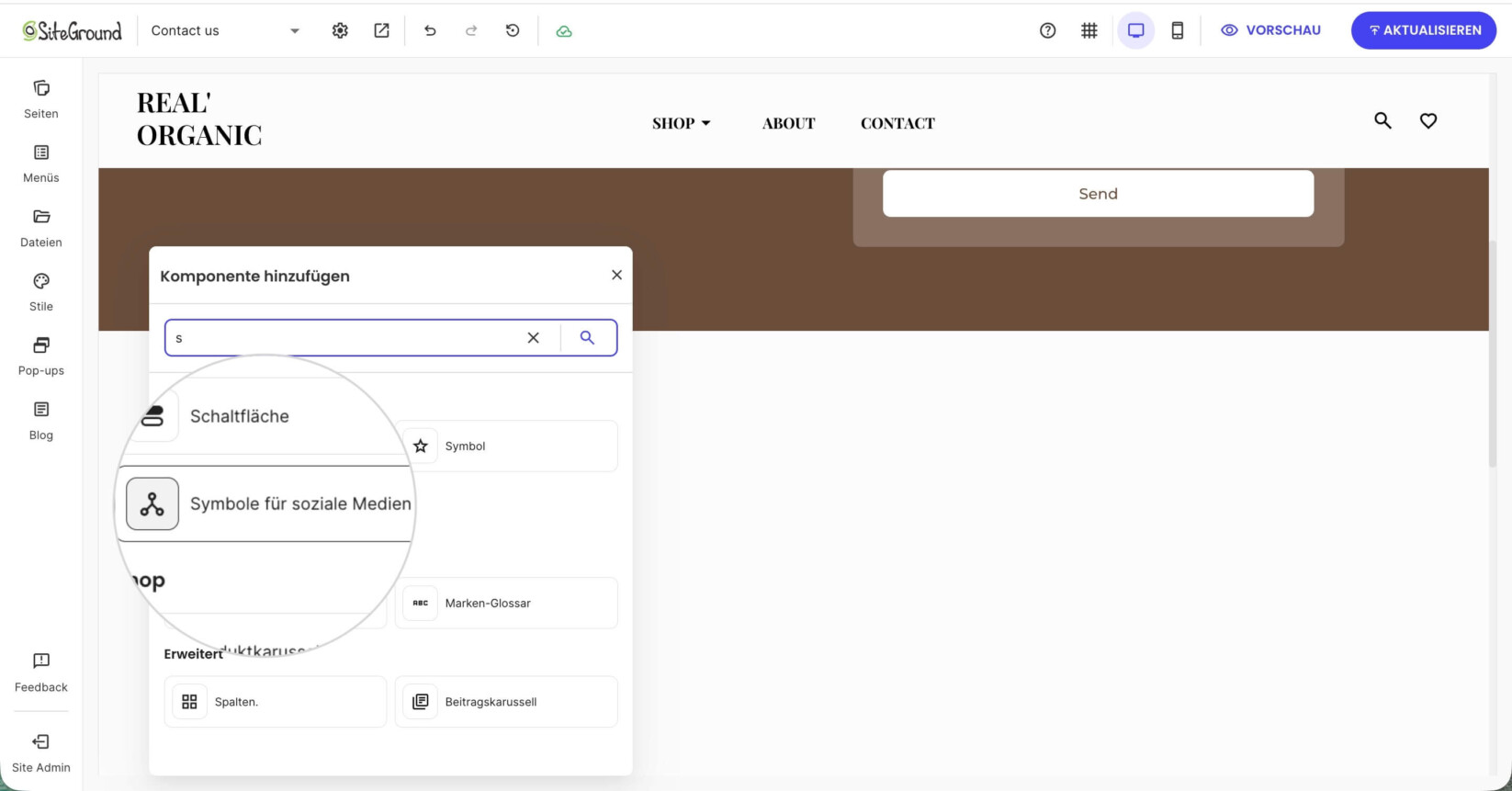
- Wählen Sie im Fenster „Komponente hinzufügen“ die Option „Symbole für soziale Medien“. Sie können die Suchleiste verwenden, um das schneller zu finden. Die Komponente wird mit standardmäßig vorausgewählten Social-Media-Icons erstellt.
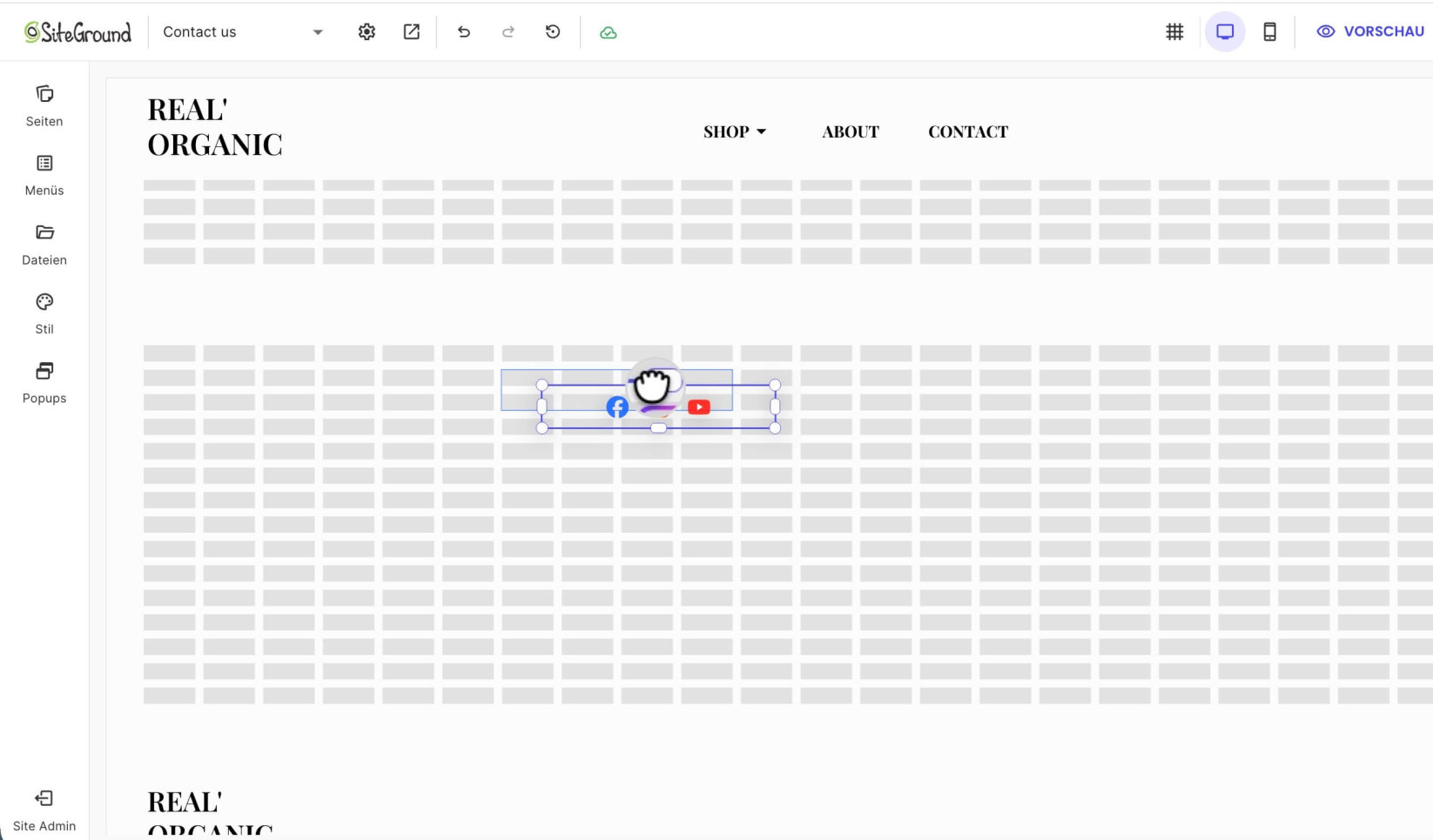
- Ziehen Sie die Komponente per Drag & Drop an die gewünschte Position in der aktivierten Rasteransicht des Abschnitts.
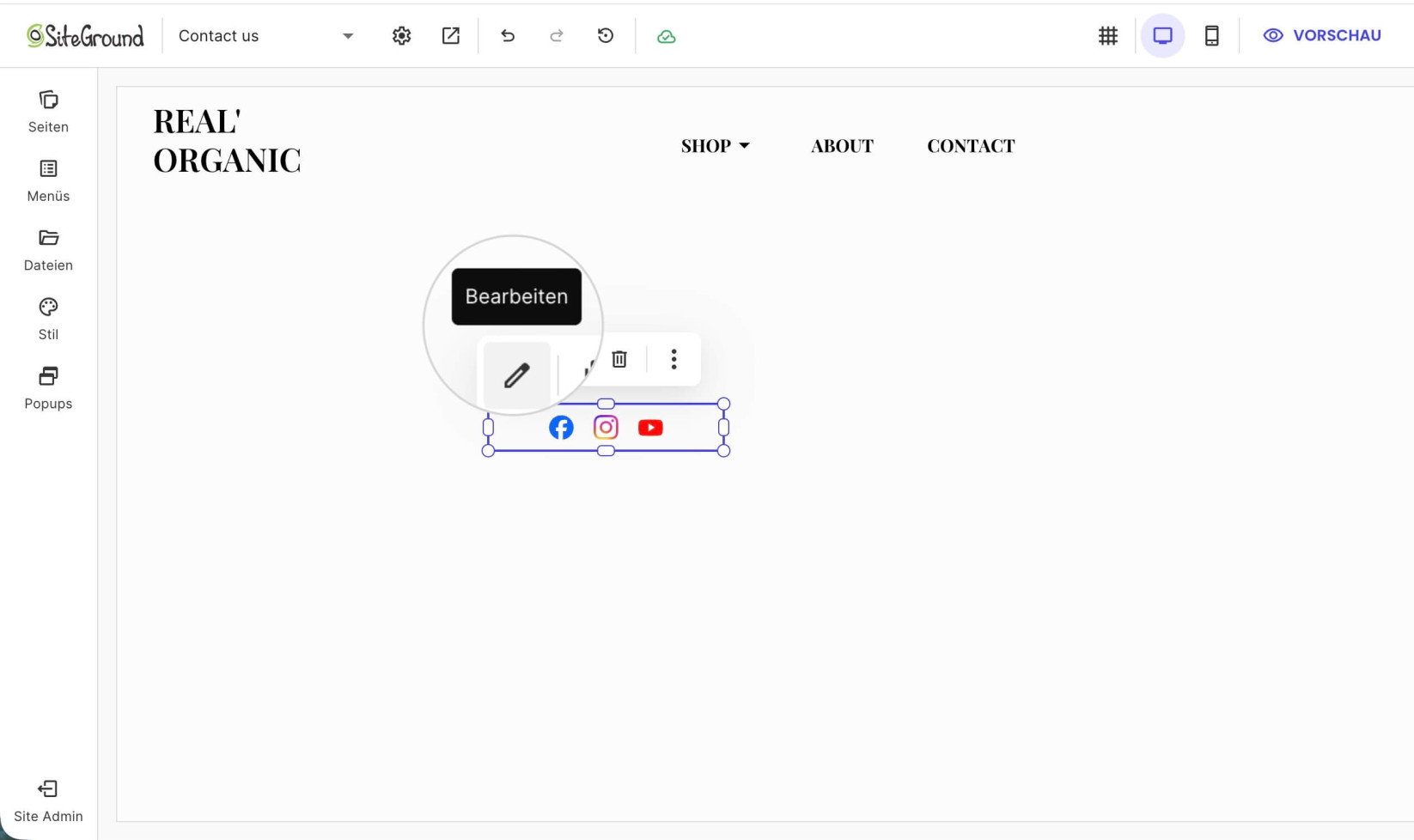
- Klicken Sie auf die Komponente und wählen Sie in der Symbolleiste oben die Option „Bearbeiten“ aus.
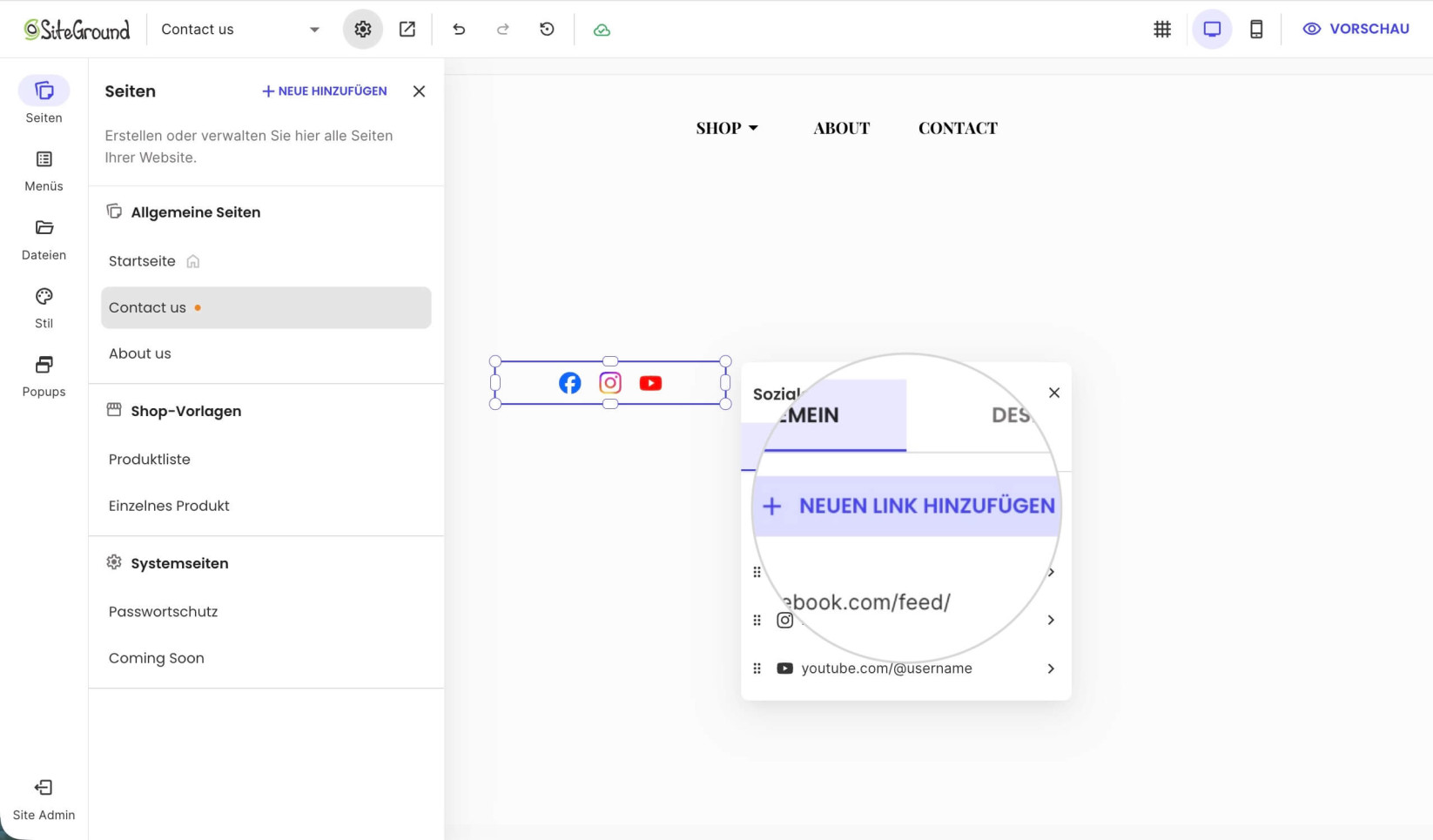
- Um ein neues Icon hinzuzufügen, klicken Sie auf „Neuen Link hinzufügen“.
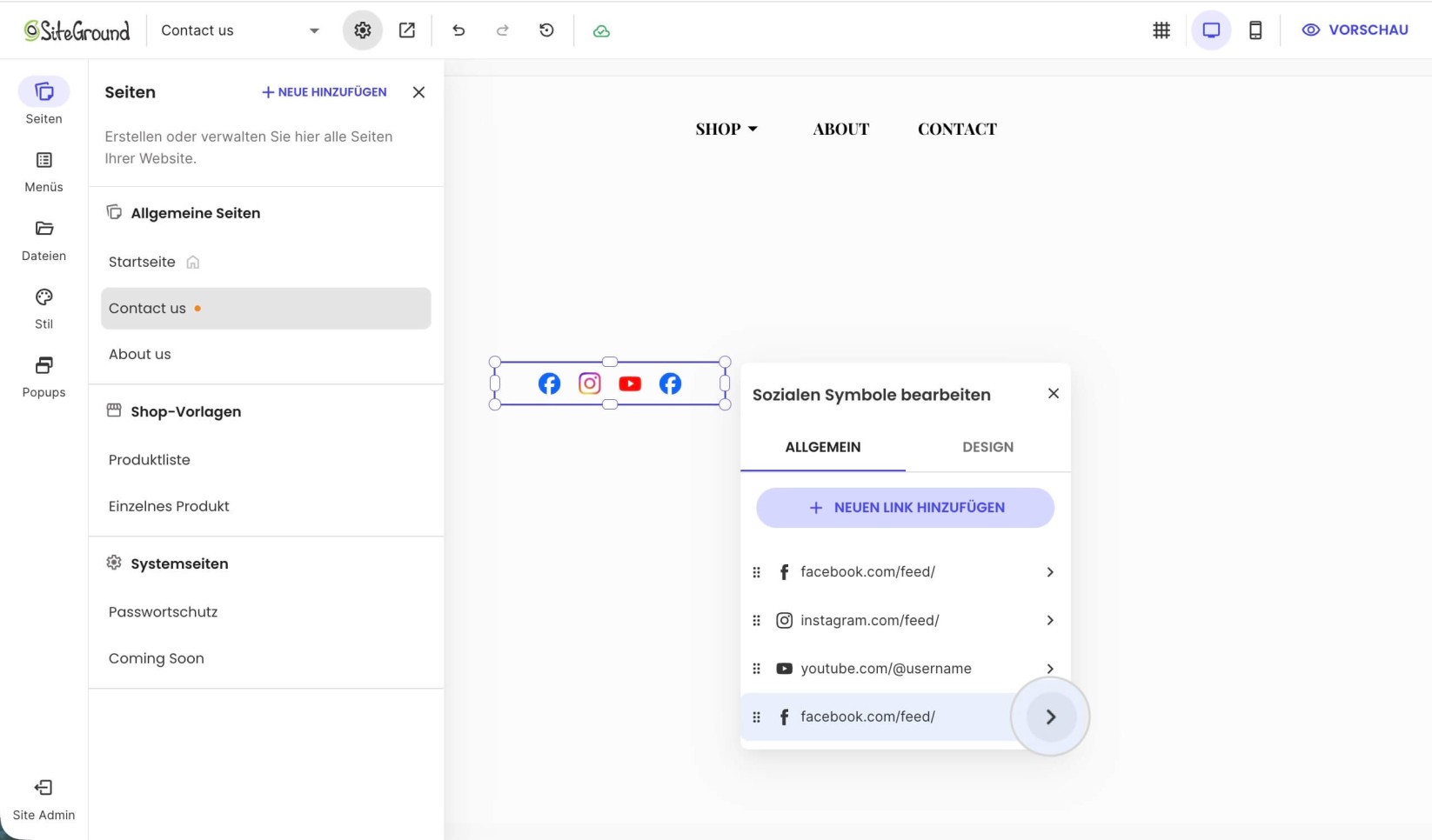
- Der neue Link wird zur Liste der vorhandenen voreingestellten Icons hinzugefügt. Um ein Icon zu bearbeiten, bewegen Sie den Mauszeiger darüber und klicken Sie auf die Pfeilschaltfläche (>).
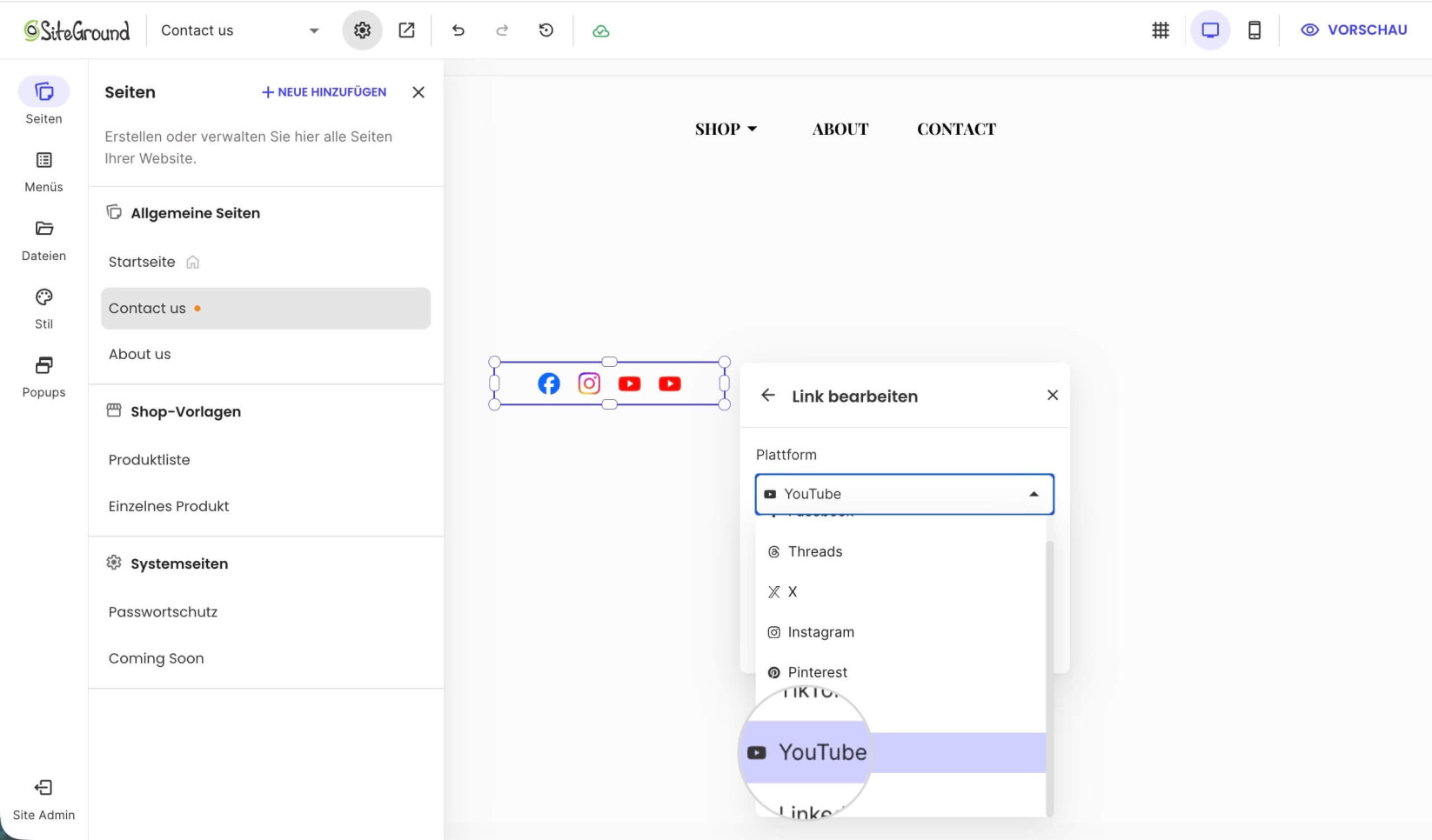
- Öffnen Sie im folgenden Fenster das Menü „Plattform“, um das soziale Netzwerk auszuwählen.
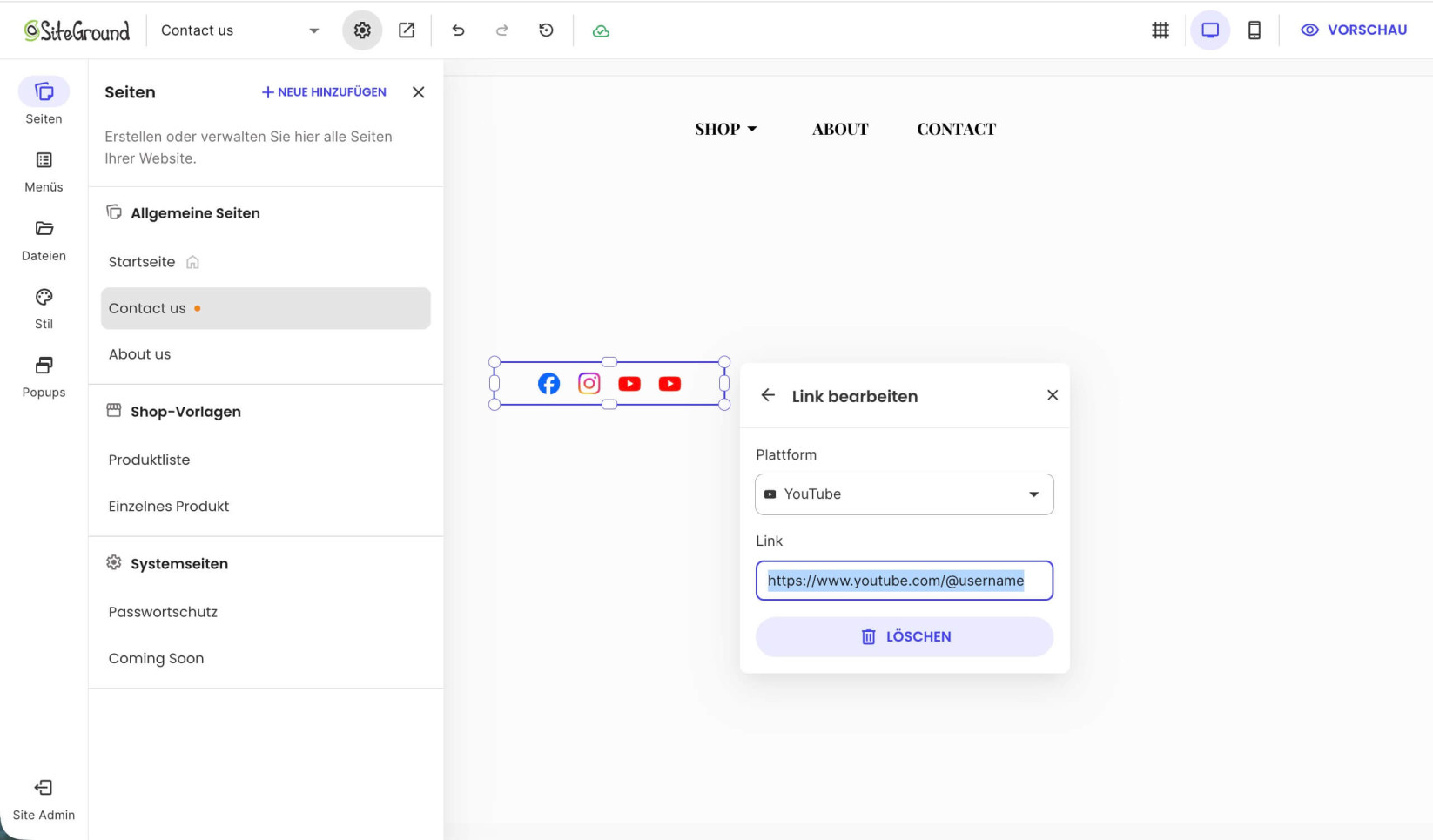
- Geben Sie die Adresse Social-Media-Profils in das Feld „Link“ ein.
So ordnen Sie die Social-Media-Icons neu an
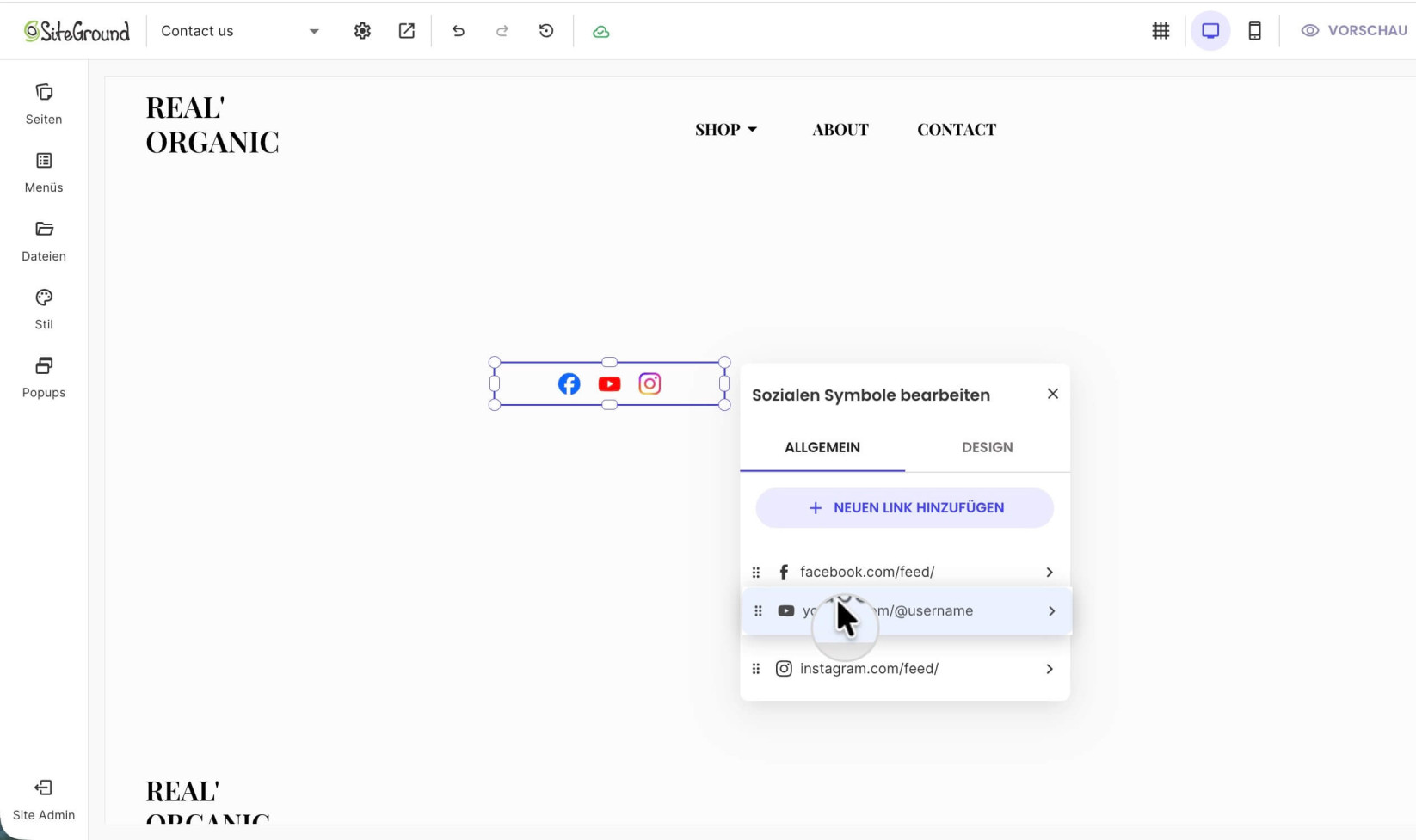
Klicken Sie auf die Komponente „Social-Media-Symbole“ und wählen Sie in der Symbolleiste „Bearbeiten“ aus. Wählen Sie eines der Icons aus, ziehen Sie es nach oben oder unten und legen Sie es an der gewünschten Position ab.
So ändern Sie das Design der Social-Media-Icons
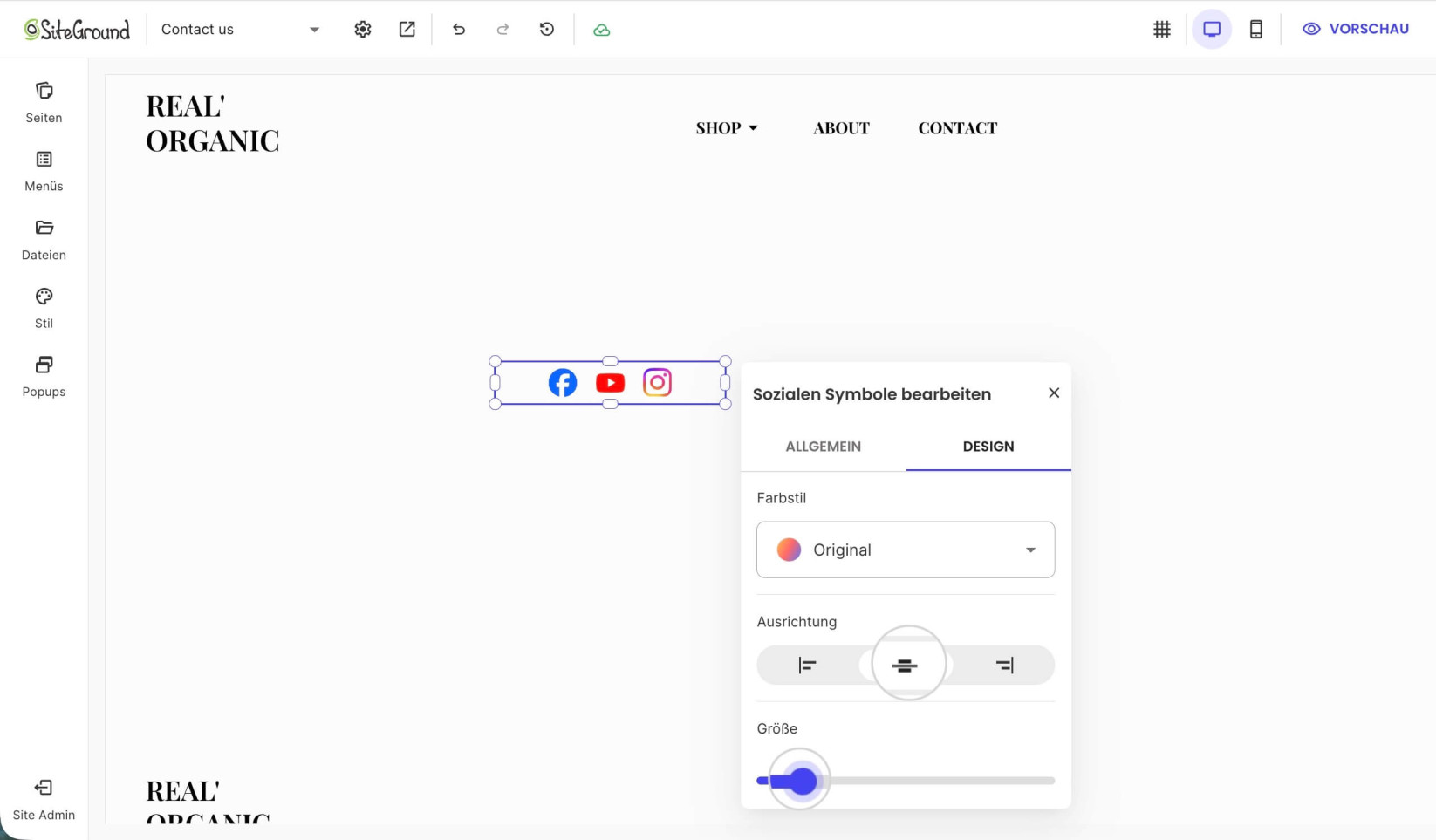
Um das Farbschema der Icons zu ändern, wählen Sie die übergeordnete Komponente aus und klicken Sie auf „Bearbeiten“. Öffnen Sie im folgenden Fenster die Registerkarte „Design“.
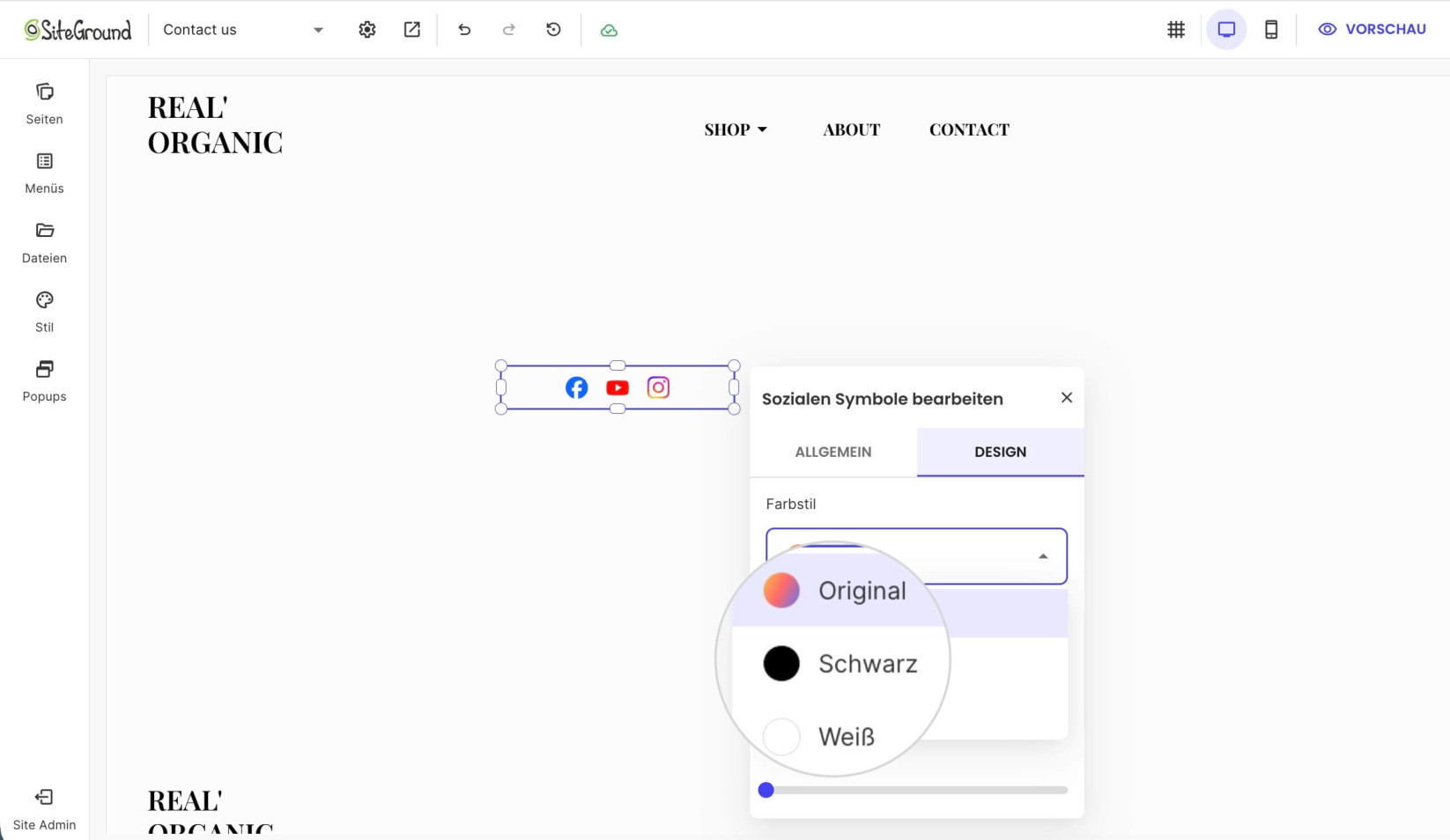
Öffnen Sie dann das Menü „Farbstil“ und wählen Sie eine der drei Optionen aus:
- „Original“ – verwendet die Originalfarben des Social-Media-Logos des Icons
- „Schwarz“ – verwendet ein monochromatisches schwarz-weißes Design. Geeignet für hellere Hintergründe.
- „Weiß“ – die Icons sind komplett weiß. Nur für sehr dunkle Hintergründe geeignet.
Neben der Farbe können Sie auch die Ausrichtung und Größe der Icons ändern. Wählen Sie im Menü „Ausrichtung“ eine der drei verfügbaren Ausrichtungsoptionen (links, zentriert, rechts) aus und verschieben Sie den Schieberegler „Größe“, um die Größe der Icons anzupassen.
So löschen Sie ein Social-Media-Icon
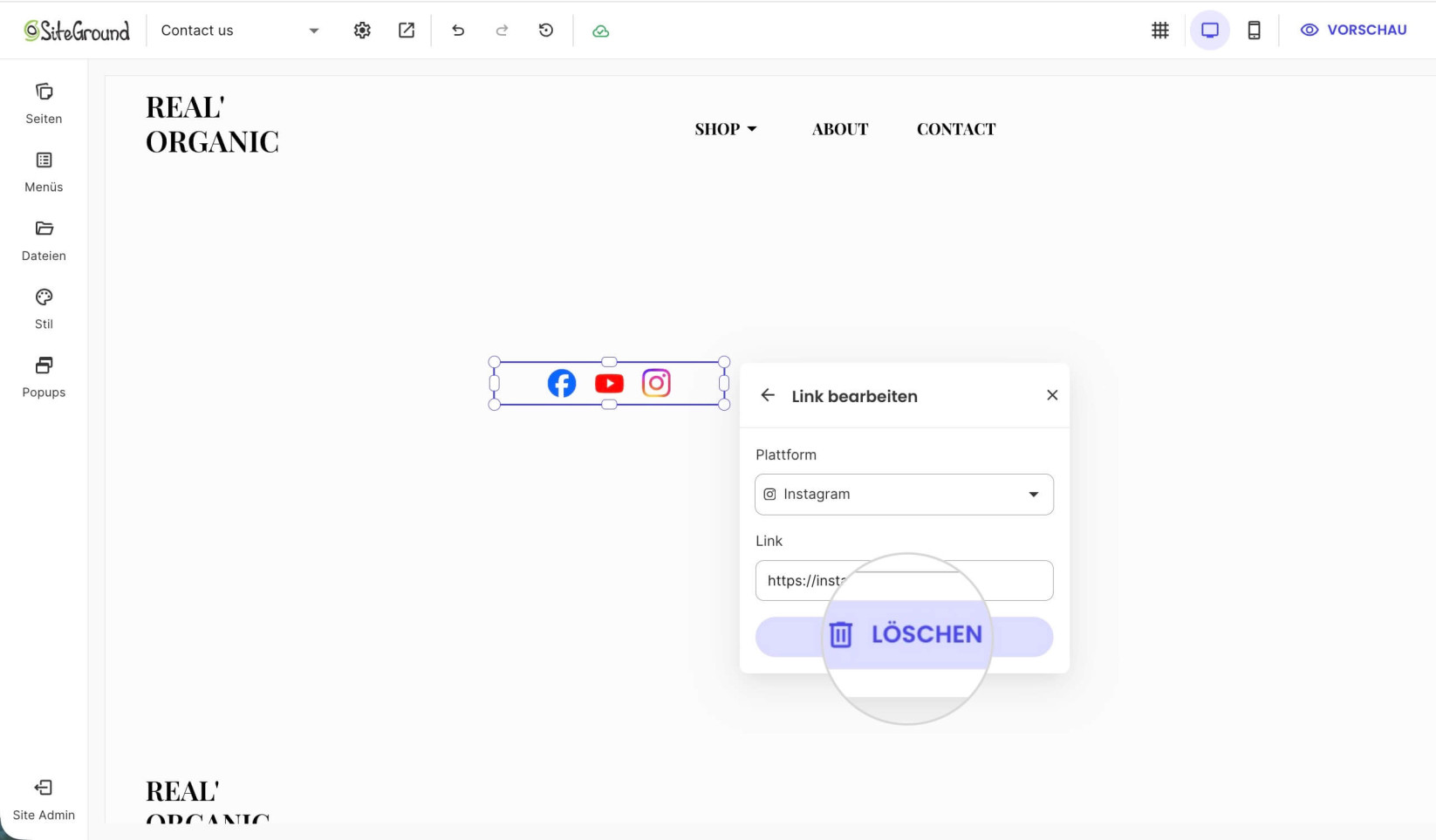
Um ein Icon zu löschen, klicken Sie auf die übergeordnete Komponente und wählen Sie in der Symbolleiste die Option „Bearbeiten“ aus. Wählen Sie das Icon aus, das Sie löschen möchten, und klicken Sie auf das Pfeilsymbol (>). Klicken Sie im folgenden Fenster auf „Löschen“, um das Icon aus der Komponente zu entfernen.