So nutzen Sie die Suchfunktion für eine schnellere Navigation im Admin-Bereich
Wie können Sie die Navigation vereinfachen und in Ihrem Admin-Bereich schneller das finden, was Sie suchen? Mit der Suchfunktion, die im SiteGround Website Builder und E-Commerce verfügbar ist, können Sie zu jeder Seite gelangen oder Schnellaktionen ausführen, ohne sich durch das Navigationsmenü klicken zu müssen.
So verwenden Sie die Suchleiste
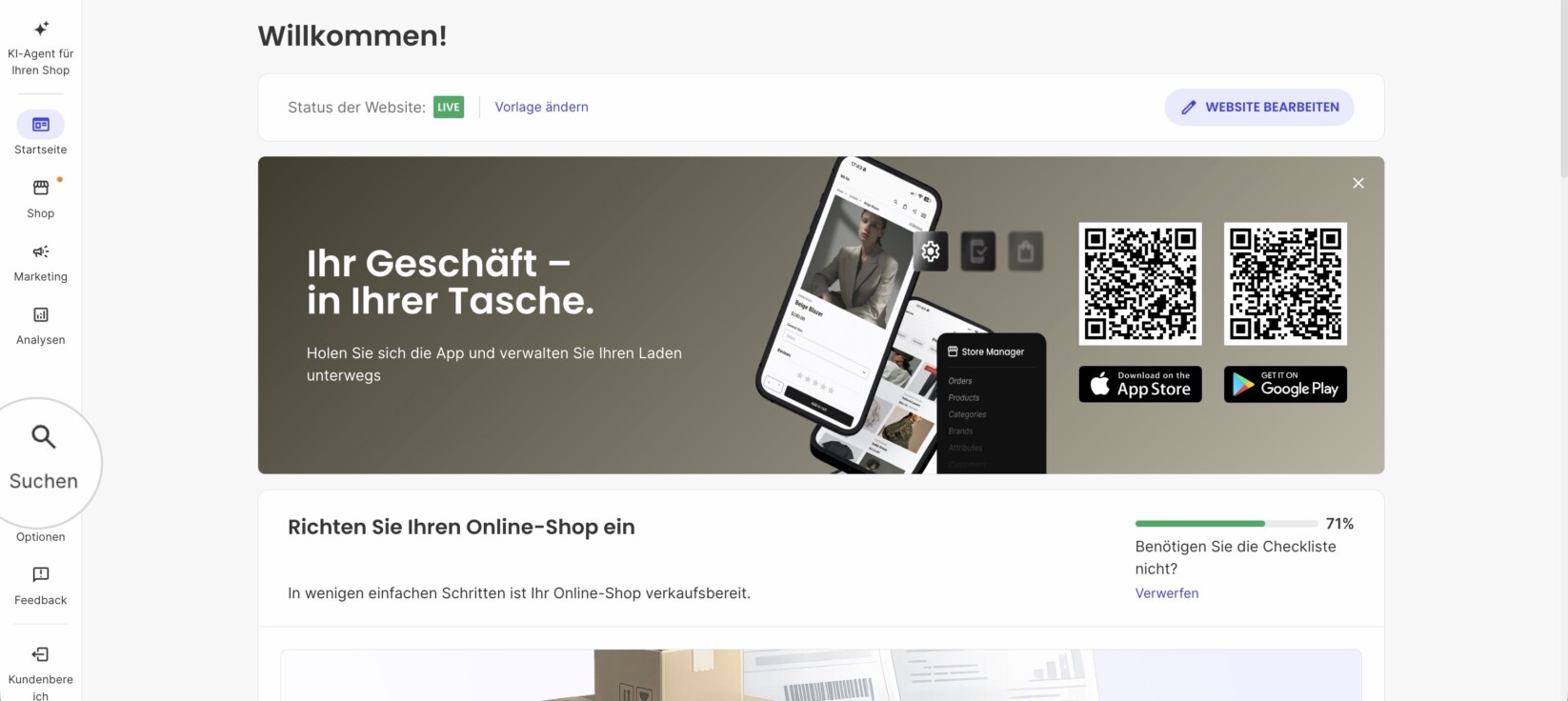
Öffnen Sie dazu einfach den Site Admin und klicken Sie im Menü auf der linken Seite auf das Suchsymbol.
So suchen Sie nach einer Seite
- Geben Sie bei geöffneter Suchleiste den Namen der Seite ein, die Sie suchen möchten (z. B. „Produkte“, „Kategorien“, „Einstellungen“ usw.).
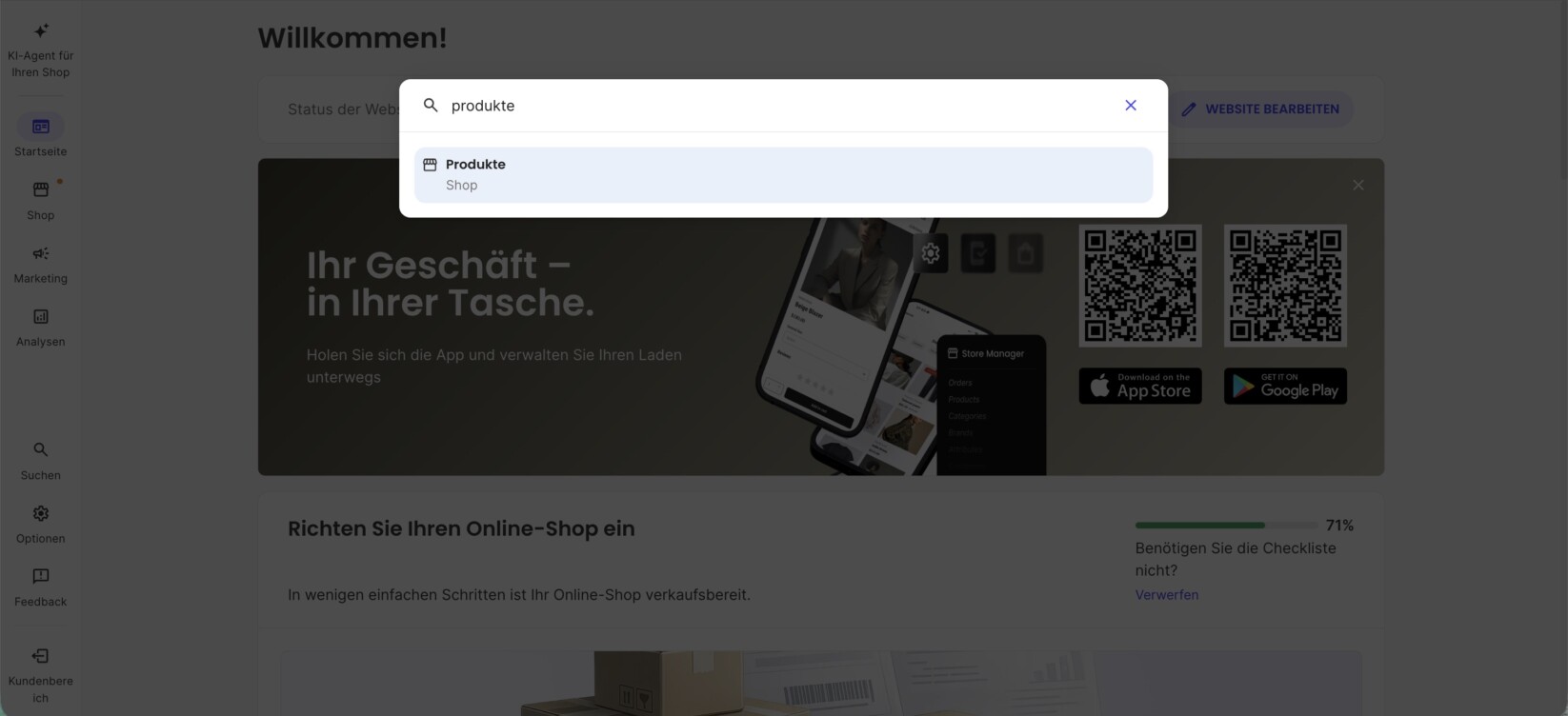
- Sehen Sie sich die Liste der passenden Ergebnisse an, sobald diese angezeigt werden.
- Klicken Sie auf den Namen der Seite, die Sie öffnen möchten.
So verwenden Sie Schnellaktionen
Neben den Suchergebnissen für Seiten kann die Suche auch Schnellaktionen für häufige Aufgaben anzeigen, wie z.B. „Neues Produkt hinzufügen“, „Neue Kategorie hinzufügen“, „Neue Marke hinzufügen“ usw. Mit Schnellaktionen können Sie direkt zu einer Aufgabe springen, ohne über das Menü auf der linken Seite zur entsprechenden Seite navigieren zu müssen.
- Öffnen Sie die Suchleiste und geben Sie eine Beschreibung der Aktion ein, die Sie ausführen möchten.
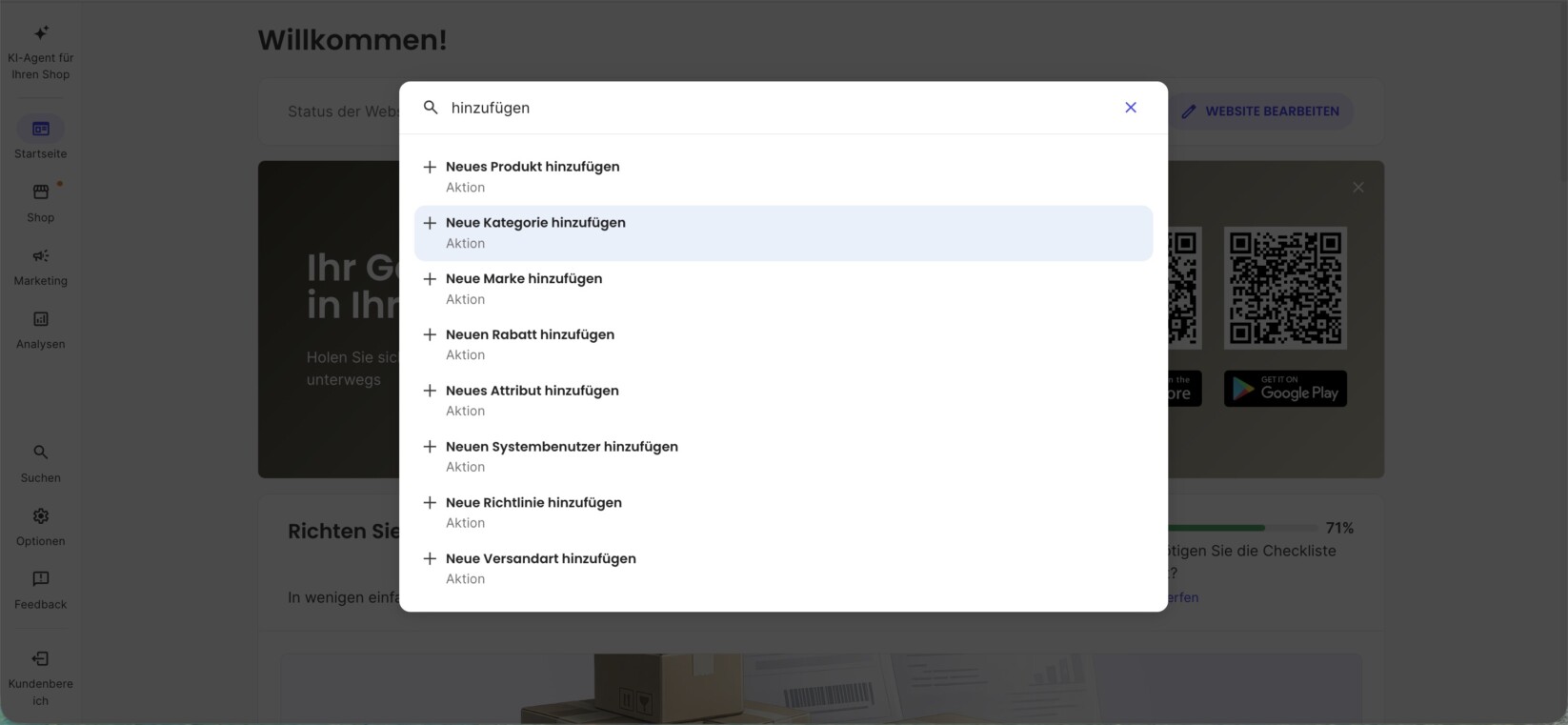
- Wählen Sie die passende Schnellaktion aus der Ergebnisliste aus.
- Die entsprechende Seite wird geöffnet, und Sie können sofort mit der Eingabe der Details beginnen.
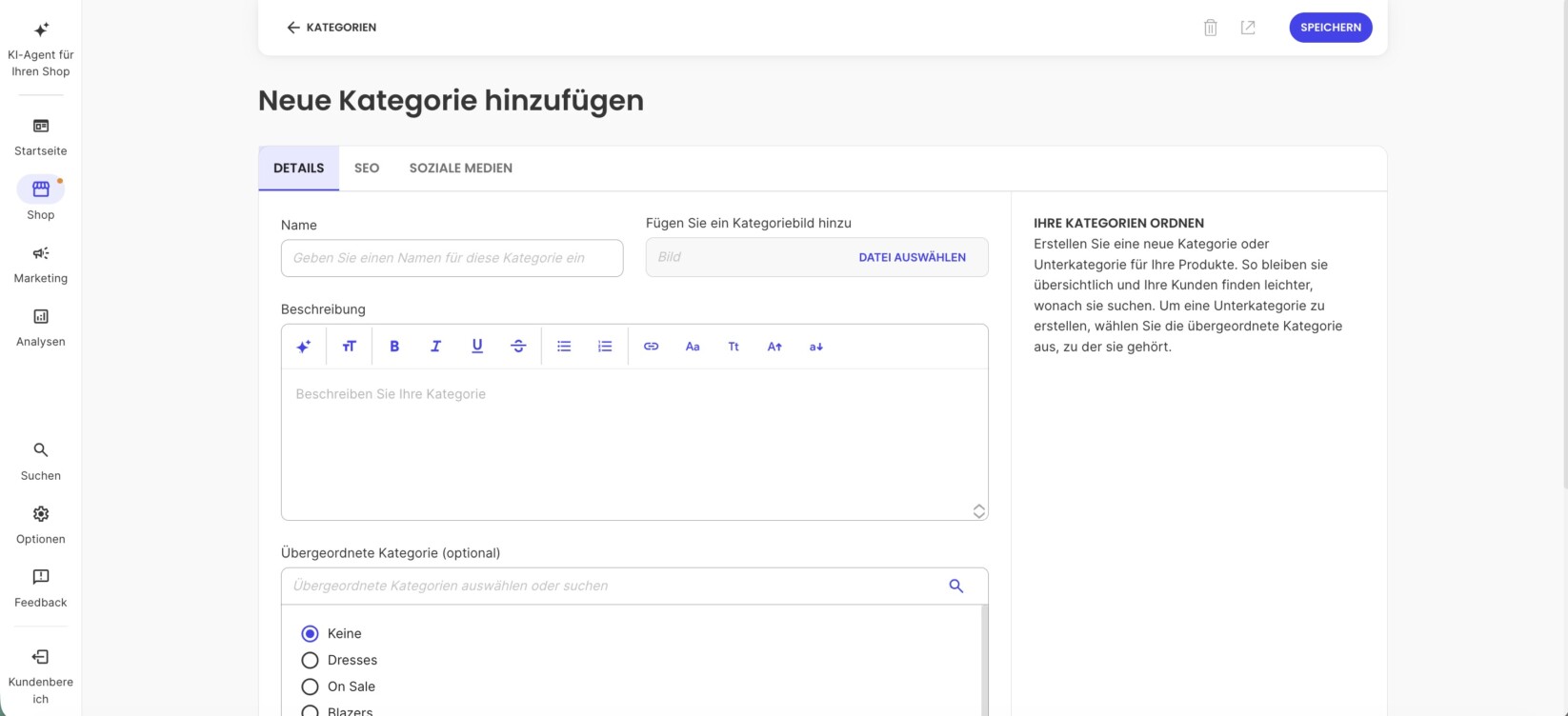
- Klicken Sie auf „Speichern“, um Ihre Änderungen zu bestätigen.
