So fügen Sie eine Symbol-Komponente hinzu
Symbole helfen Besuchern, wichtige Informationen auf Ihrer Website auf einen Blick zu erkennen, beispielsweise Ihre Kontaktdaten, schnellen Versand oder eine herunterladbare Datei. Mit der Symbol-Komponente im Website Builder können Sie ein Symbol aus der Material Icons-Bibliothek auswählen oder ein eigenes Symbol hochladen. Sie können es mit einer Webseite, einer E-Mail-Adresse, einer Telefonnummer oder einer Datei verknüpfen und seine Farbe an Ihr Design anpassen.
In diesem Beispiel fügen wir der Kontaktseite ein Telefonsymbol hinzu, damit Besucher den Shop mit einem Klick anrufen können.
Ein Symbol hinzufügen
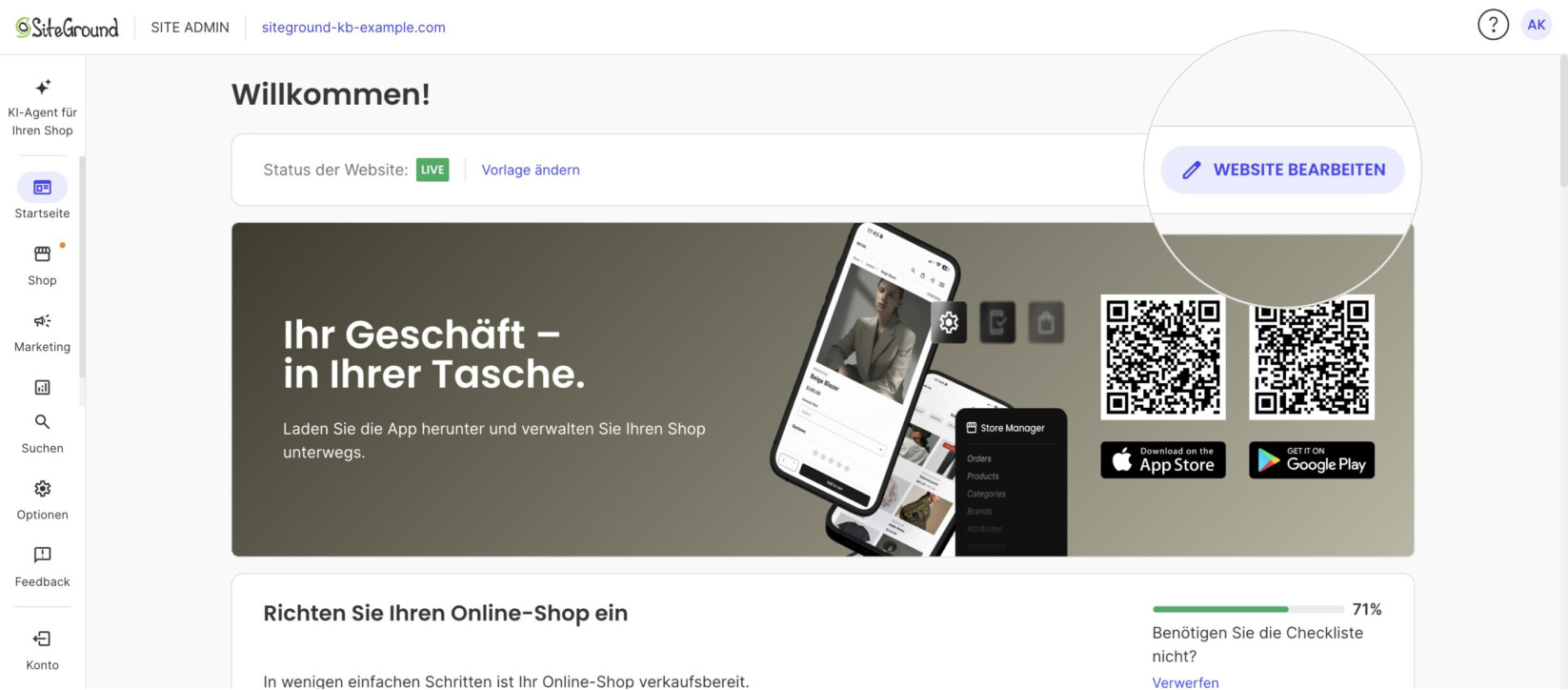
- Gehen Sie zu Site Admin und klicken Sie auf Website bearbeiten, um den Website Builder zu öffnen.
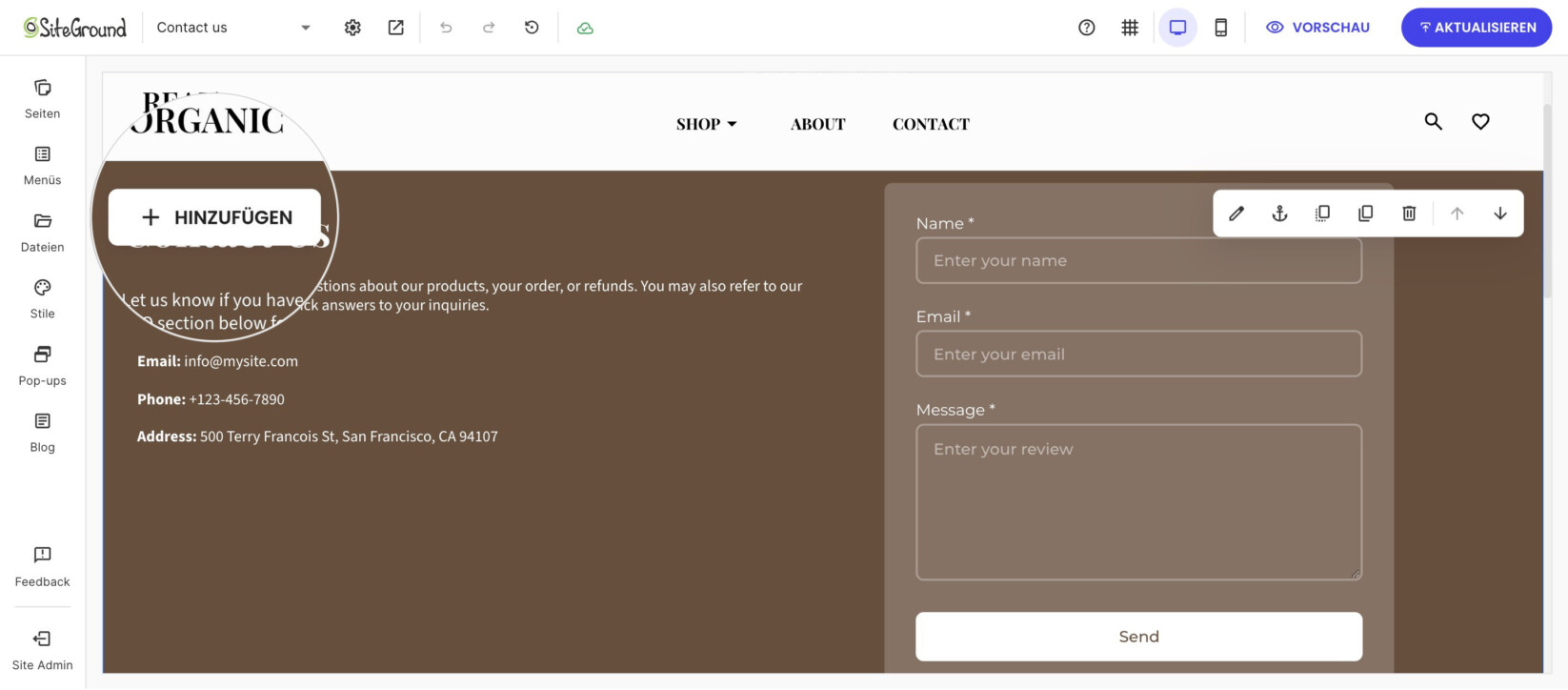
- Öffnen Sie die Seite, die Sie bearbeiten möchten, und bewegen Sie den Mauszeiger über den Abschnitt, in dem das Symbol erscheinen soll. Klicken Sie oben links im Abschnitt auf die Schaltfläche + Hinzufügen.
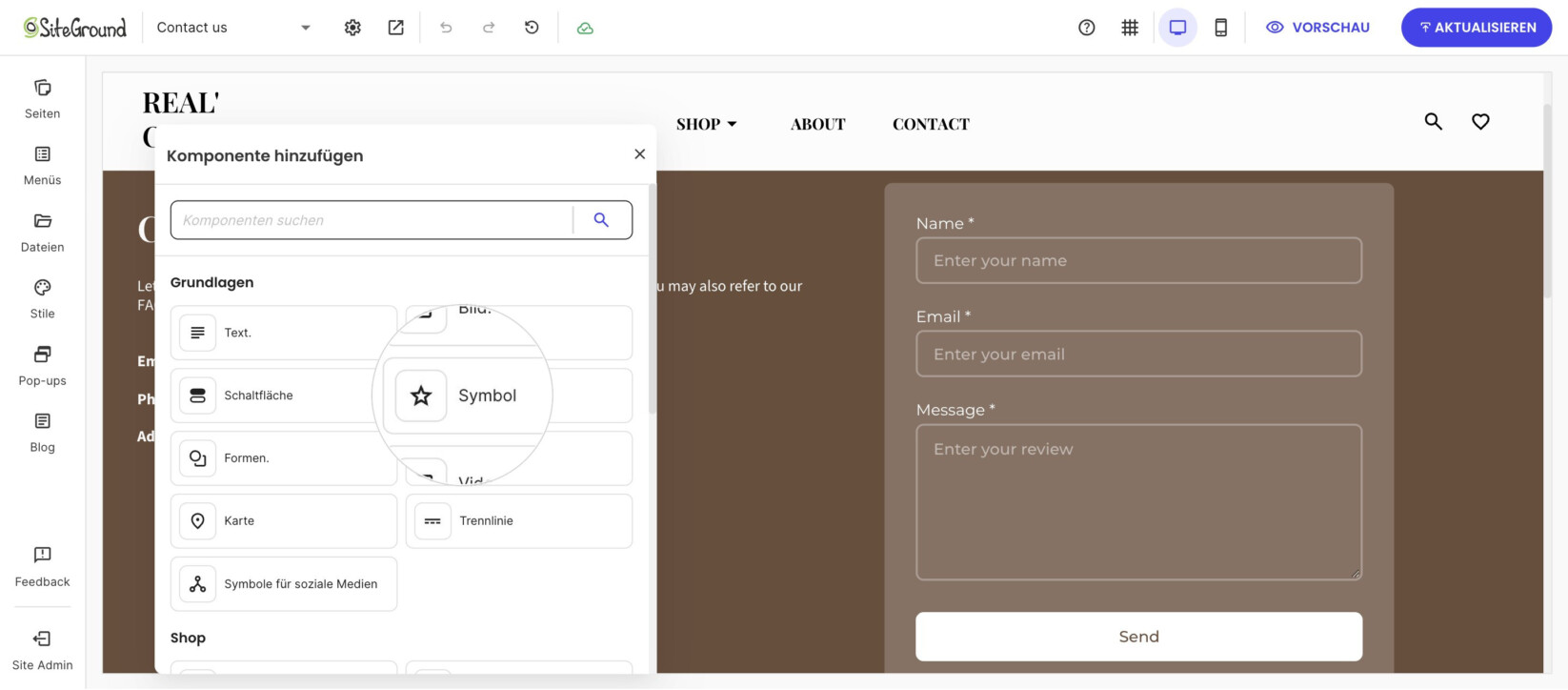
- Wählen Sie im Fenster Komponente hinzufügen unter Grundlagen die Option Symbol aus.
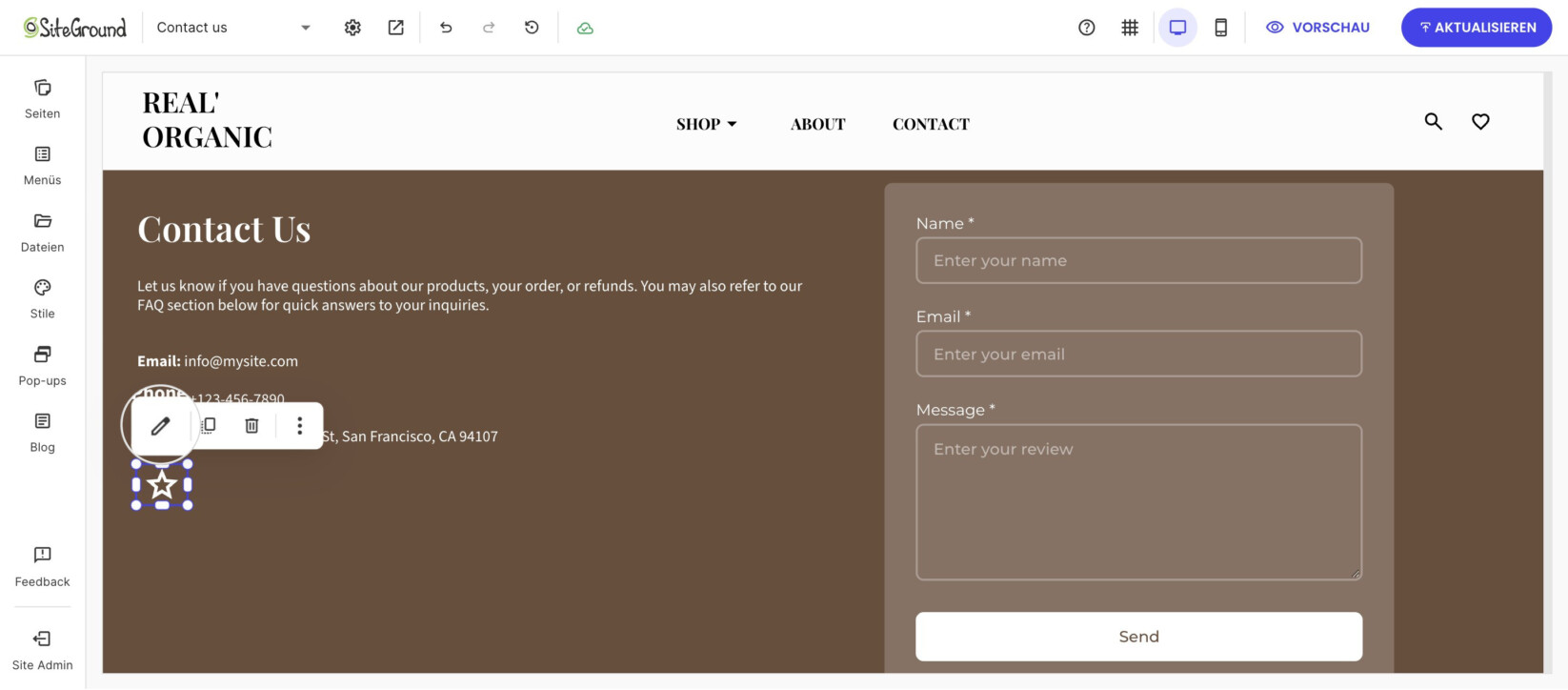
- Das Symbol wird mit einem standardmäßig ausgewählten Sternsymbol in der Mitte des Abschnitts eingefügt. Ziehen Sie es an die gewünschte Stelle, zum Beispiel unter Ihre Kontaktdaten.
Ihr Symbol auswählen
- Klicken Sie in der Symbolleiste über dem Symbol auf Bearbeiten (Stiftsymbol). Falls die Symbolleiste nicht angezeigt wird, klicken Sie auf das Symbol in der Arbeitsfläche, um es auszuwählen.
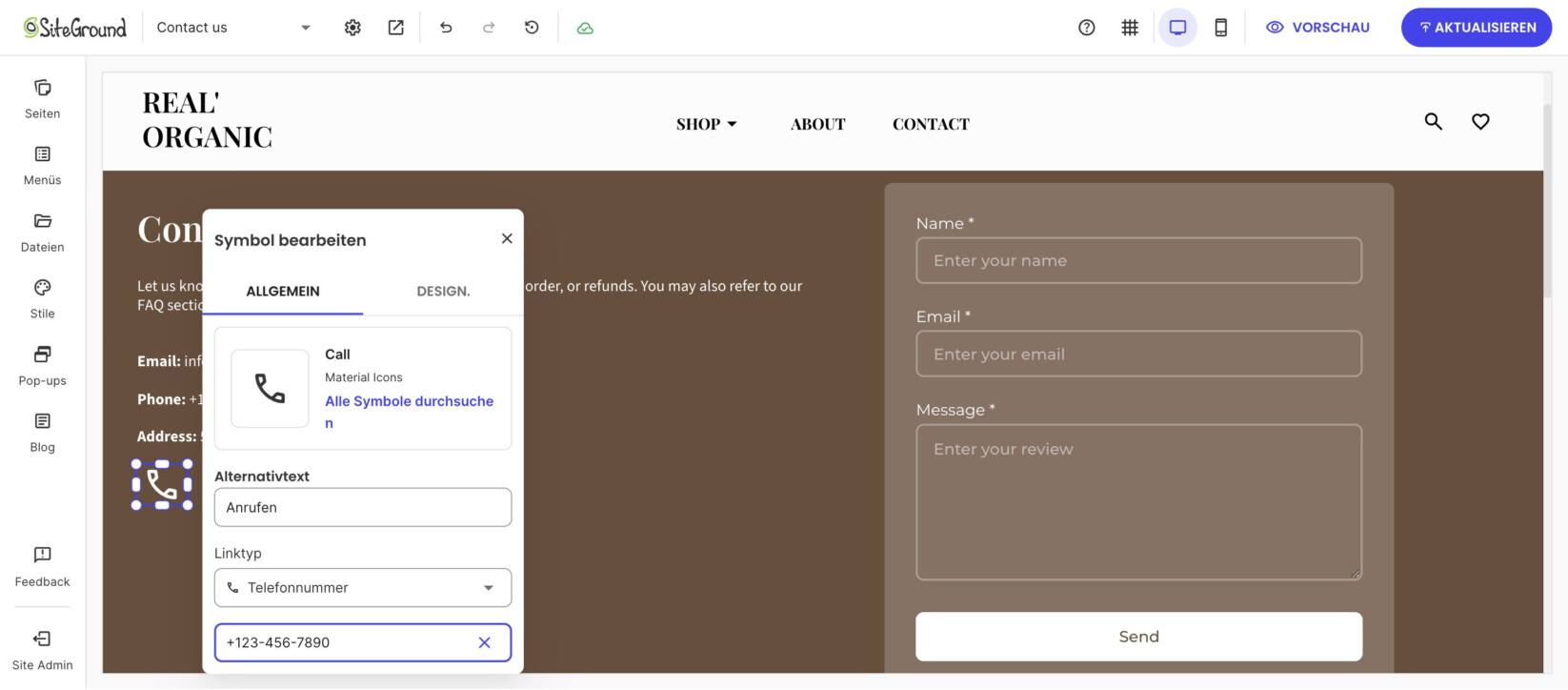
- Das Fenster Symbol bearbeiten wird geöffnet und zeigt die Registerkarte Allgemein an. Um das Standardsymbol zu ersetzen, klicken Sie auf Alle Symbole durchsuchen.
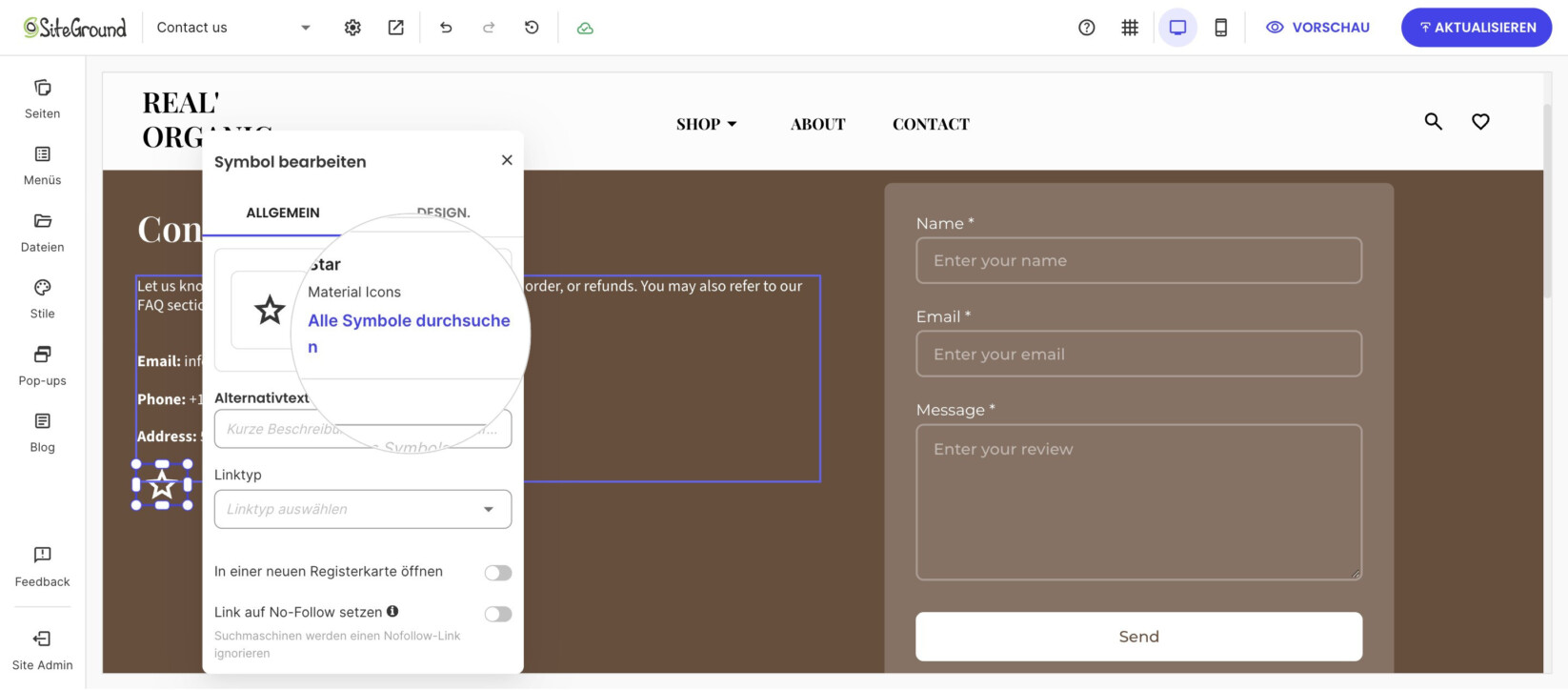
- Die Galerie Symbole hat zwei Registerkarten:
- Meine Symbole – Laden Sie Ihr eigenes Symbol hoch, indem Sie es per Drag-and-drop in den Upload-Bereich ziehen oder auf Dateien durchsuchen klicken. Symbole müssen im SVG-Format vorliegen und dürfen maximal 2 MB groß sein. Hochgeladene Symbole werden hier aufgelistet, sodass Sie sie später wiederverwenden können.
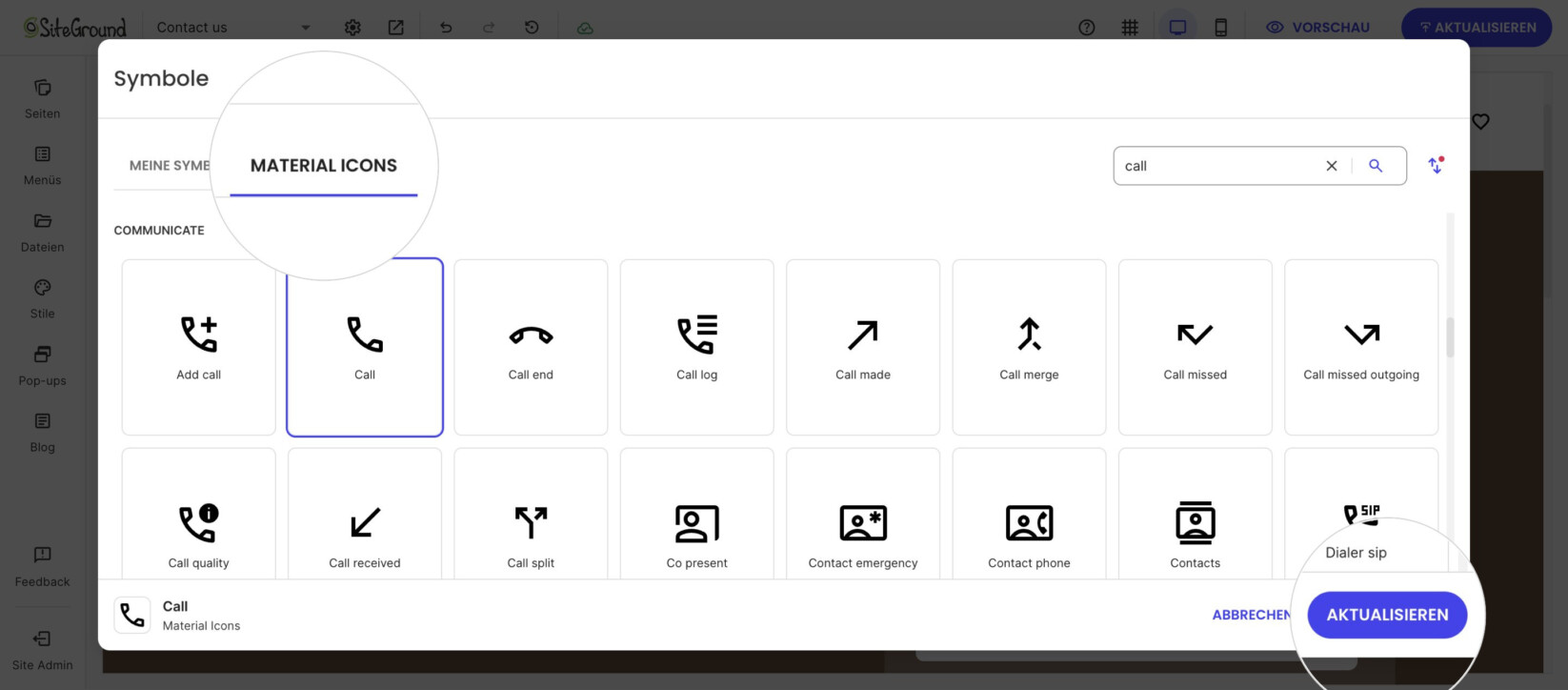
- Material Icons – Wählen Sie aus der nach Kategorien geordneten Bibliothek Google Material Icons aus. Um ein bestimmtes Symbol zu finden, geben Sie einen Suchbegriff in das Suchfeld ein und klicken Sie auf die Lupe. Sie können die Symbole auch nach Namen sortieren, entweder von A bis Z oder von Z bis A.
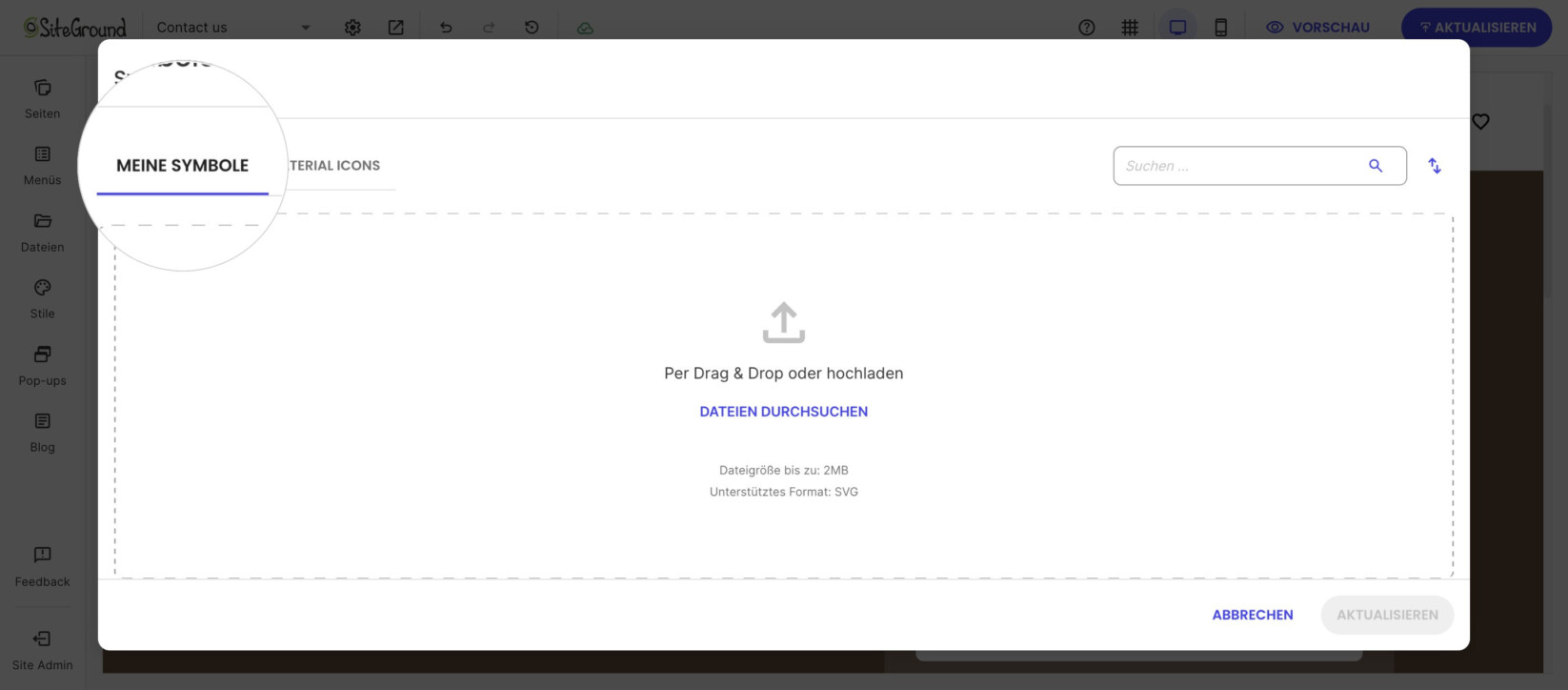
- Wählen Sie das gewünschte Symbol aus und klicken Sie auf Aktualisieren. In diesem Beispiel haben wir nach „call“ gesucht und das Symbol Call ausgewählt.
Alt-Text und Link hinzufügen
- Geben Sie im Feld Alternativtext eine kurze Beschreibung des Symbols ein, die Besuchern mit Screenreadern vermittelt, was das Symbol darstellt, zum Beispiel „Anrufen“.
- Öffnen Sie das Dropdown-Menü Linktyp und legen Sie fest, was passiert, wenn ein Besucher auf das Symbol klickt:
- Benutzerdefinierte URL – Verlinkt auf eine Webseite. Geben Sie die Adresse in das Feld Link hinzufügen ein. Sie können außerdem die Optionen In einer neuen Registerkarte öffnen und Link auf No-Follow setzen aktivieren. Letztere weist Suchmaschinen an, dem Link nicht zu folgen.
- E-Mail-Adresse – Verlinkt auf eine E-Mail-Adresse. Geben Sie diese in das Feld E-Mail-Adresse hinzufügen ein.
- Telefonnummer – Verlinkt auf eine Telefonnummer. Geben Sie diese in das Feld Telefonnummer hinzufügen ein.
- Dateizugriff – Verlinkt auf eine Datei. Klicken Sie auf Datei auswählen und wählen Sie die gewünschte Datei aus.
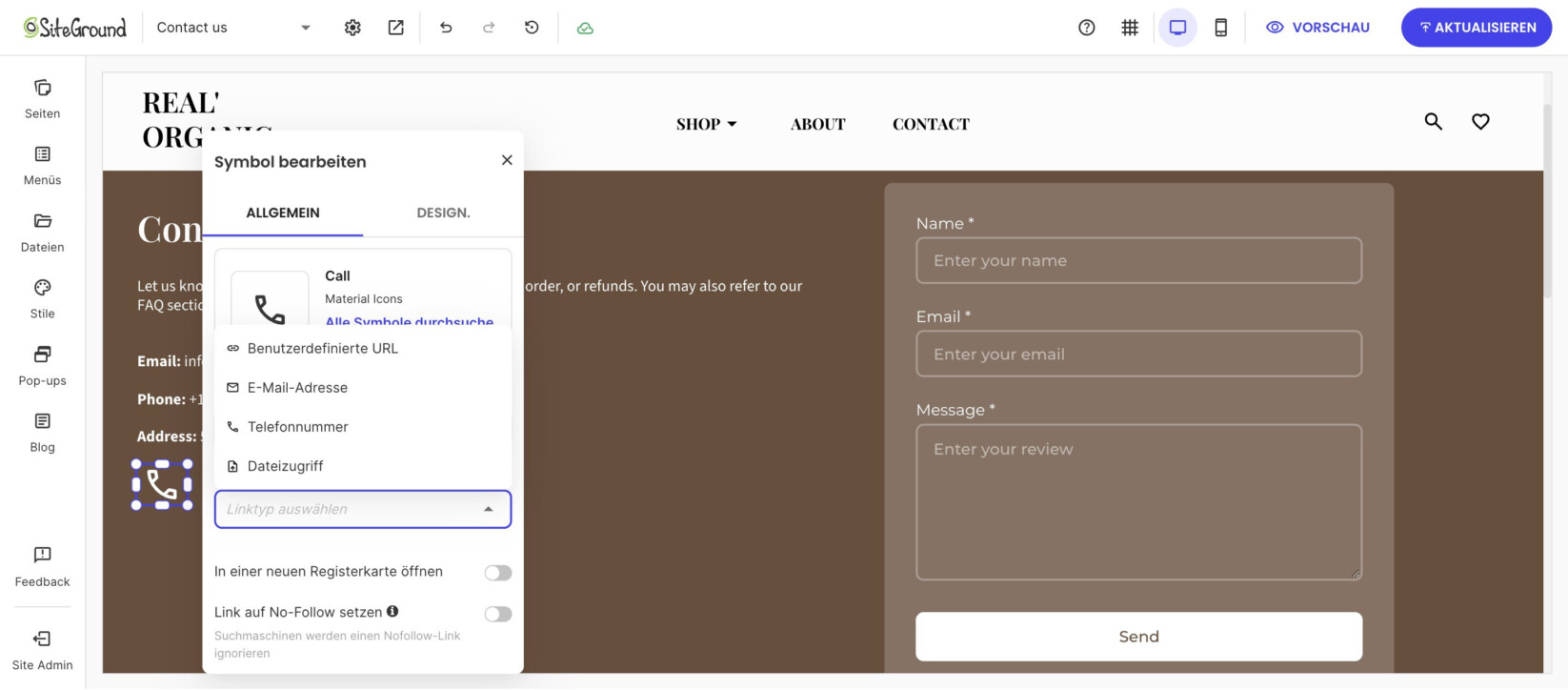
Für unser Telefonsymbol haben wir den Linktyp Telefonnummer ausgewählt und die Telefonnummer des Shops eingegeben.
Die Symbolfarbe ändern
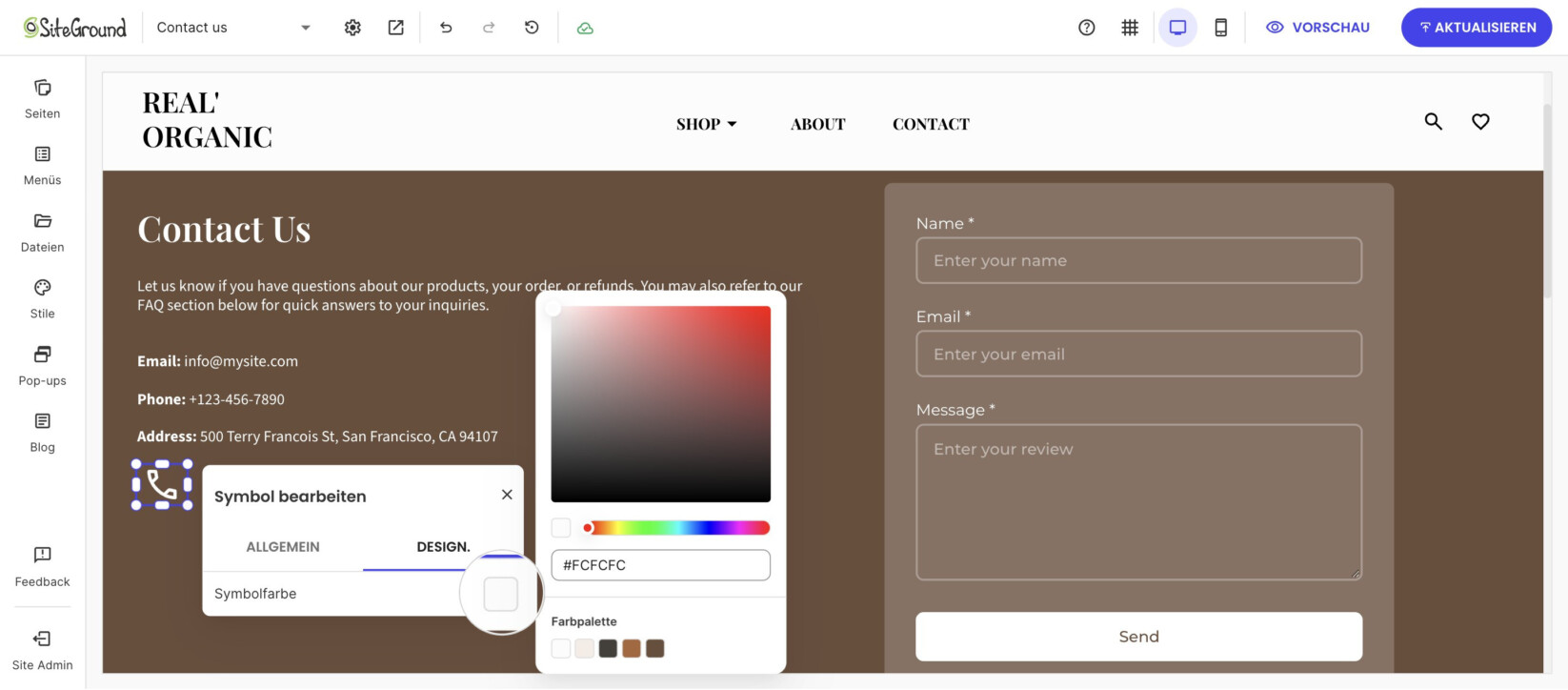
Wechseln Sie zur Registerkarte Design und klicken Sie auf das Farbfeld Symbolfarbe. Wählen Sie eine Farbe im Farbwähler aus, geben Sie einen HEX-Code ein oder wählen Sie eine der Farben aus der Farbpalette aus. In diesem Beispiel haben wir Weiß aus der Palette ausgewählt, damit das Symbol zum danebenstehenden Text passt.
Schließen Sie das Fenster, um das Ergebnis auf Ihrer Seite zu sehen.
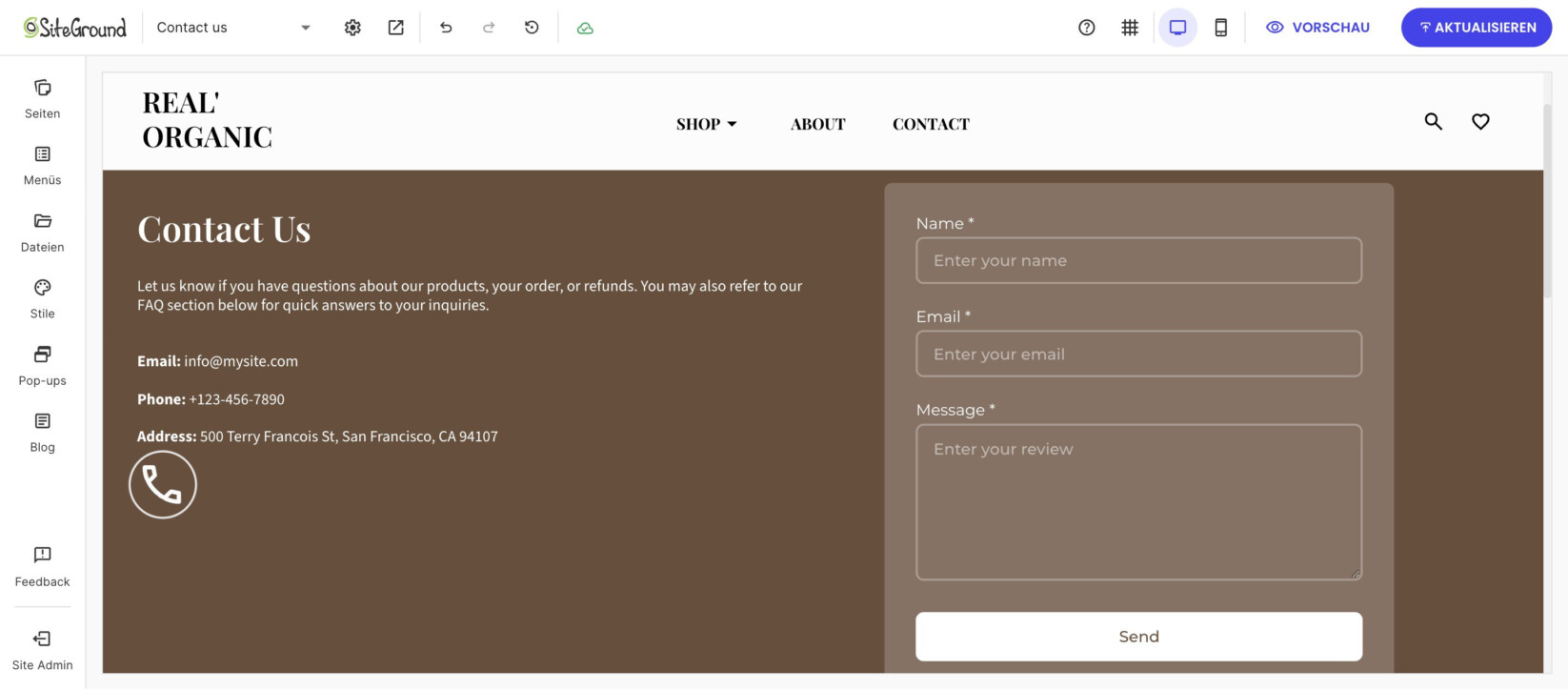
Ihre Änderungen werden automatisch als Entwurf gespeichert. Wenn Sie mit dem Ergebnis zufrieden sind, klicken Sie oben rechts im Website Builder auf Aktualisieren, um sie zu veröffentlichen.
