Start
/
Website Builder
/
Seiten- und Inhaltsbearbeitung
/
So verwenden Sie die Trennlinien-Komponente
So verwenden Sie die Trennlinien-Komponente
Die Trennlinien-Komponente fügt eine horizontale Trennlinie in einen Abschnitt ein. So können Sie Ihre Seiten übersichtlicher gestalten und zusammengehörige Inhalte visuell gruppieren.
So gehen Sie vor:
- Öffnen Sie den Abschnitt Seiten und wählen Sie eine bestehende Seite aus oder erstellen Sie eine neue.
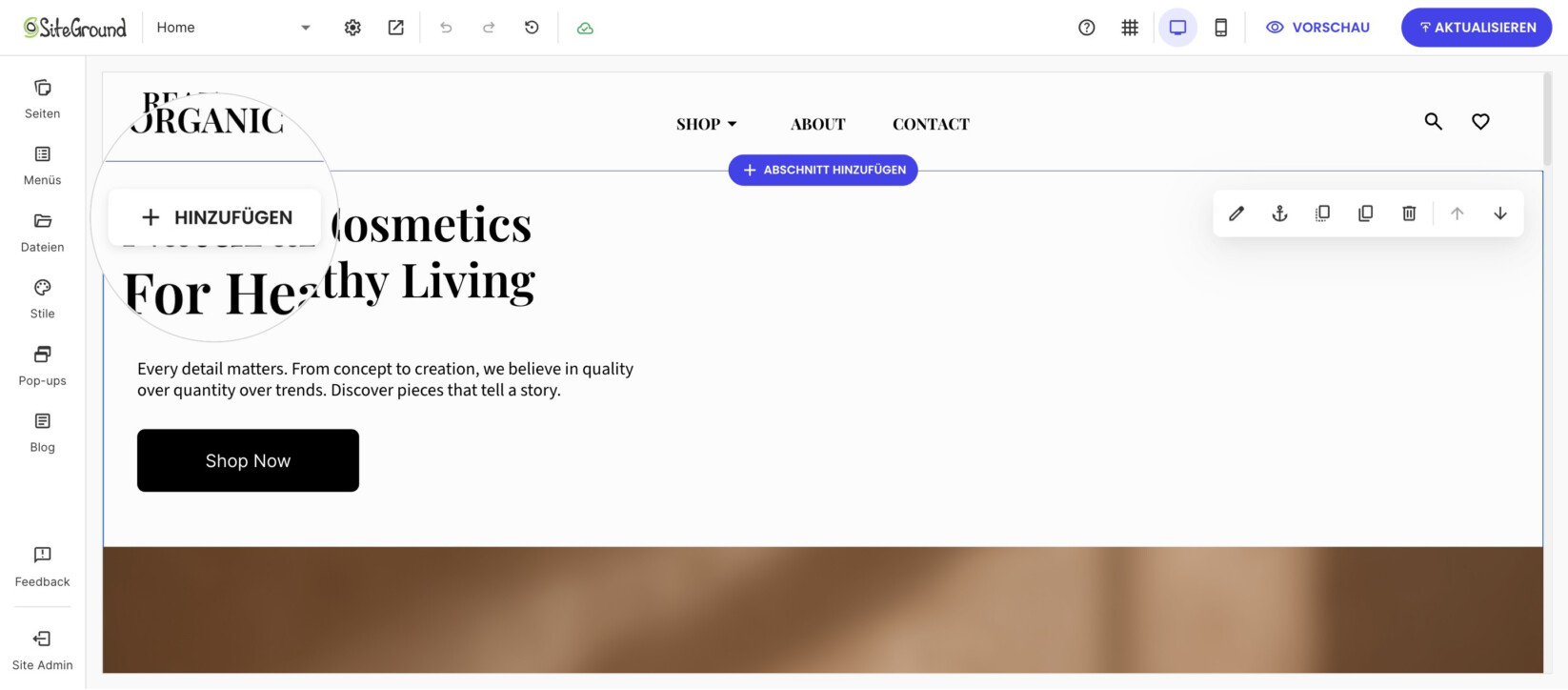
- Bewegen Sie den Mauszeiger über den Abschnitt, in dem Sie die Komponente hinzufügen möchten, und klicken Sie oben links auf die Schaltfläche + HINZUFÜGEN, um das Fenster Komponente hinzufügen zu öffnen.
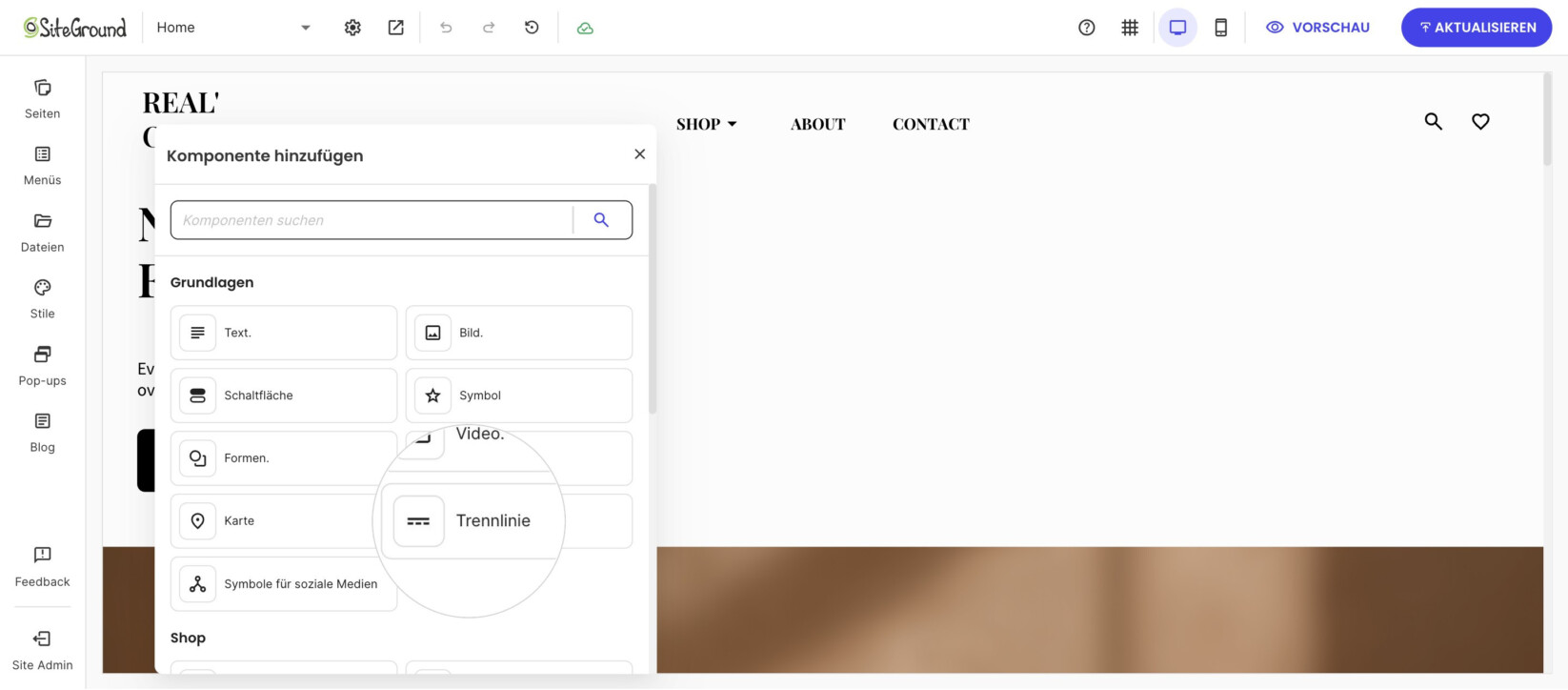
- Wählen Sie die Komponente Trennlinie aus.
- Klicken und halten Sie die Komponente, um die Rasteransicht des Abschnitts zu aktivieren.
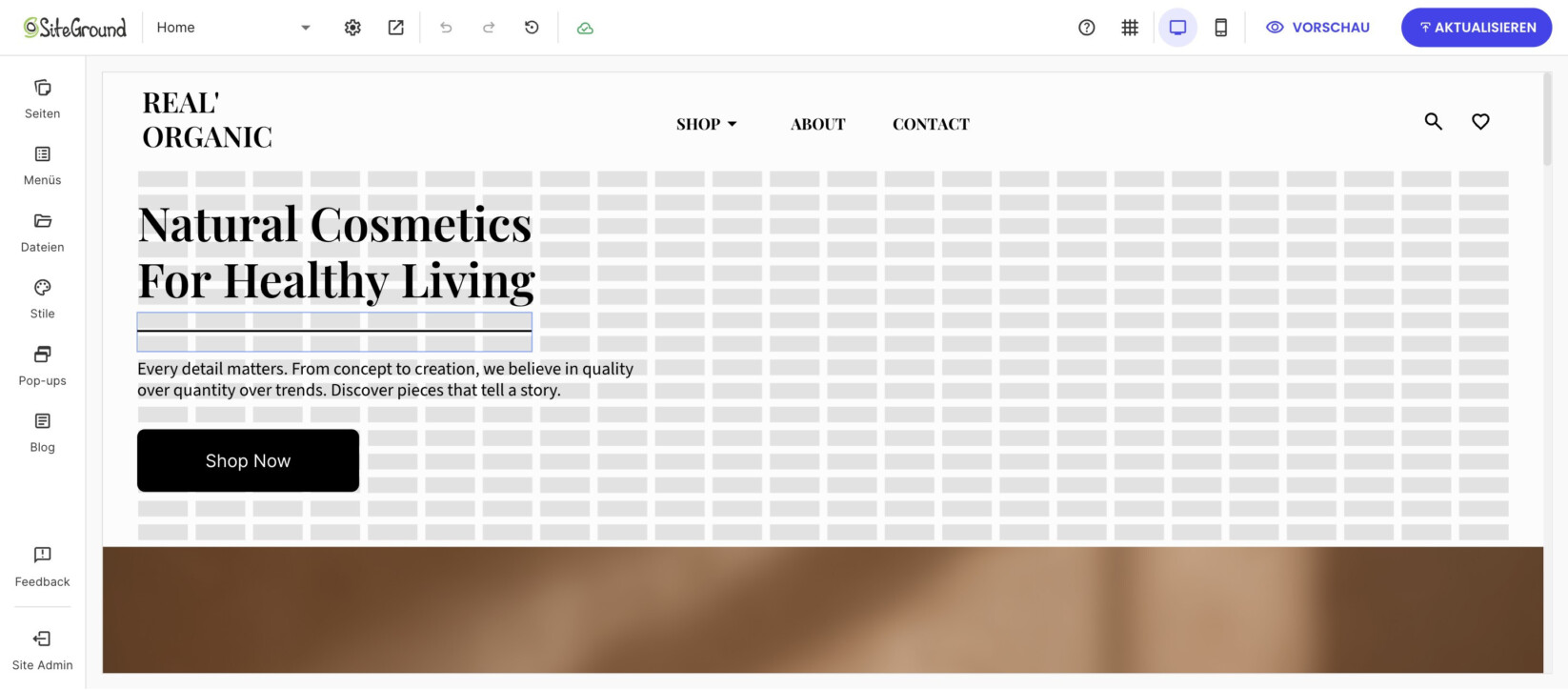
- Verschieben Sie die Komponente an die gewünschte Position und lassen Sie die Maustaste los.

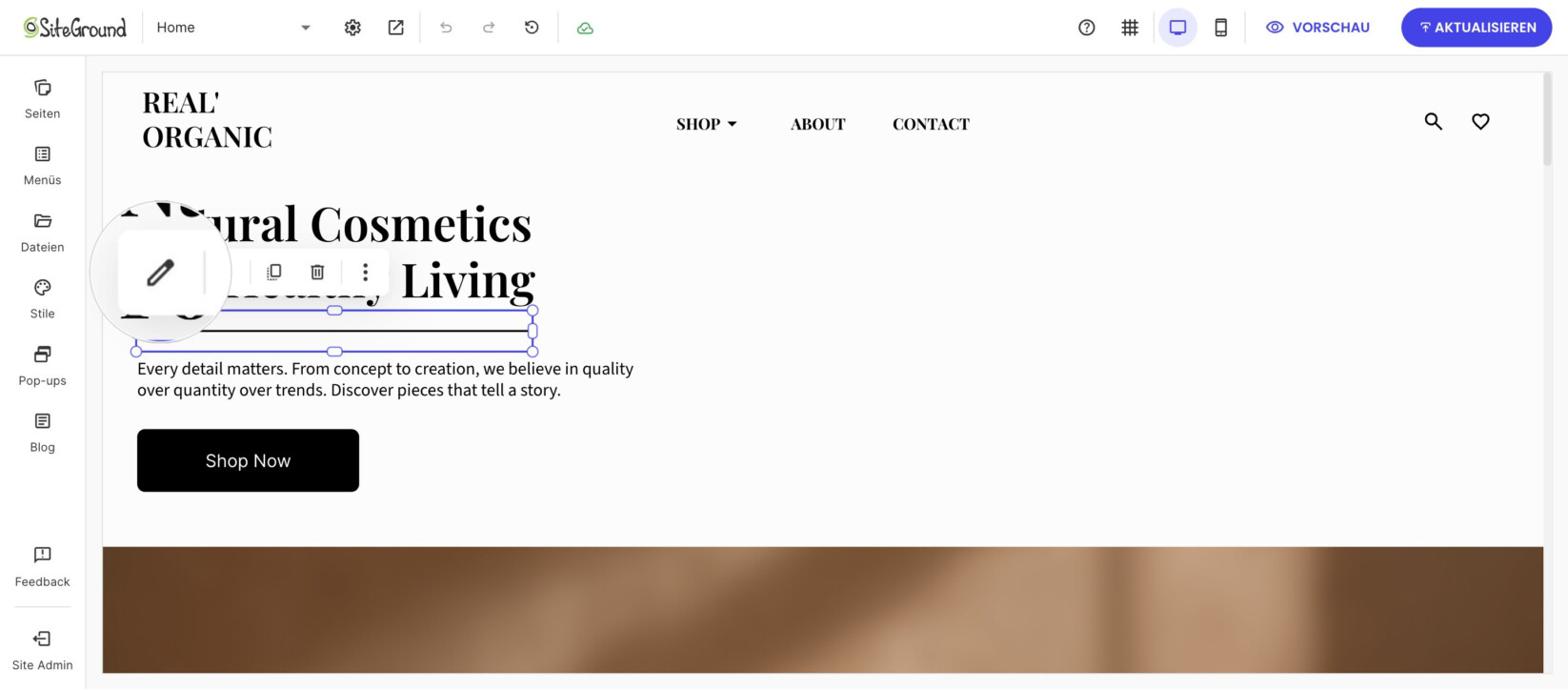
- Klicken Sie auf die Komponente und wählen Sie in der darüberliegenden Symbolleiste das Stiftsymbol (Bearbeiten) aus.
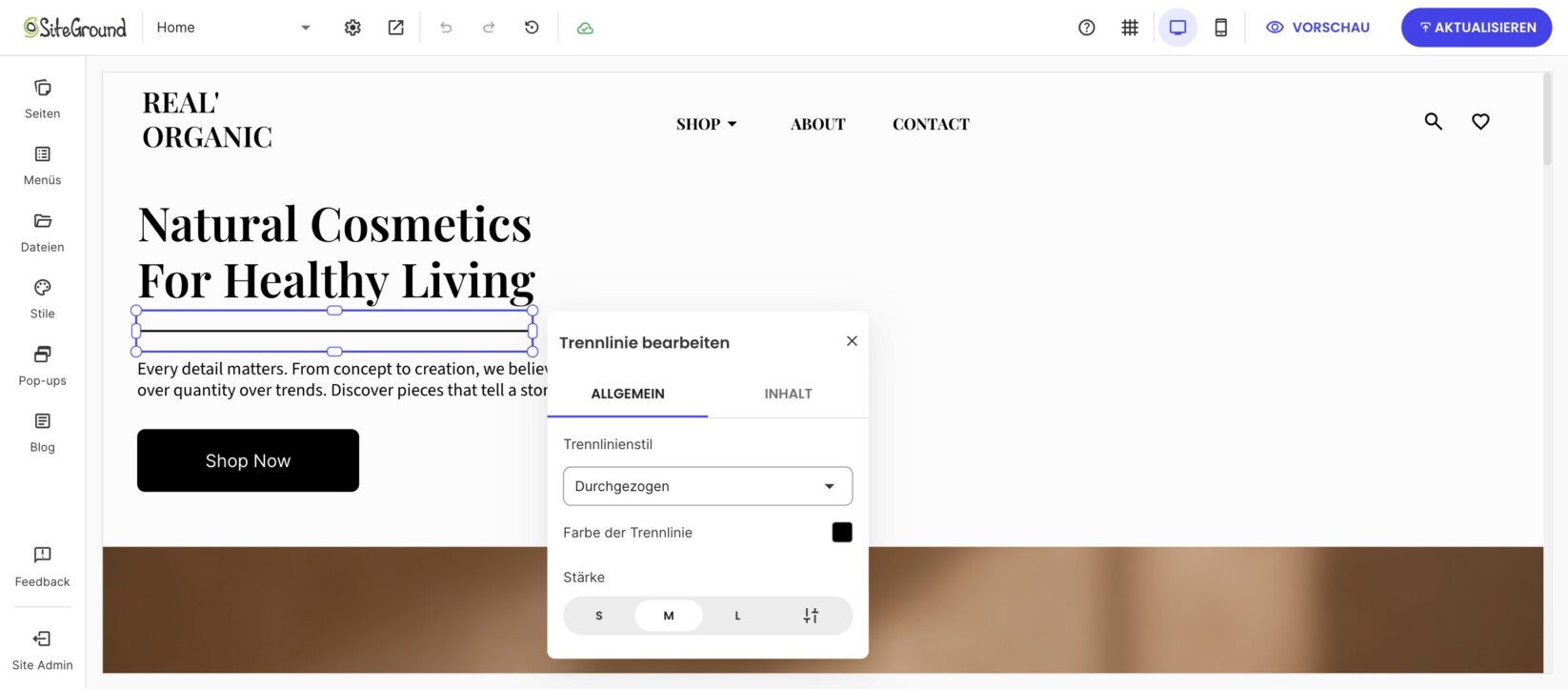
- Das Fenster Trennlinie bearbeiten wird im Tab Allgemein geöffnet. Unter Trennlinienstil wählen Sie den Linienstil aus, legen Sie unter Farbe der Trennlinie die Farbe fest und stellen Sie unter Stärke die Dicke ein.
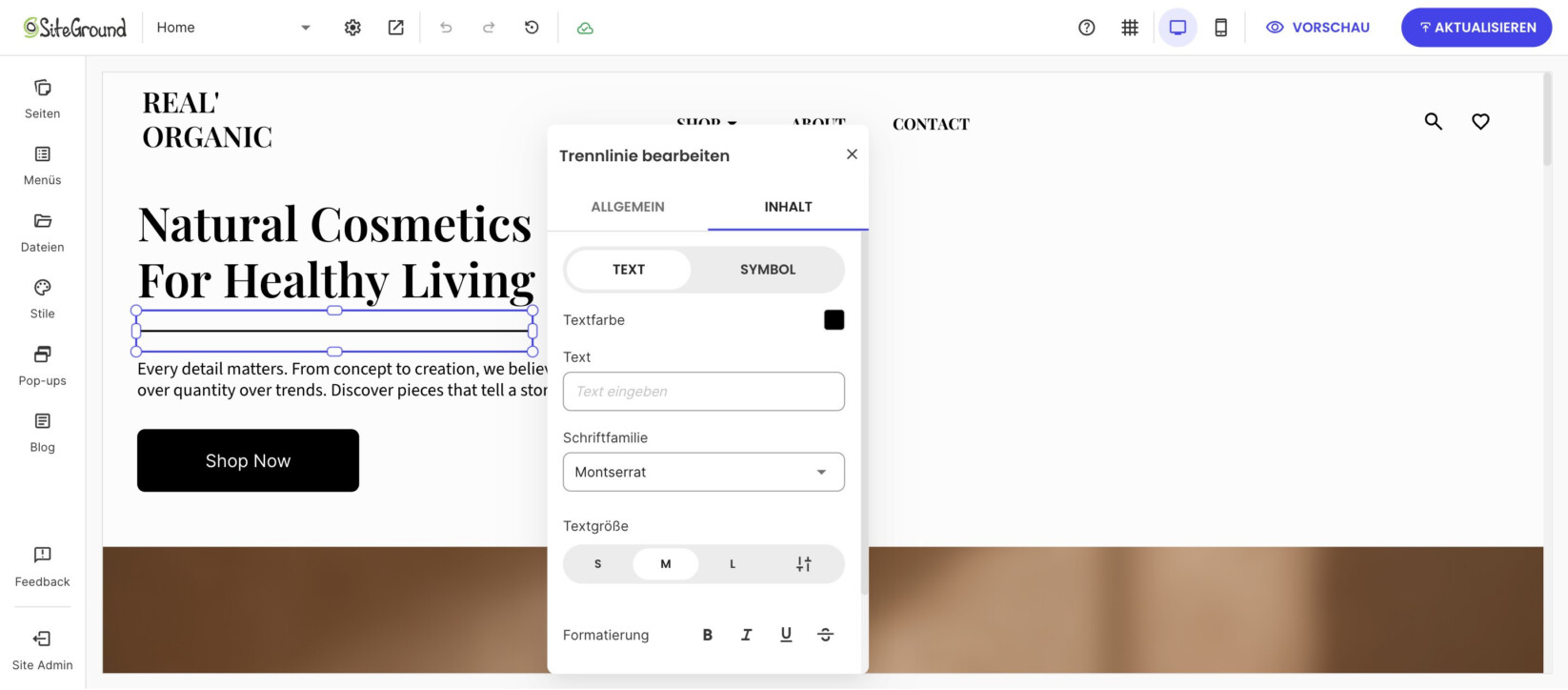
- Öffnen Sie den Tab Inhalt, um Inhalte in der Mitte der Linie zu platzieren. Wählen Sie zwischen Text und Symbol und passen Sie das gewählte Element mit den darunterliegenden Optionen an.
Fertig! Jetzt können Sie Trennlinien verwenden, um Ihre Seiten übersichtlich zu strukturieren.
