Wie verwalte ich meine Dateien über den Dateimanager?
-
- Die wichtigsten Punkte
- Wie erstelle ich Dateien und Ordner im Dateimanager?
- Wie lade ich Dateien und Ordner auf meine Website hoch?
- Wie bearbeite ich Website-Dateien?
- Wie bearbeite ich versteckte Dateien und Systemdateien?
- Wie finde ich die .htaccess-Datei im Dateimanager?
- Wie sehe ich die Größe und die Inodes meiner Dateien und Ordner im Dateimanager?
- Wie verwalte ich Dateiberechtigungen?
- Wie archiviere ich Dateien und Ordner?
- Wie extrahiere ich ein Archiv?
- Wie entferne ich Dateien und Ordner von meiner Website?
- Häufig gestellte Fragen
Mit dem Dateimanager in Site Tools verwalten Sie die Dateien Ihrer Website im Browser, ohne FTP-Client. In diesem Artikel erfahren Sie, wie Sie Dateien und Ordner erstellen, hochladen, bearbeiten, archivieren, extrahieren und löschen, wie Sie versteckte Dateien wie .htaccess finden und wie Sie Dateiberechtigungen ändern.
Was Sie benötigen: Zugriff auf Site Tools der Website.
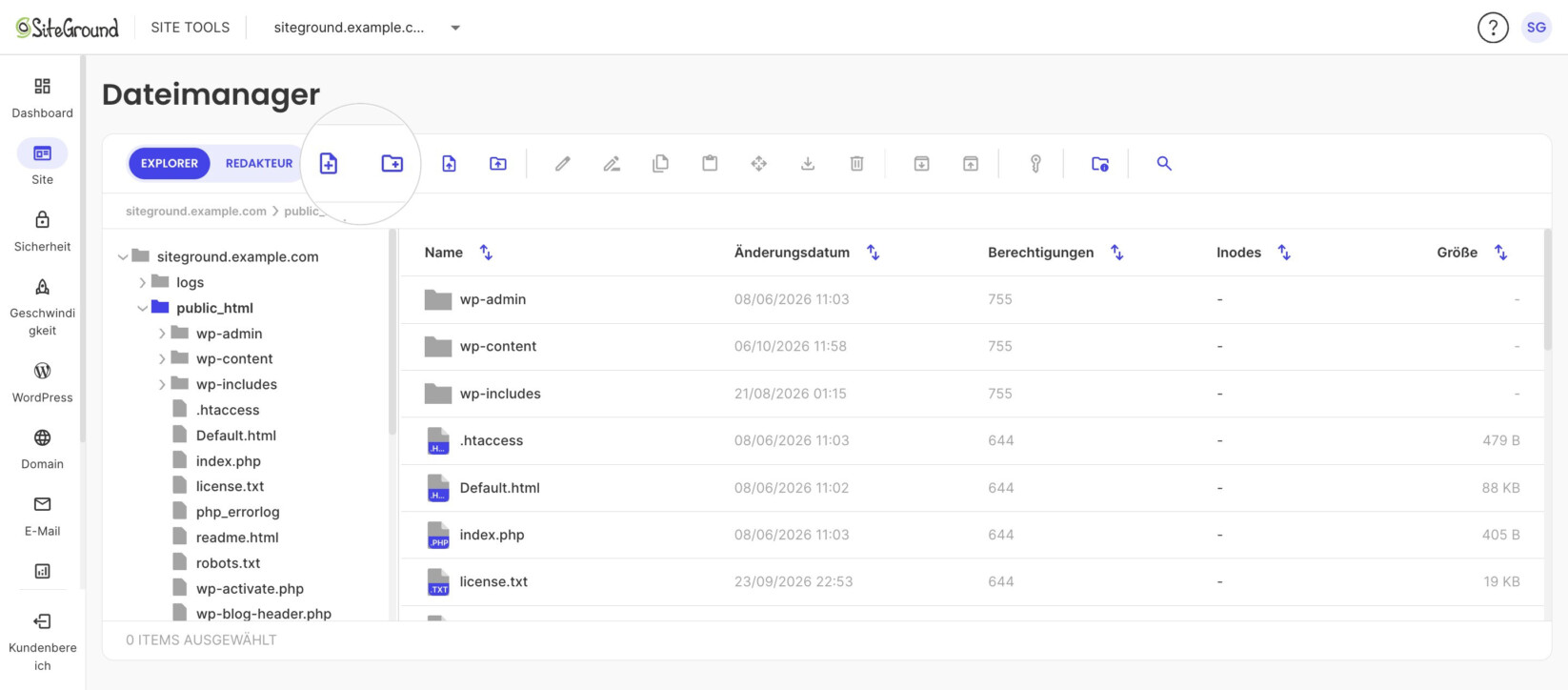
Wie erstelle ich Dateien und Ordner im Dateimanager?
- Gehen Sie zu Site Tools > Site > Dateimanager.
- Öffnen Sie in der Ordnerstruktur links den Ordner, in dem Sie die Datei oder den Ordner erstellen möchten.
- Klicken Sie in der oberen Symbolleiste auf Neue Datei oder Neuer Ordner.
- Geben Sie einen Namen ein und klicken Sie auf Bestätigen.
Wie lade ich Dateien und Ordner auf meine Website hoch?
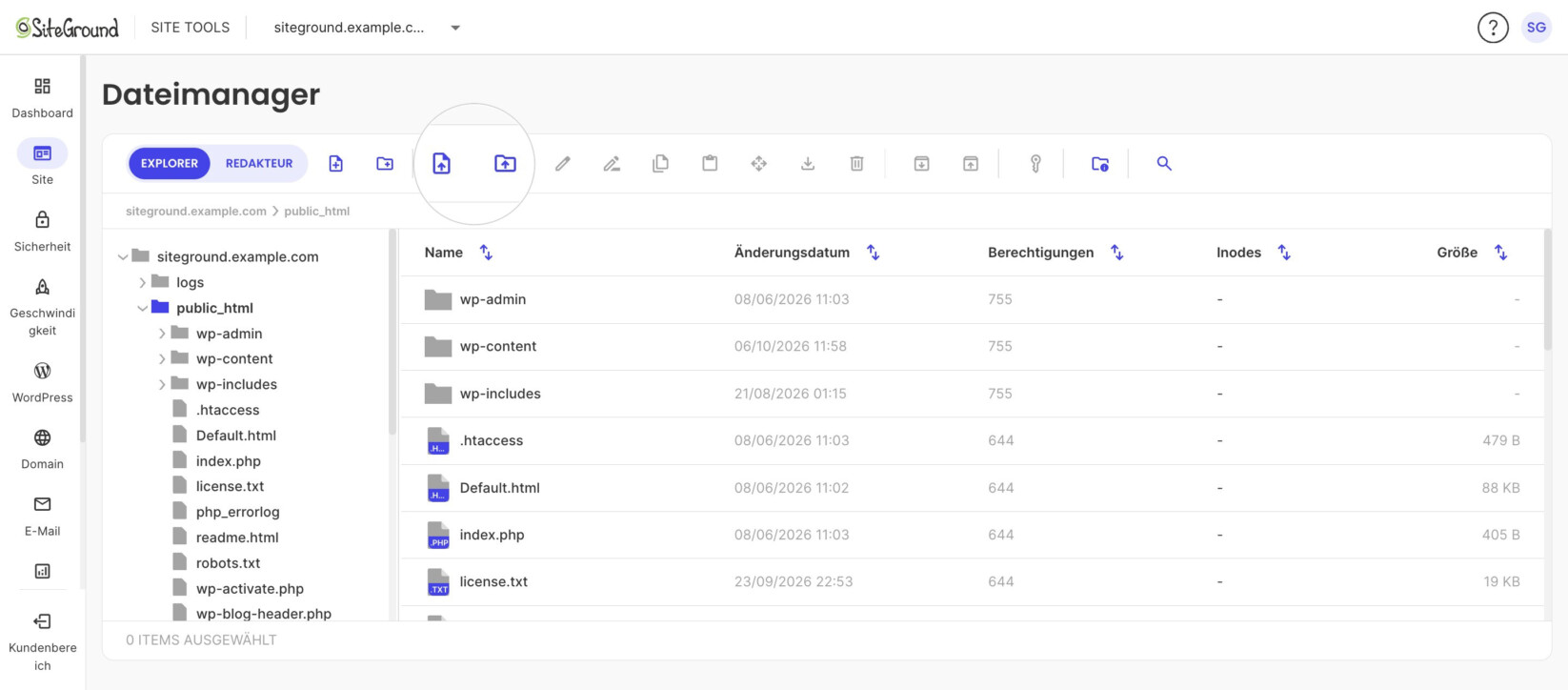
- Öffnen Sie in der Ordnerstruktur links den Ordner, in den Sie hochladen möchten.
- Klicken Sie in der oberen Symbolleiste auf Datei hochladen oder Ordner hochladen.
- Wählen Sie die Datei oder den Ordner auf Ihrem Computer aus.
Für Uploads im Dateimanager gibt es keine Größenbegrenzung. Das ist anders als bei Uploads über WordPress oder andere PHP-Anwendungen, die beim Shared Hosting auf 256 MB begrenzt sind (siehe: Wie kann man PHP upload_max_filesize erhöhen?). Mit dem Dateimanager können Sie also auch größere Dateien hochladen.
Wie bearbeite ich Website-Dateien?
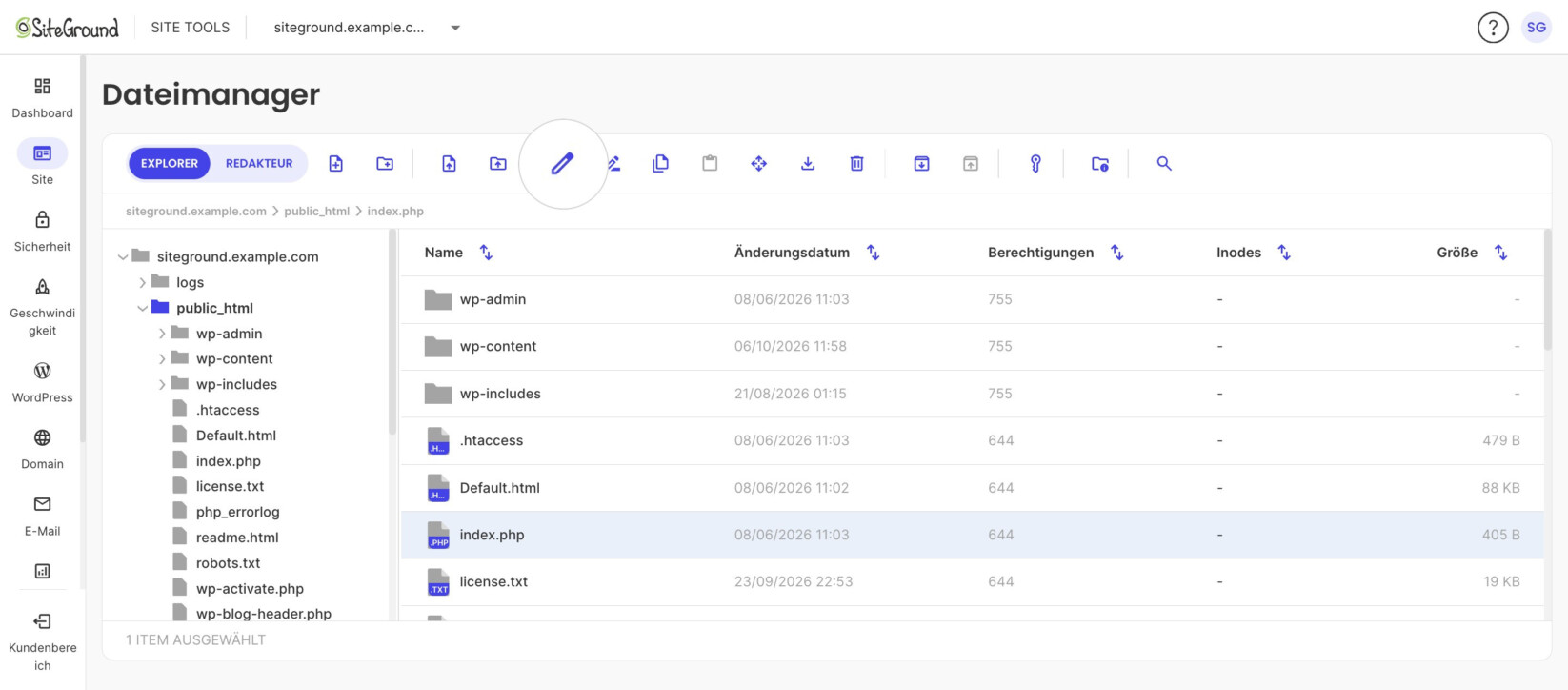
- Öffnen Sie den Ordner, der die Datei enthält.
- Wählen Sie die Datei aus und klicken Sie in der oberen Symbolleiste auf Bearbeiten (Stift-Symbol). Sie können auch mit der rechten Maustaste auf die Datei klicken und Bearbeiten wählen.
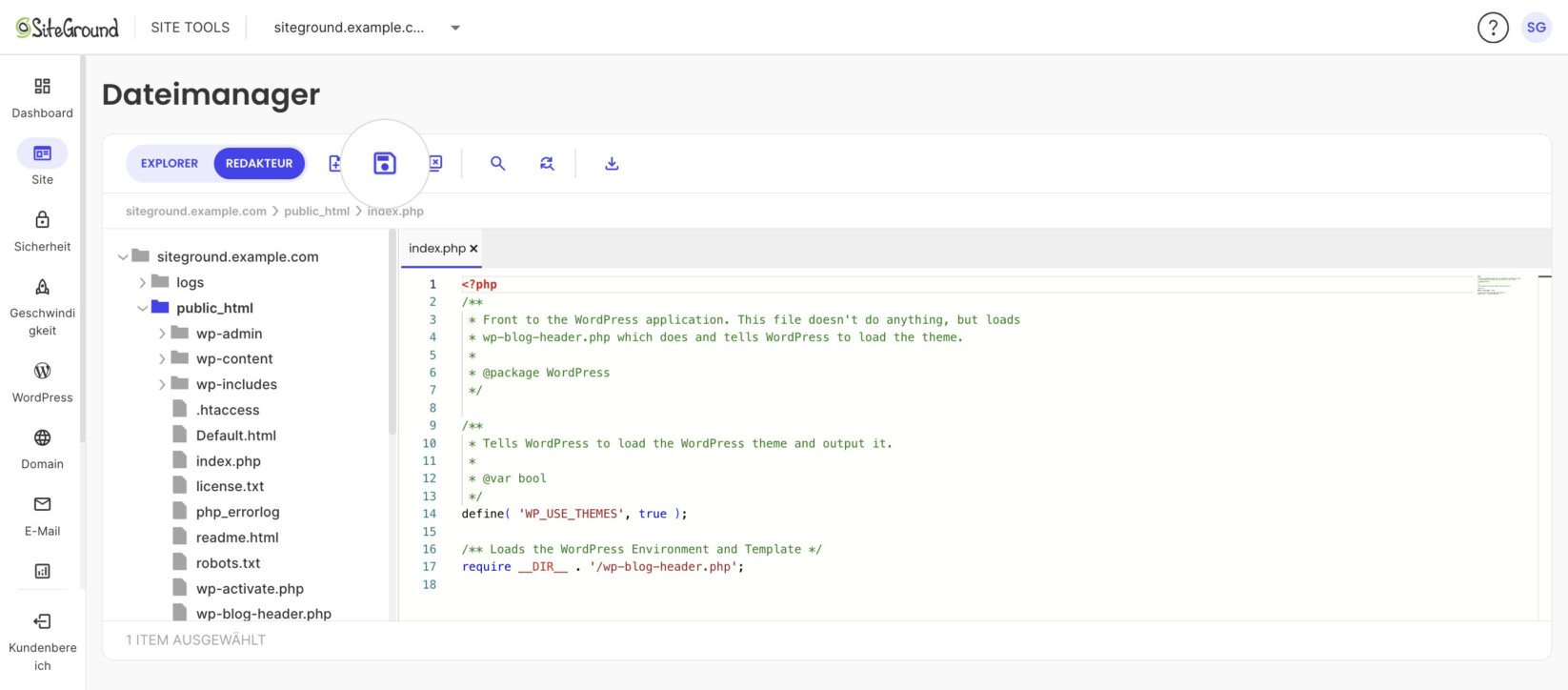
- Nehmen Sie Ihre Änderungen im Editor vor und klicken Sie in der Symbolleiste auf Speichern (Speichern-Symbol).
Wie bearbeite ich versteckte Dateien und Systemdateien?
Im Betriebssystem Linux ist eine versteckte Datei jede Datei, deren Name mit einem „.“ (Punkt) beginnt. Ein Beispiel für eine solche Datei ist .htaccess.
Solche versteckten Dateien können Sie auf zwei Arten bearbeiten:
- Mit dem Dateimanager in Site Tools. Dort werden standardmäßig alle versteckten Dateien angezeigt.
- Mit der Bearbeitungsfunktion Ihres FTP-Clients. Wenn Sie zum Beispiel in FileZilla eine versteckte Datei sehen möchten, wählen Sie im Menü Server die Option Anzeige versteckter Dateien erzwingen.
Wie finde ich die .htaccess-Datei im Dateimanager?
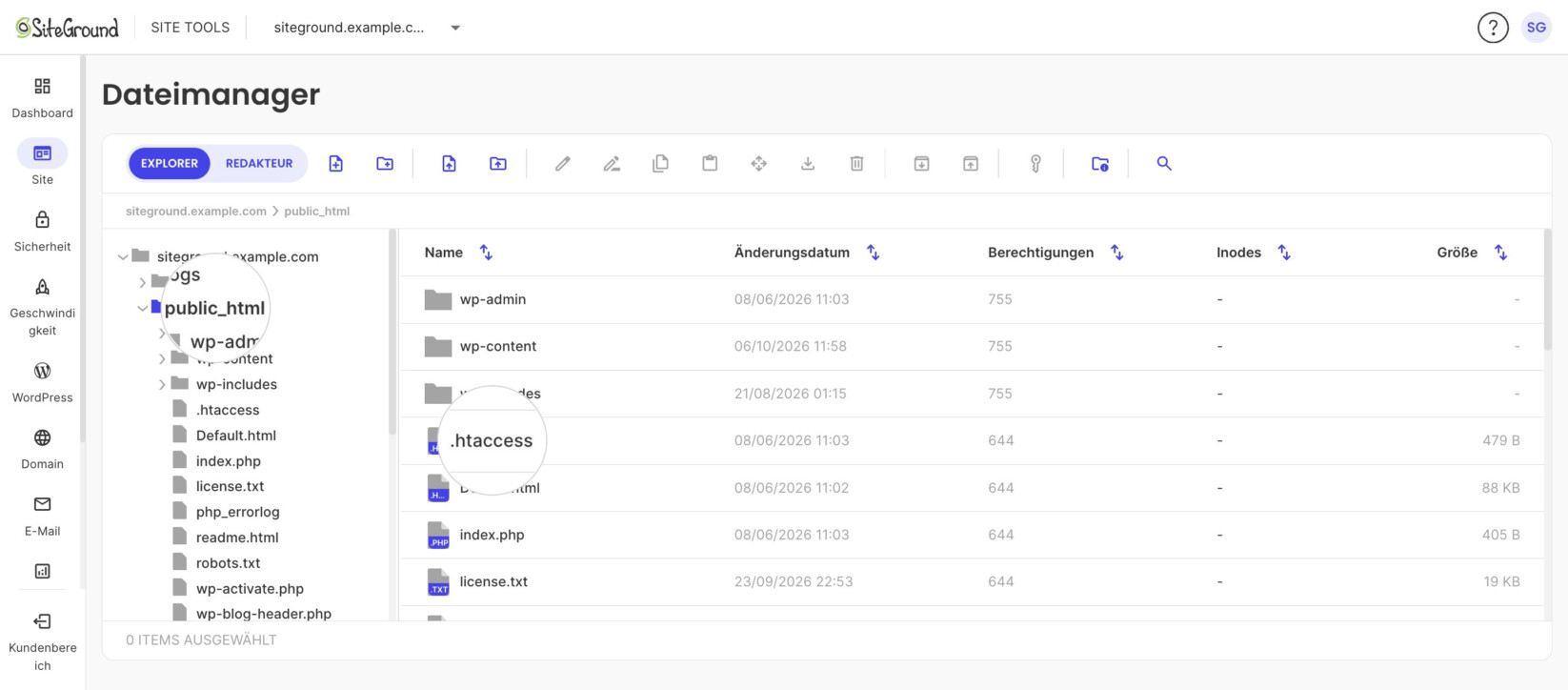
Klicken Sie in der linken Seitenleiste des Dateimanagers auf „public_html“ und suchen Sie die Datei .htaccess.
Wie sehe ich die Größe und die Inodes meiner Dateien und Ordner im Dateimanager?
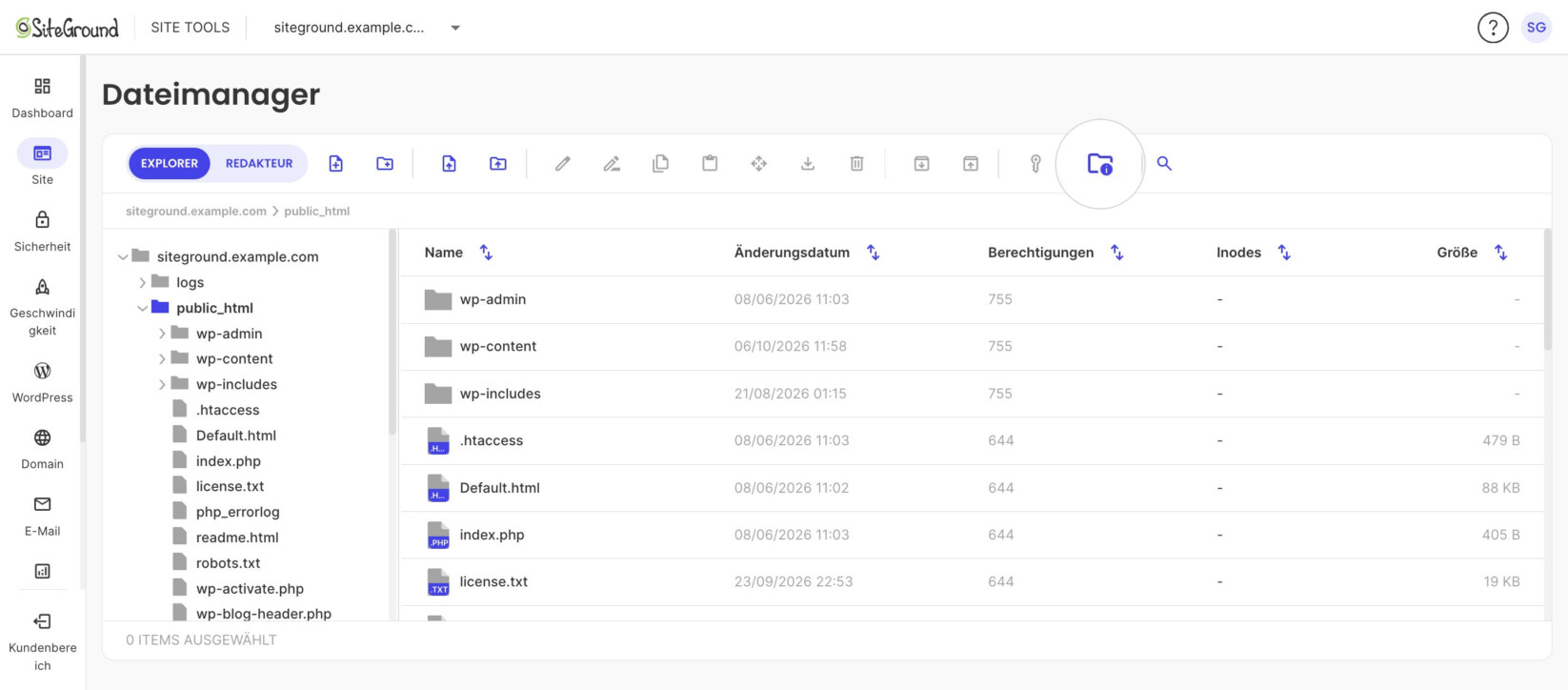
Um die Größe und die Inodes Ihrer Dateien und Ordner zu sehen, klicken Sie in der oberen Navigationsleiste auf das Symbol Ordnergröße und Inodes anzeigen.
Wie verwalte ich Dateiberechtigungen?
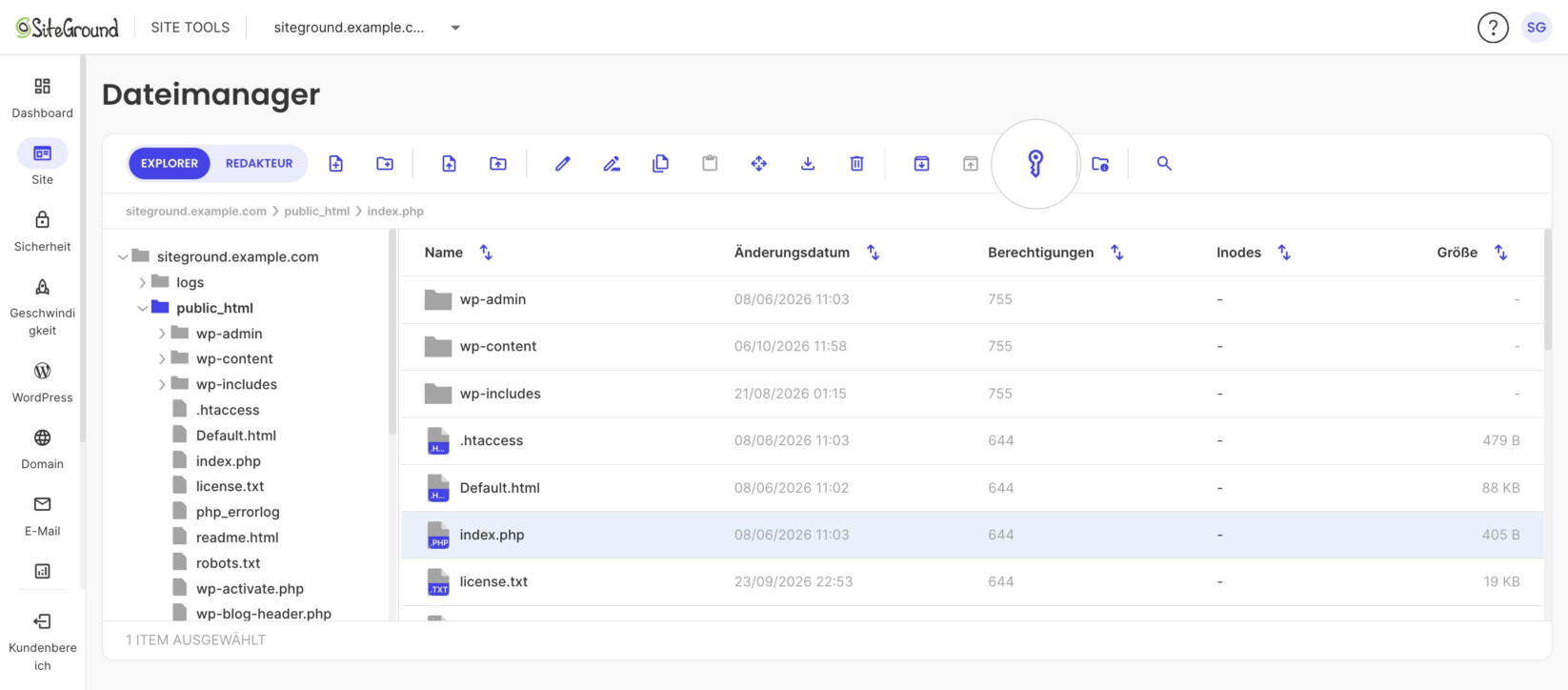
- Wählen Sie die Datei oder den Ordner aus und klicken Sie in der oberen Symbolleiste auf Berechtigungen ändern (Schlüsselsymbol).
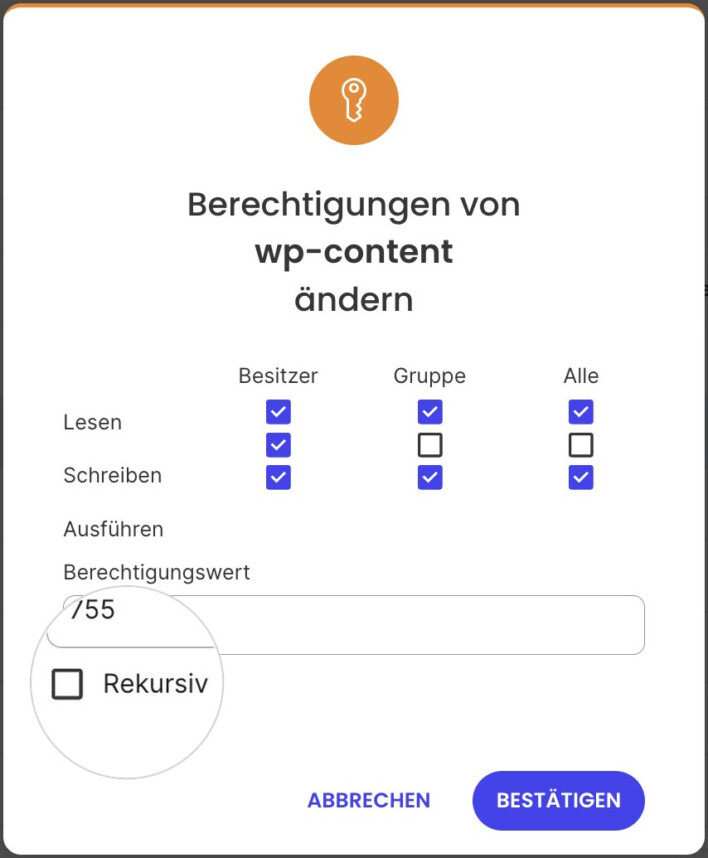
- Legen Sie im Pop-up-Fenster die Berechtigungen mithilfe der Kontrollkästchen oder des Felds Berechtigungswert fest.
- Um die Änderung auf alle Unterordner und Dateien eines Ordners anzuwenden, wählen Sie Rekursiv.
- Klicken Sie auf Bestätigen.
Damit Ihre Website richtig funktioniert, müssen die folgenden Berechtigungen gesetzt sein.
- Alle HTML-Dateien und Bilder müssen für andere lesbar sein. Die entsprechende Berechtigung lautet 644 (lesbar für Benutzer, Gruppe und alle, schreibbar für den Benutzer). Diese wird beim Hochladen von Dateien automatisch festgelegt.
- Alle Ordner müssen für andere ausführbar sein. Die entsprechende Berechtigung lautet 755 (lesbar für Benutzer, Gruppe und alle, beschreibbar für Benutzer, ausführbar für Benutzer, Gruppe und alle). Diese Einstellung wird beim Erstellen eines Ordners automatisch vorgenommen.
- Alle CGI-Dateien (alle Dateien im Ordner CGI-bin) müssen für andere ausführbar sein. Der Wert hierfür lautet 755 (lesbar für Benutzer, Gruppe und alle, schreibbar für Benutzer, ausführbar für Benutzer, Gruppe und alle). Dieser Wert wird beim Hochladen von Dateien nicht automatisch gesetzt. Sie müssen die Dateiberechtigungen manuell ändern.
Wie archiviere ich Dateien und Ordner?
- Öffnen Sie in der Ordnerstruktur links den Ordner mit den Elementen, die Sie archivieren möchten.
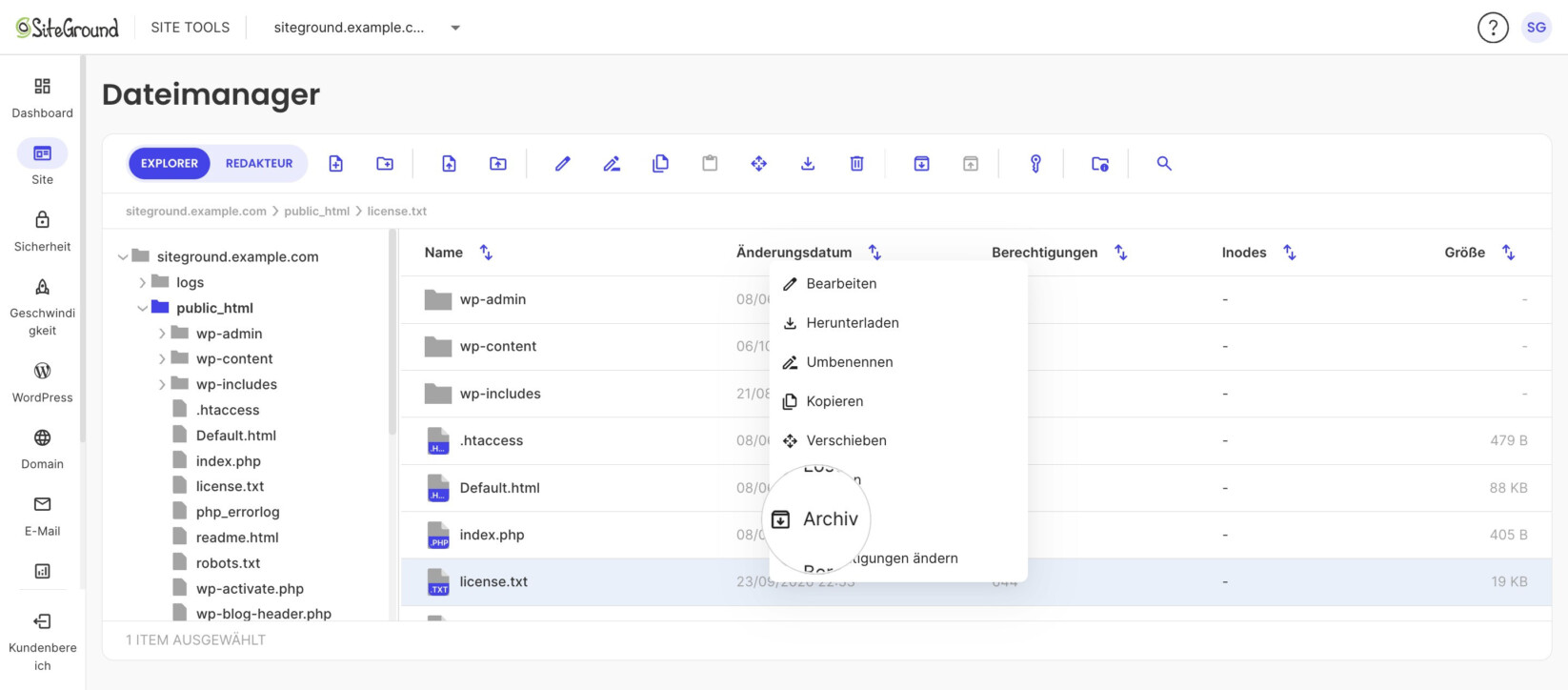
- Wählen Sie die Dateien und Ordner in der Liste rechts aus, klicken Sie mit der rechten Maustaste darauf und wählen Sie Archiv. Sie können auch in der oberen Symbolleiste auf Archiv klicken.
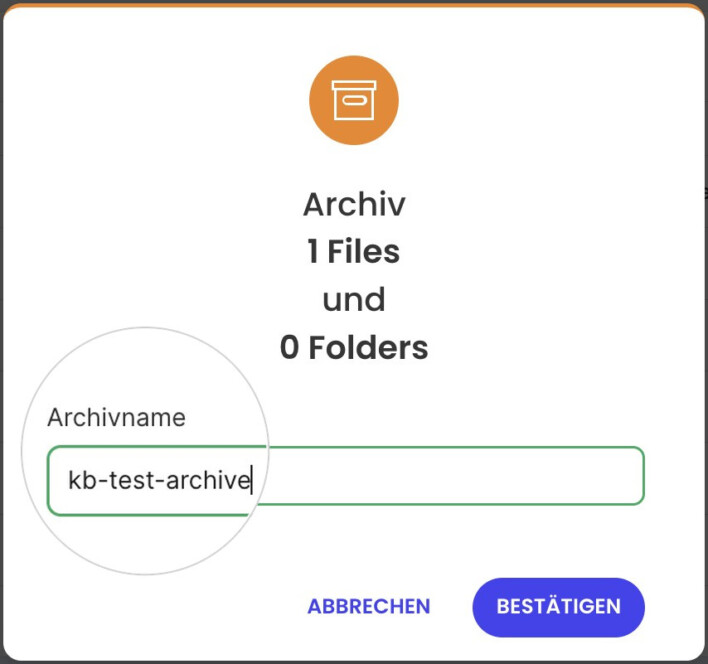
- Geben Sie im Feld Archivname einen Namen ein und klicken Sie auf Bestätigen. Das Archiv wird als .zip-Datei im selben Ordner erstellt.
Wie extrahiere ich ein Archiv?
- Öffnen Sie den Ordner, der das Archiv enthält, und wählen Sie es aus.
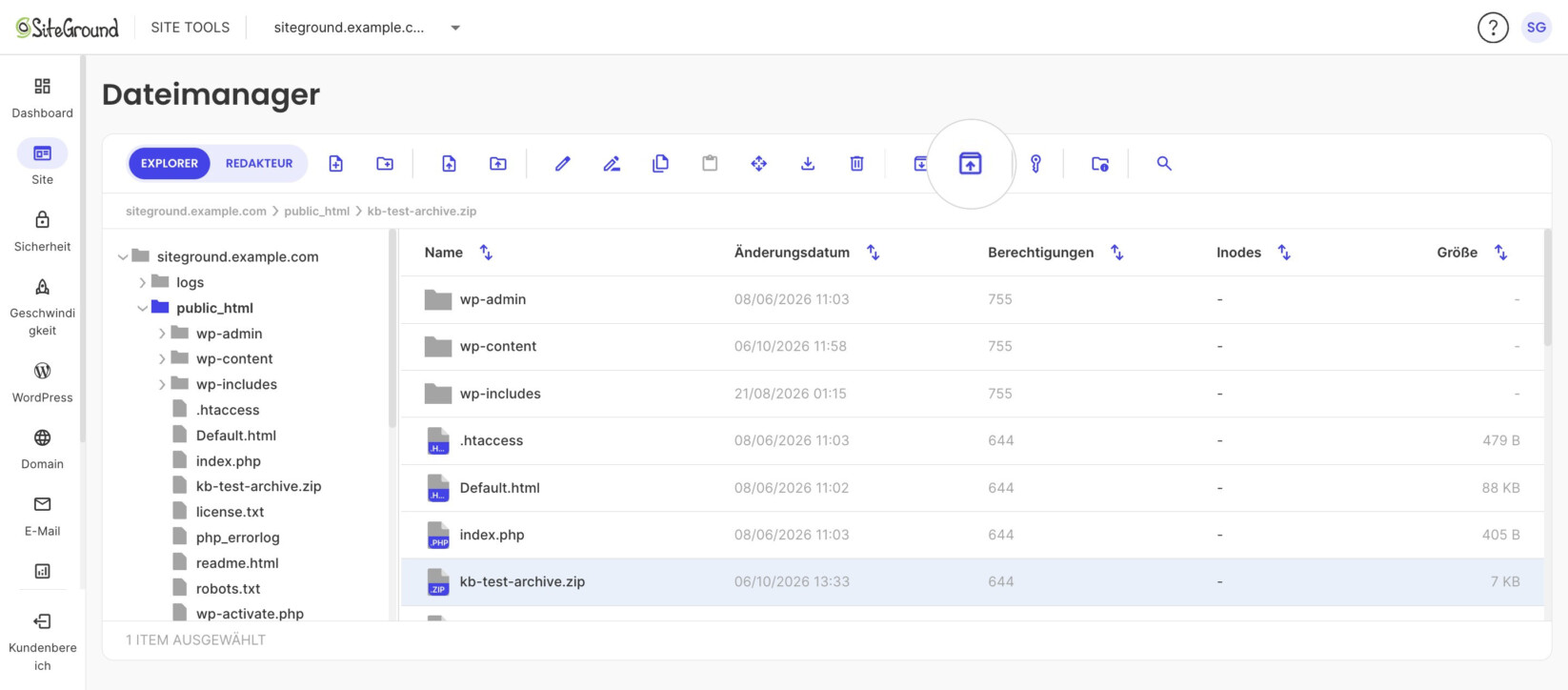
- Klicken Sie in der oberen Symbolleiste auf Auszug.
Der Inhalt wird sofort in einen neuen Ordner mit dem Namen des Archivs entpackt, der neben dem Archiv liegt.
Wie entferne ich Dateien und Ordner von meiner Website?
- Öffnen Sie den Ordner, der die Datei oder den Ordner enthält, die bzw. den Sie löschen möchten.
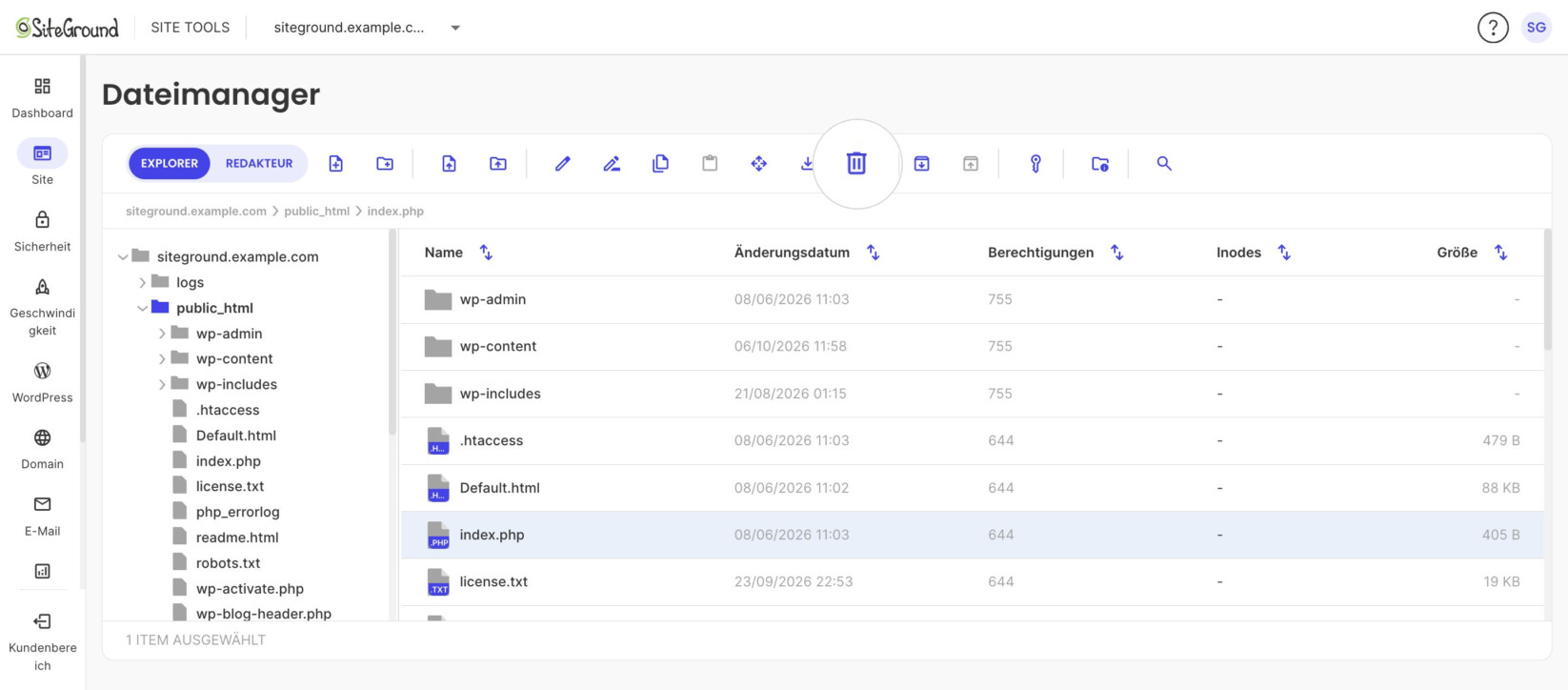
- Wählen Sie das Element aus und klicken Sie in der oberen Symbolleiste auf Löschen (Papierkorb-Symbol). Sie können auch mit der rechten Maustaste darauf klicken und Löschen wählen.
- Klicken Sie im Pop-up-Fenster auf Bestätigen. Das Element wird dauerhaft von Ihrer Website entfernt.
Häufig gestellte Fragen
Gibt es eine Größenbegrenzung für Uploads?
Nicht im Dateimanager. Uploads über WordPress oder andere PHP-Anwendungen sind beim Shared Hosting auf 256 MB begrenzt. Bei Cloud-Servern kann unser Support-Team dieses Limit auf Anfrage erhöhen.
Ich finde die .htaccess-Datei nicht. Wo ist sie?
Öffnen Sie den Ordner public_html. Der Dateimanager zeigt versteckte Dateien standardmäßig an. Wenn .htaccess also nicht aufgeführt ist, verfügt Ihre Website noch nicht über eine solche Datei. Sie können sie über Neue Datei erstellen.
Auf meiner Website wird ein 403-Fehler („Zugriff verweigert“) angezeigt, nachdem ich die Berechtigungen geändert habe. Was soll ich tun?
Prüfen Sie, ob Dateien auf 644 und Ordner auf 755 gesetzt sind, wie oben beschrieben. Andere Ursachen finden Sie unter HTTP Error 403 Forbidden – Was ist das und wie kann ich es beheben?
Kann ich eine Datei wiederherstellen, die ich im Dateimanager gelöscht habe?
Nicht über den Dateimanager, da das Löschen endgültig ist. Sie können die Datei aus einem Backup unter Site Tools > Sicherheit > Backups wiederherstellen.
Wie kann ich mehrere Dateien gleichzeitig hochladen?
Verwenden Sie die Funktion Ordner hochladen, um einen ganzen Ordner hochzuladen, oder laden Sie ein ZIP-Archiv hoch und extrahieren Sie es im Dateimanager.
