So nutzen Sie den KI-Shop-Agenten
Der KI-Shop-Agent ist ein KI-gestützter Assistent, der direkt in Ihr SiteGround E-Commerce-Admin-Panel integriert ist. Damit können Sie Ihren Shop mit einfacher, natürlicher Sprache verwalten, anstatt durch mehrere Admin-Bildschirme klicken zu müssen.
Anstatt Produkte manuell zu erstellen, Kategorien zu bearbeiten oder Preise zu aktualisieren, beschreiben Sie einfach in einem Chat, was Sie tun möchten, und der Assistent führt die unterstützte Aktion für Sie aus.
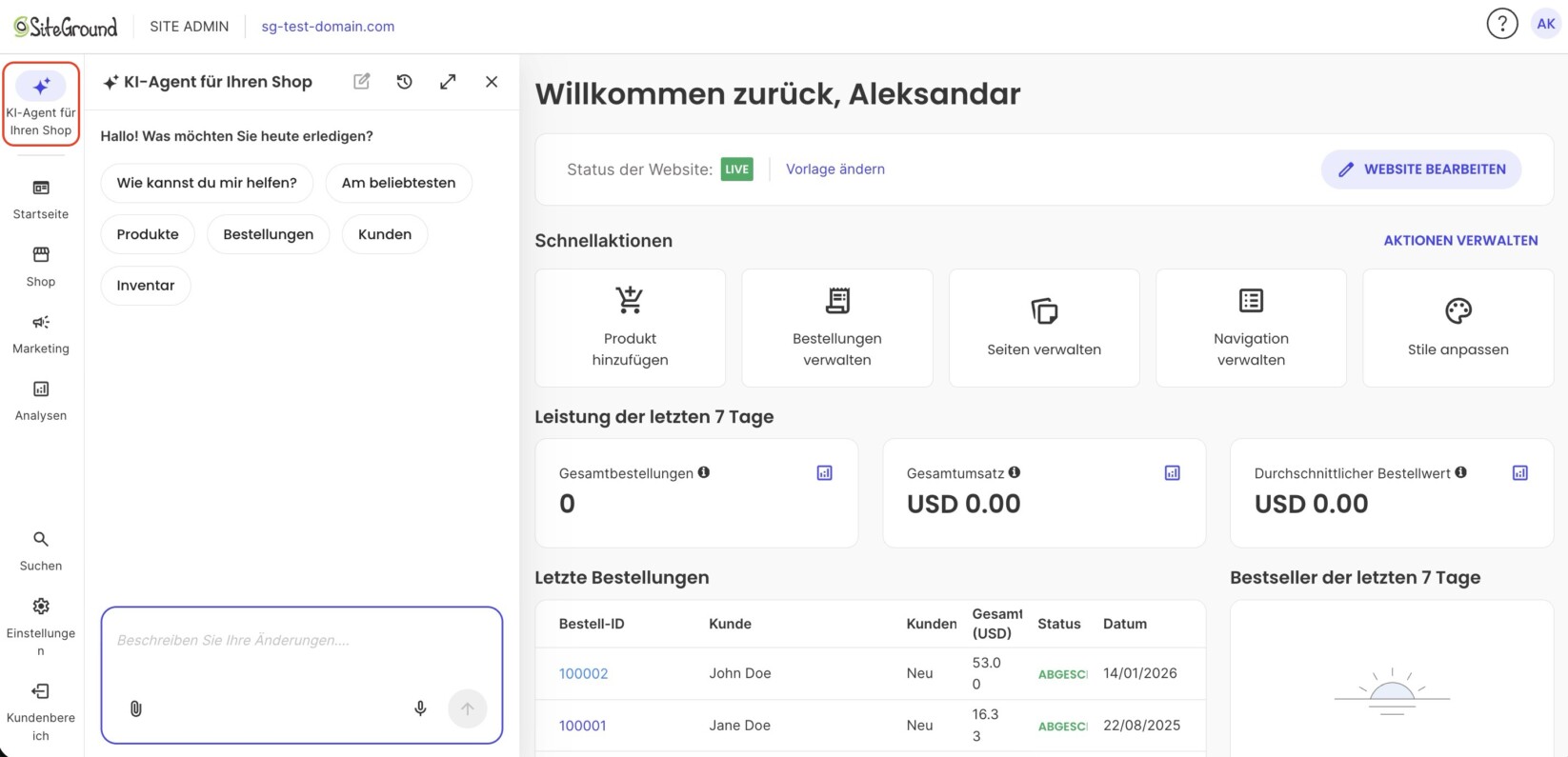
Um ihn zu nutzen, klicken Sie einfach auf die Schaltfläche „KI-Agent für Ihren Shop“ in der oberen linken Ecke des E-Commerce-Dashboards.
Was kann der KI-Shop-Agent leisten?
Über die Chat-Oberfläche kann der Agent Ihnen bei der Erledigung administrativer Aufgaben helfen, wie zum Beispiel:
- Produktverwaltung – Produkte erstellen, aktualisieren und bearbeiten
- Verwaltung von Kategorien – Kategorien erstellen und umbenennen
- Markenverwaltung – Marken erstellen und bearbeiten
- Attributverwaltung – Produktattribute verwalten
- Preisaktualisierungen – Preise anpassen, auch in großen Mengen (zum Beispiel: „Erhöhe alle Schuhpreise um 5 %“)
- Massenbearbeitung – Änderungen mit einem einzigen Befehl auf viele Artikel gleichzeitig anwenden
Sie beschreiben Ihr Ziel in natürlicher Sprache, und der Assistent interpretiert Ihre Absicht und führt die unterstützte Aktion innerhalb Ihres Shops aus.
Beispiel-Prompts
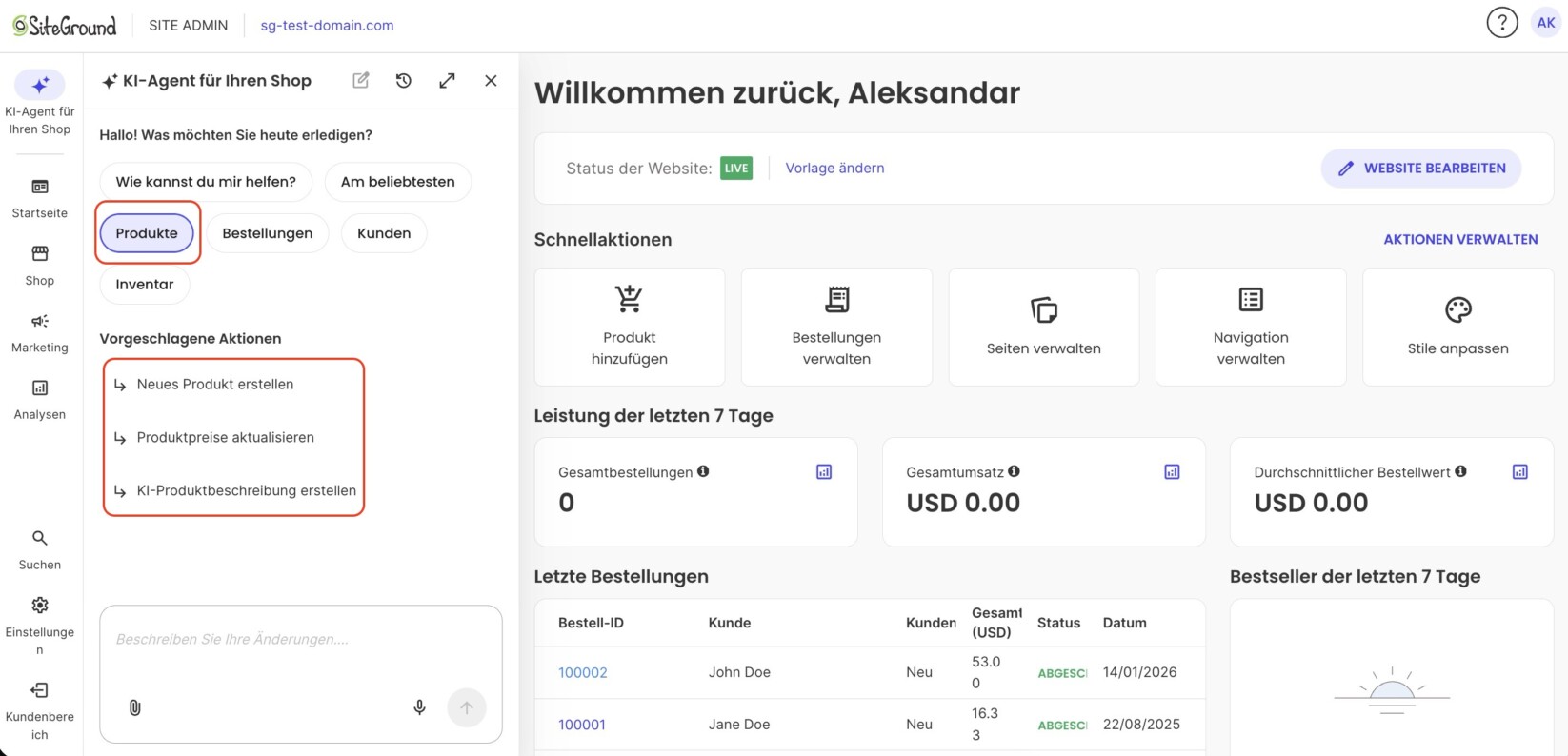
Um Ihnen den Einstieg zu erleichtern, zeigt die Oberfläche eine Reihe von vorgeschlagenen Beispiel-Prompts an. Wenn Sie eine davon auswählen, wird deren Text in das Eingabefeld eingefügt, wo Sie ihn bearbeiten oder unverändert absenden können. Diese Beispiele dienen lediglich als Orientierungshilfe – sie veranschaulichen die Art von Anfragen, die der Assistent unterstützt.
Typische Anfragen sehen so aus:
- „Erstelle ein neues Produkt aus dieser Tabelle.“
- „Erhöhe alle Schuhpreise um 5 %.“
- „Benenne diese Kategorie um.“
- „Erstelle eine neue Marke namens Alpine Outdoor.“
- „Importiere diese Produkte aus der angehängten CSV-Datei.“
Wer kann den KI-Shop-Agenten nutzen?
Der KI-Shop-Agent ist ausschließlich im authentifizierten E-Commerce-Adminbereich verfügbar. Er ist für Shop-Betreiber und Shop-Manager vorgesehen. Für Besucher Ihrer E-Comm-Website oder Kunden ist er nicht verfügbar.
Dateien anhängen
Sie können eine Datei anhängen, um dem Assistenten zusätzlichen Kontext für eine Anfrage zu geben. Beispielsweise zum Importieren von Produkten, zum Bearbeiten einer Preisliste oder zum Einlesen eines Lieferantendokuments.
Unterstützte Dateiformate:
- CSV
- XLSX
- JSON
- XML
- DOCX
- TXT

Dateibeschränkungen:
- Die maximal unterstützte Dateigröße beträgt 20 MB.
- Eine Datei kann nicht für sich allein eingereicht werden – jeder hochgeladenen Datei muss eine Textanweisung beigefügt sein, die dem Assistenten mitteilt, was damit zu tun ist.
- Nicht unterstützte Dateiformate werden mit einer Fehlermeldung abgelehnt.
Spracheingabe nutzen
Der Assistent unterstützt die Spracheingabe. Sie können Sprache aufnehmen, die mithilfe der Sprach-zu-Text-Funktionalität der Plattform in Text umgewandelt wird. Um diese Funktion zu nutzen, klicken Sie auf die Mikrofon-Schaltfläche im Eingabefeld des Chats.
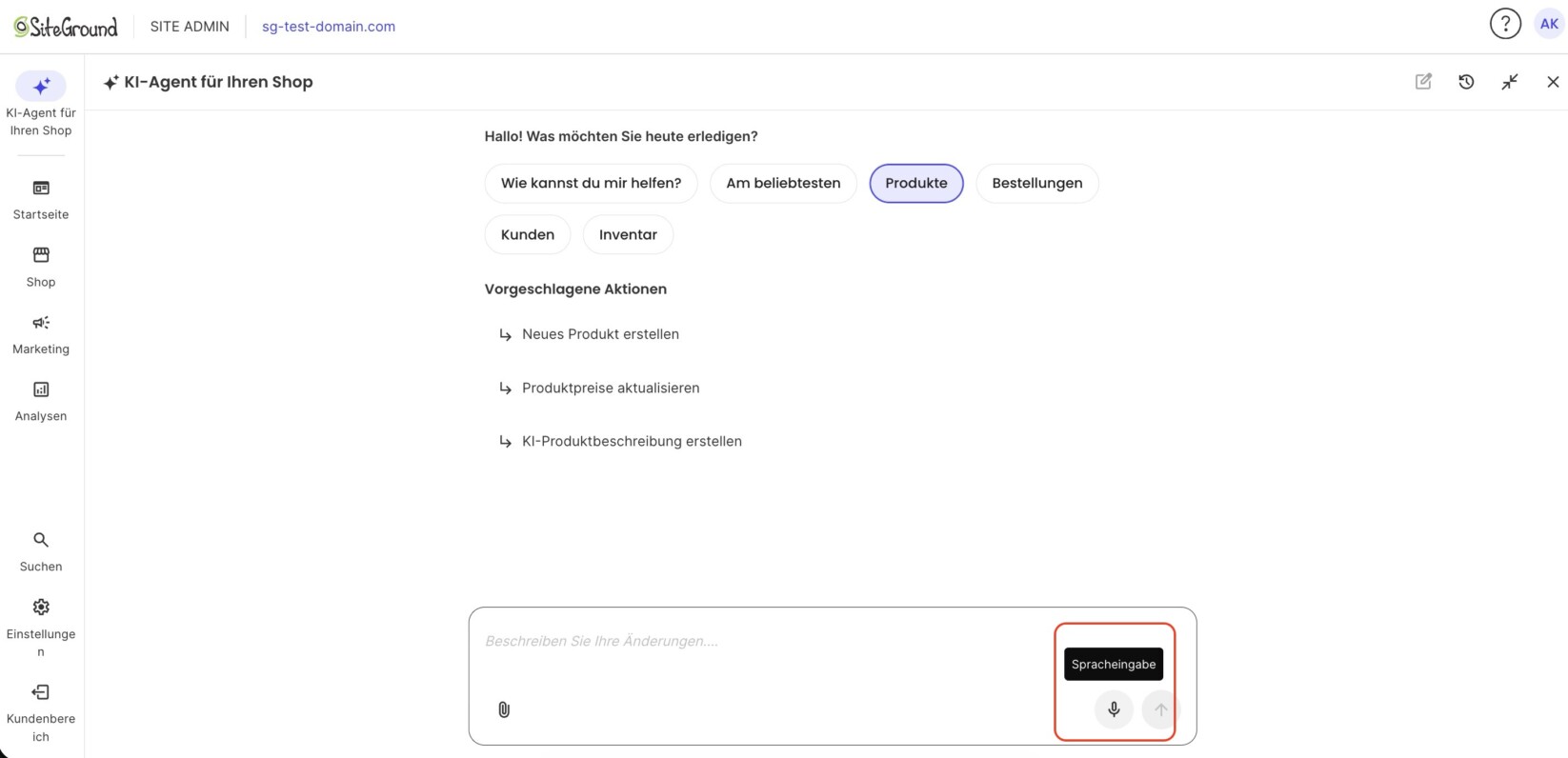
In das Gespräch wird ausschließlich der daraus resultierende transkribierte Text eingefügt – Sie überprüfen diesen und sind weiterhin verantwortlich für das Absenden des endgültigen Prompts. Sprachaufnahmen werden ausschließlich zur Transkription verwendet.
Chatverlauf
Jede Chat-Sitzung wird als Konversation gespeichert, sodass Sie dort weitermachen können, wo Sie aufgehört haben. Klicken Sie in der Symbolleiste auf die Schaltfläche „Verlauf“, um diesen zu öffnen.

Konversationen werden zur einfacheren Navigation nach Datum gruppiert und 30 Tage lang aufbewahrt.
Power-Modus
Einige Aktionen bergen ein höheres Betriebsrisiko. Solche Aktionen umfassen das Löschen von Entitäten, Massenaktualisierungen, Produkt- oder Bestell-Aktualisierungen sowie Preisänderungen. Um das Risiko zu verringern, dass solche Aktionen versehentlich ausgeführt werden, muss hierfür der Power-Modus aktiviert sein.
Wichtige Punkte zum Power-Modus:
- Er ist standardmäßig deaktiviert.
- Die Aktivierung erfolgt durch eine explizite Entscheidung Ihrerseits – entweder direkt in der Chat-Oberfläche oder auf der Einstellungsseite des KI-Assistenten.
- Er ist eine integrierte operative Sicherheitsvorkehrung, kein Mechanismus für Berechtigungen oder Autorisierungen. Er steuert, welche Aktionen der Assistent für Sie ausführt; er gewährt Ihnen keine Zugriffsrechte, die Sie nicht bereits besitzen.
Bei deaktiviertem Power-Modus kann der Assistent Ihre Shop-Daten nur lesen. Bei aktiviertem Power-Modus kann er zudem die meisten Ressourcen erstellen, aktualisieren und Massenänderungen vornehmen. Das Löschen unterliegt selbst bei aktiviertem Power-Modus stärkeren Einschränkungen.
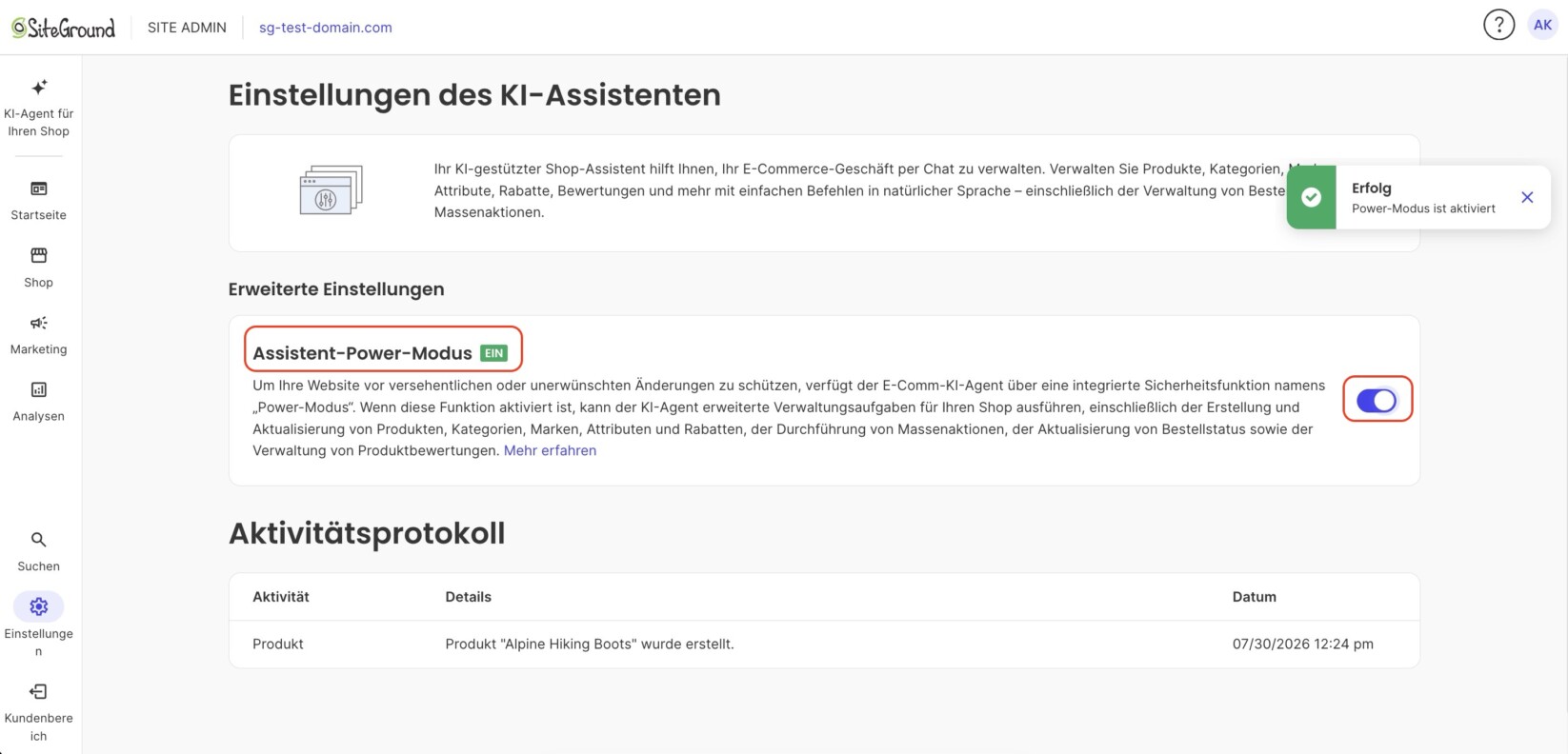
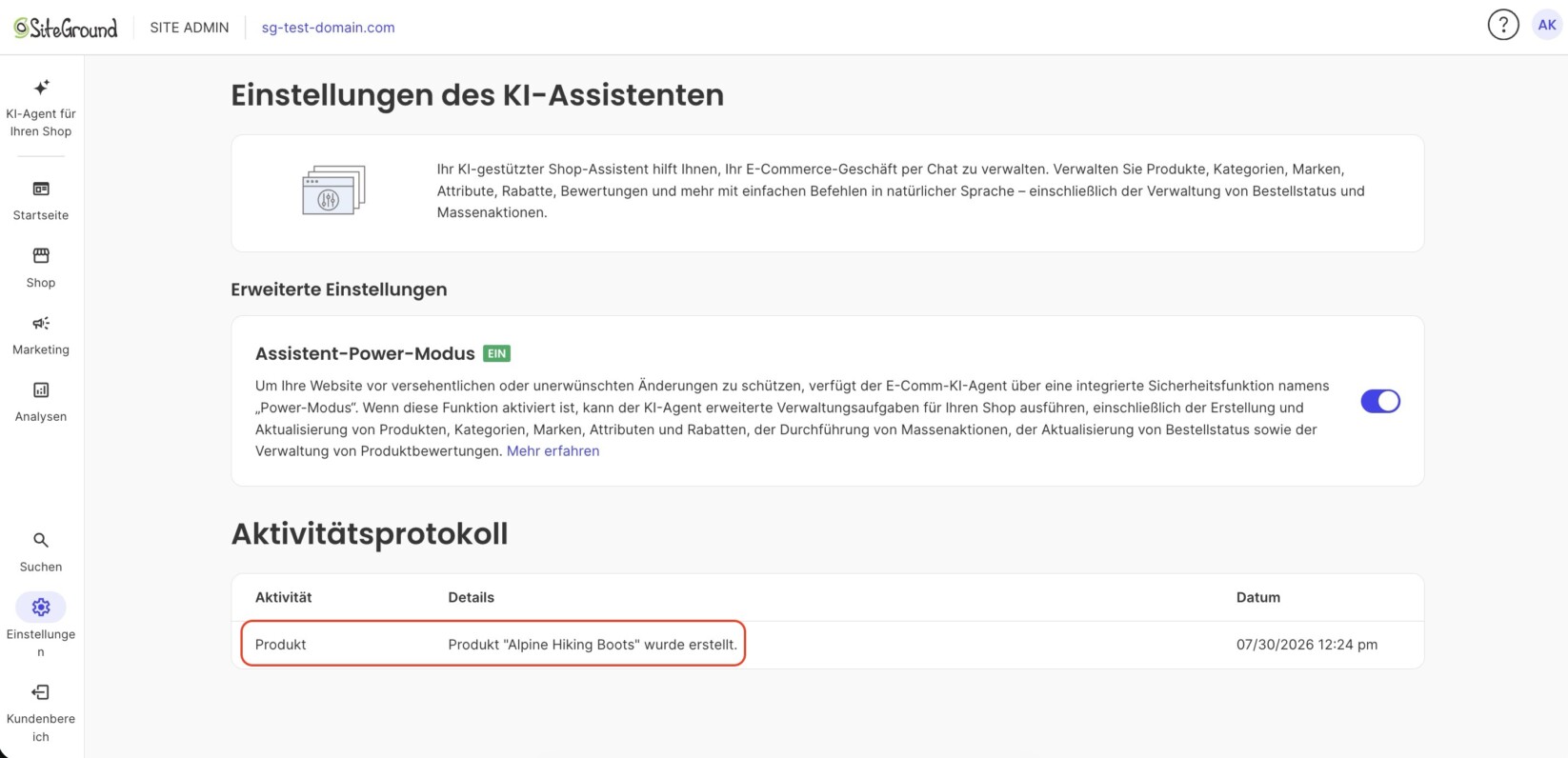
Sie können den Power-Modus unter „Einstellungen“ > „KI-Assistent-Einstellungen“ aktivieren.

Klicken Sie auf die Umschaltfläche, um die Funktion zu aktivieren.
Die folgende Tabelle fasst zusammen, was der Assistent für die einzelnen Ressourcentypen in den jeweiligen Modi leisten kann:
| Ressourcentyp | Lesen | Erstellen | Aktualisieren | Massenbearbeitung | Löschen |
| Bestellungen | Ja | Nein | Aus / Ein* | Aus / Ein* | Nein |
| Produkte | Ja | Aus / Ein* | Aus / Ein* | Aus / Ein* | Nein |
| Kategorien | Ja | Aus / Ein* | Aus / Ein* | Aus / Ein* | Nein |
| Marken | Ja | Aus / Ein* | Aus / Ein* | Aus / Ein* | Nein |
| Attribute | Ja | Aus / Ein* | Aus / Ein* | Aus / Ein* | Nein |
| Rabatte | Ja | Aus / Ein* | Aus / Ein* | Aus / Ein* | Nein |
| Bewertungen | Ja | Nein | Aus / Ein* | Aus / Ein* | Nein |
„Aus / Ein*“ bedeutet, dass die Aktion nicht verfügbar ist, wenn der Power-Modus deaktiviert ist, und verfügbar ist, wenn der Power-Modus aktiviert ist. Das Lesen ist immer verfügbar. Das Löschen ist für keine Ressource verfügbar, auch nicht, wenn der Power-Modus aktiviert ist.
Aktivitätsprotokoll
Der Assistent führt ein Aktivitätsprotokoll der von ihm durchgeführten Verwaltungsaktionen, was Ihnen Transparenz bietet und Ihnen die Möglichkeit gibt, KI-gestützte Änderungen zu überprüfen. Beispiele für protokollierte Aktionen sind „Produkt erstellt“, „Kategorie aktualisiert“, „Marke erstellt“ und „Bestellung geändert“.
Jeder Eintrag enthält:
- Die betroffene Ressource
- Die durchgeführte Aktion
- Einen Zeitstempel
Die Einträge sind paginiert, nach dem Prinzip „Neueste zuerst“ sortiert und werden automatisch 30 Tage lang aufbewahrt, bevor sie gelöscht werden. Sie sind auf der Seite „KI-Assistent-Einstellungen“ verfügbar.
Was kann der KI-Shop-Agent nicht?
Die folgenden Funktionen werden in der aktuellen Version des KI-Shop-Agenten nicht unterstützt:
- Bildeingaben – Der Assistent akzeptiert keine Bilder oder bildbasierten Anfragen. Es können nur die oben aufgeführten unterstützten Dokumentformate hochgeladen werden.
- Erstellen oder Bearbeiten von Bestellungen – Die Erstellung und Bearbeitung von Bestellungen muss weiterhin über das Standard-Admin-Panel von E-Commerce erfolgen.
- Dynamische Vorschläge für KI-Prompts – Die Beispiel-Prompts sind statisch; sie sind nicht auf Ihren spezifischen Katalog oder Ihre Shop-Daten zugeschnitten.
- Seite zur KI-Nutzung – Es gibt keine spezielle Seite zur Überwachung der KI-Nutzung, des Verbrauchs oder der Kontingente.
- Mobile App – Der KI-Shop-Agent ist in dieser Version nicht in der mobilen Anwendung verfügbar.
Da der Assistent auf Basis Ihres bestehenden Shops arbeitet, kann er nur Aktionen ausführen, die die E-Commerce-Plattform bereits unterstützt, und Sie behalten stets die Kontrolle – Sie prüfen und bestätigen jede Anfrage.
