E-Mail-Betreff und Preheader
-
- So kann man fügen im E-Mail-Marketing einen E-Mail-Betreff hinzufügen und eine Vorschau des Textes anzeigen
- Wie Sie Betreffzeile und Preheader-Text im E-Mail-Marketing mit KI generieren
- So verbessern Sie Betreff und Header mit KI
- So personalisieren Sie den E-Mail-Betreff
- Wie die Empfänger die Betreffzeile und den Preheader sehen
Der E-Mail-Betreff und der Preheader sind das Erste, was die Empfänger Ihrer Kampagne sehen, bevor sie Ihre E-Mail öffnen. Ein gut geschriebener Betreff und Preheader erregen die Aufmerksamkeit Ihrer Abonnenten und fordern sie dazu auf, einen Blick auf Ihr Angebot zu werfen. Dadurch werden Öffnungsraten und Verkäufe steigen.
Der E-Mail-Betreff und der Preheader definieren den ersten Eindruck Ihrer Empfänger, der einen großen Einfluss auf den Erfolg Ihrer Kampagnen haben kann
So kann man fügen im E-Mail-Marketing einen E-Mail-Betreff hinzufügen und eine Vorschau des Textes anzeigen
Sie können einen E-Mail-Betreff und einen Preheader hinzufügen, während Sie im Email Builder eine E-Mail-Kampagne erstellen. Um auf den Editor zuzugreifen, einen vorhandenen Entwurf zu bearbeiten oder eine neue Kampagne zu erstellen, gehen Sie zu E-Mail Marketing > Kampagnen.
Sie können einen vorhandenen Entwurf bearbeiten, indem Sie dessen Menü Aktionen öffnen und Bearbeiten auswählen. Um eine neue Kampagne zu starten, klicken Sie auf die Schaltfläche Neue Kampagne in der oberen rechten Ecke des Bildschirms.

Beim Laden lädt der Email Builder den Abschnitt Inhalt, in dem Sie den Betreff und den Preheader bearbeiten können. Wenn Sie sich in einem anderen Menü befinden, können Sie im Menü auf der linken Seite auf die Registerkarte Inhalt klicken.
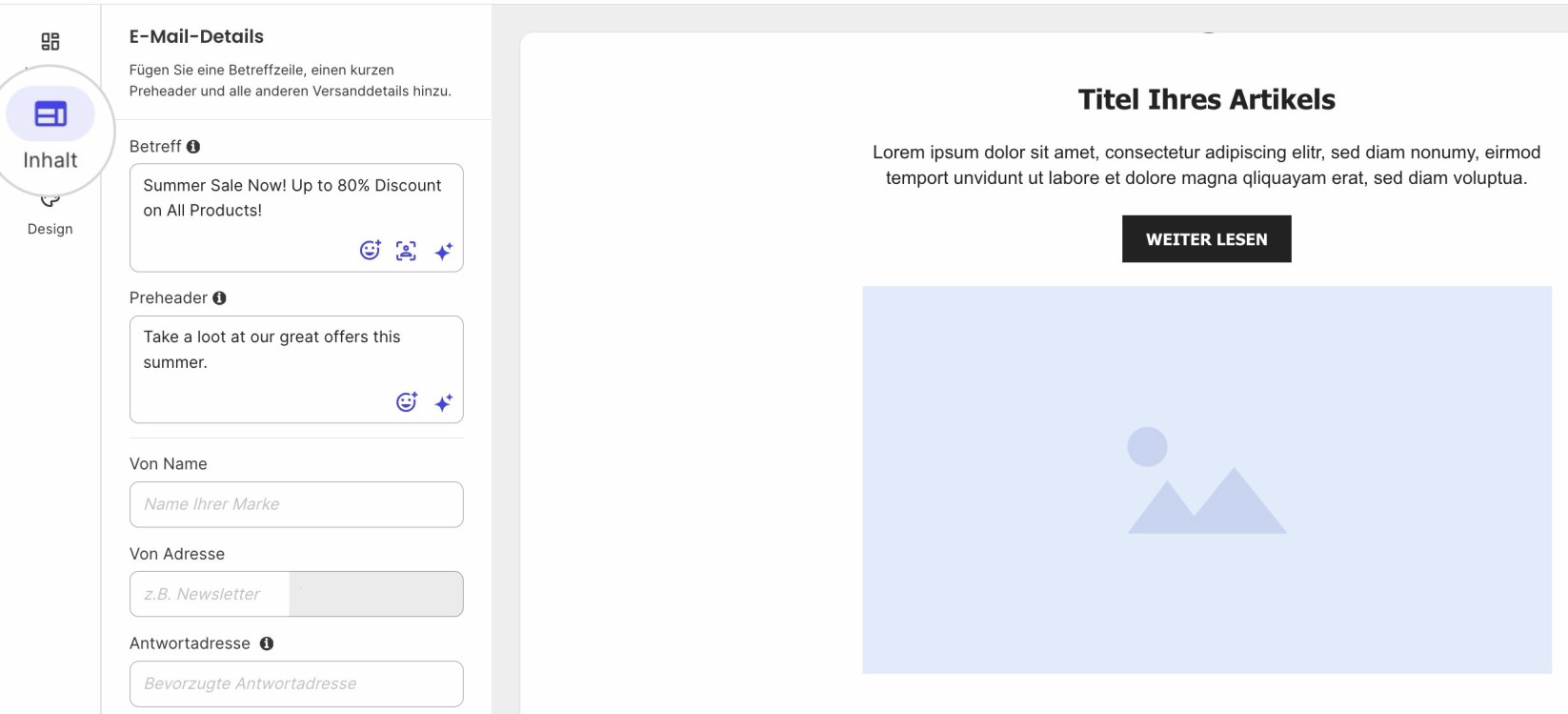
Der Email Builder speichert alle Änderungen automatisch. Der Text für den Betreff und den Preheader wird gespeichert, sobald Sie sie geschrieben haben.
Wie Sie Betreffzeile und Preheader-Text im E-Mail-Marketing mit KI generieren
Sie haben auch die Möglichkeit, Ihre Betreffzeile und den Preheader auf moderne Weise mit KI-Generierung zu erstellen.
- Navigieren Sie im linken Bereich zum Abschnitt „Betreff“ und klicken Sie auf das Glitzer-Symbol (✦).

- Wählen Sie eine der verfügbaren Optionen aus dem KI-Popup aus:
- E-Mail-Inhalt verwenden – Die KI analysiert den Inhalt Ihrer E-Mail und generiert Betreffzeilen basierend auf dem bereits geschriebenen Text. Wir empfehlen diese Option, wenn Ihr E-Mail-Inhalt bereits fertiggestellt ist.
- E-Mail beschreiben – Sie geben eine kurze Beschreibung Ihrer E-Mail in das Textfeld ein. Diese Option ist ideal, wenn Ihre E-Mail noch in Bearbeitung ist oder Sie mehr Kontrolle über den Ansatz wünschen.
- In unserem Fall haben wir „E-Mail beschreiben“ ausgewählt.
- Zusätzlich können Sie einige Spezifikationen wie Tonfall und Art der E-Mail hinzufügen. Wenn Sie bereit sind, klicken Sie auf ERZEUGEN“.

- Wählen Sie im nächsten Fenster die bevorzugte Option aus und klicken auf die Schaltfläche „BETREFF VERWENDEN“.
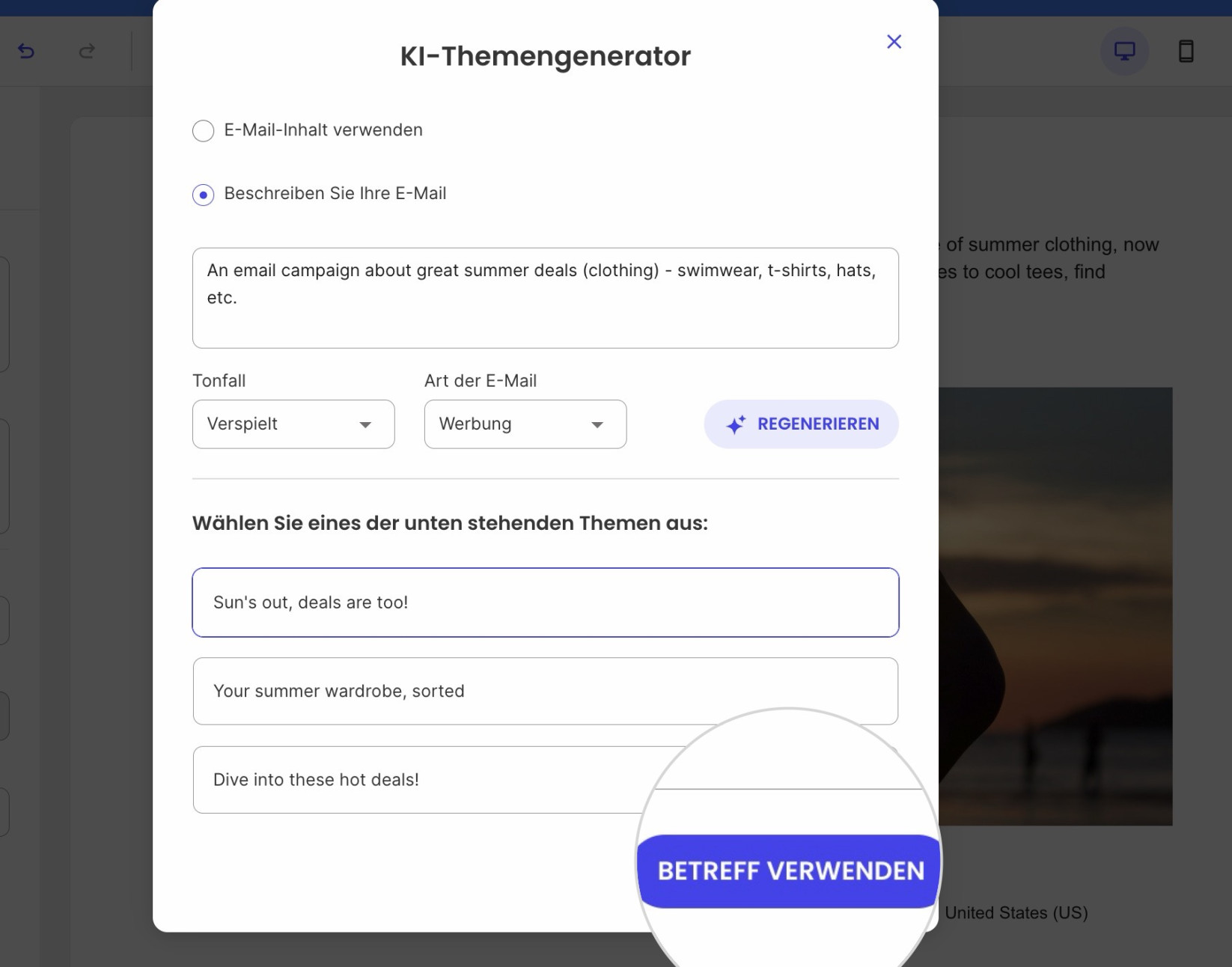
Das Betreffzeilen-Feld in der linken Seitenleiste wird automatisch aktualisiert und Sie sehen die neue Version.
Die gleichen Schritte können auf den Preheader angewendet werden, wenn dieser ebenfalls KI-generiert werden soll. Klicken Sie auf das Glitzer-Symbol (✦) > E-Mail-Inhalt verwenden/E-Mail beschreiben > GENERIEREN.
Wenn Sie bereit sind, klicken Sie auf „PREHEADER VERWENDEN“.
So verbessern Sie Betreff und Header mit KI
Manchmal generieren Sie eine Betreffzeile und einen Preheader oder haben bereits eine Idee dafür. Dann entscheiden Sie, dass Sie diese verbessern und anpassen möchten. Dies ist mit dem KI-Generator einfach zu tun.
- Klicken Sie erneut auf das Glitzer-Symbol (✦) im Feld für Betreff/Preheader.
- Wählen Sie im Dropdown-Menü „Schreiben verbessern“ aus. Die Änderungen werden automatisch angewendet und Sie können diese Funktion so oft verwenden, wie Sie möchten, bis Sie mit den Anpassungen zufrieden sind.

So personalisieren Sie den E-Mail-Betreff
Die Betreffzeile und der Preheader Ihrer Marketingkampagne sind für alle Empfänger gleich. Sie können Ihrer E-Mail jedoch eine persönliche Note verleihen, indem Sie die Empfänger in der Betreffzeile mit ihrem Namen ansprechen. Sie können dies erreichen, indem Sie Variablen in Ihrer E-Mail verwenden. Klicken Sie dazu auf die Schaltfläche „Variable hinzufügen“ (Mitte) in der unteren rechten Ecke des Textfelds des Themas.

Sie können eine Variable für den Vor- oder Nachnamen des Empfängers hinzufügen. Sie können die Option so oft verwenden, wie Sie es für das Format des Motivs für angemessen halten. Wenn Abonnenten die E-Mail erhalten, werden die Variablen durch ihre Namen ersetzt, wie Sie sie in den Feldern Vorname und Nachname in E-Mail Marketing > Kontaktliste.
Wie die Empfänger die Betreffzeile und den Preheader sehen
Wenn Abonnenten Ihre Kampagne erhalten, erscheint sie in ihren Posteingängen. Vor dem Öffnen werden in der E-Mail der Name des Absenders, die Betreffzeile in Fettschrift und daneben der Preheader angezeigt.
Unten sehen Sie ein Beispiel dafür, wie Gmail eine Marketing-E-Mail mit der Variablen Vorname in der Betreffzeile anzeigt. Der Betreff zeigt Mike anstelle von Vorname, da diese Daten in den Kontaktdaten in E-Mail Marketing > Kontaktliste gespeichert sind.

