So verwalten Sie ein Node.js-Projekt in den Site Tools
Sobald Sie Ihr Node.js-Projekt erstellt und bereitgestellt haben, können Sie dessen Konfiguration und Einstellungen über die Site Tools verwalten.
In dieser Anleitung erfahren Sie alles über die Site Tools für ein Node.js-Projekt und die darin enthaltenen Abschnitte.
So öffnen Sie die Site Tools
Um die Site Tools eines Node.js-Projekts zu öffnen, navigieren Sie zu Ihrem Kundenbereich > Websites > Node.js-Projekte, gehen Sie zum Abschnitt „Meine Node.js-Projekte“ und klicken Sie auf „Site Tools“ des gewählten Projekts.
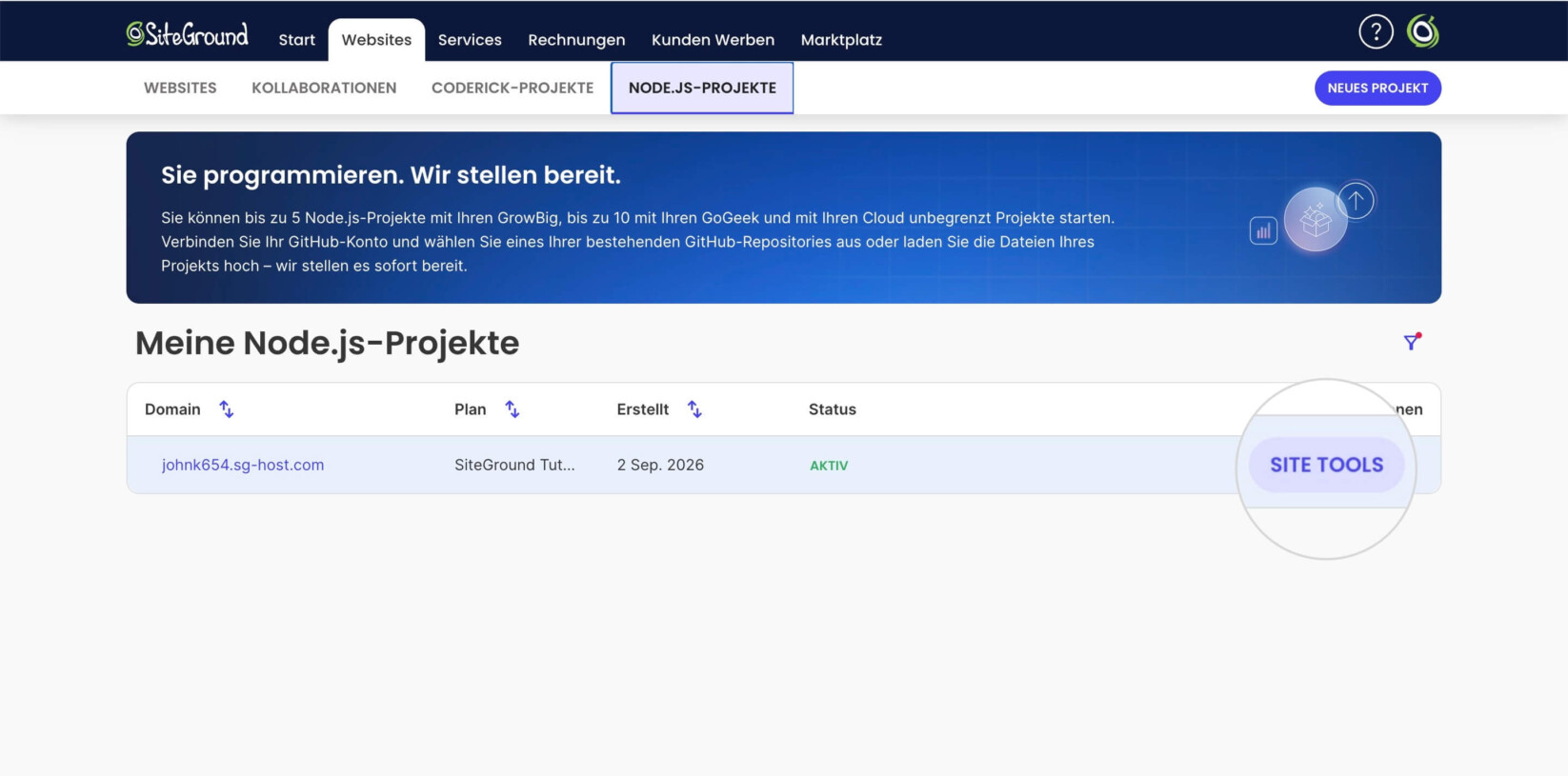
Das Site Tools-Panel ist in mehrere Bereiche unterteilt, die jeweils unterschiedliche Aspekte Ihrer Installation verwalten.
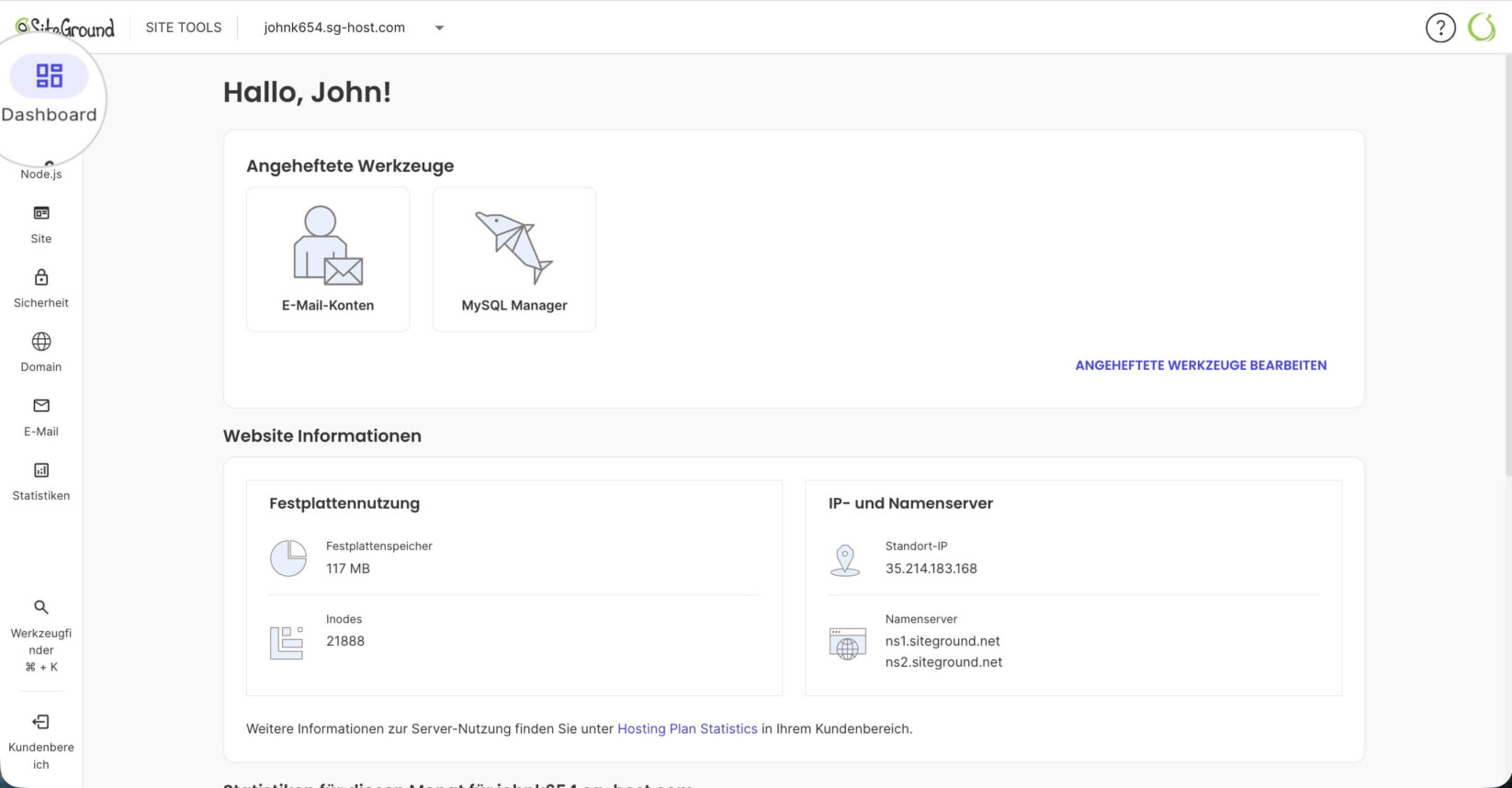
Dashboard
Der Abschnitt „Dashboard“ ist die Startseite der Site Tools und wird jedes Mal geöffnet, wenn Sie das Panel betreten.
Hier finden Sie allgemeine Informationen zu Ihrer Website – Traffic-Statistiken, Speicherplatznutzung sowie Informationen zu IP-Adresse und Nameservern.
Darüber hinaus stehen Ihnen „Angeheftete Werkzeuge“ für den schnellen Zugriff auf Funktionen innerhalb des Panels zur Verfügung. Diese können Sie individuell anpassen.
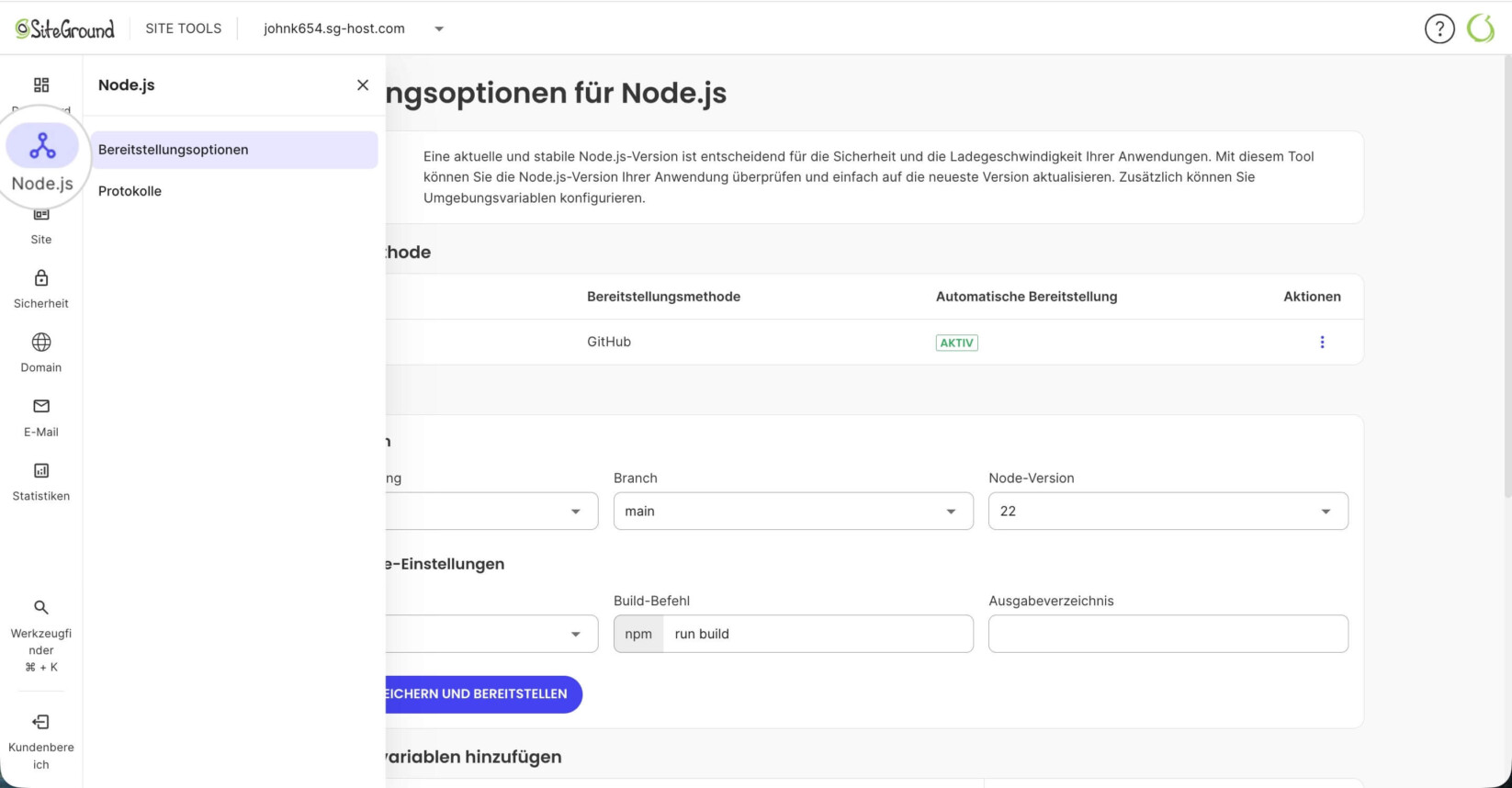
Node.js
Der Abschnitt „Node.js“ steuert die Hauptkonfiguration Ihrer Anwendung. Er ist in zwei Unterabschnitte unterteilt – „Bereitstellungsoptionen“ und „Protokolle“.
- Bereitstellungsoptionen – Dieser Abschnitt enthält allgemeine Informationen zur Bereitstellungsmethode und zu den Bereitstellungsoptionen. Außerdem können Sie hier die Framework-Voreinstellung, den Branch, die Node-Version, den Paketmanager, den Build-Befehl, das Ausgabeverzeichnis und die Umgebungsvariablen ändern.
- Protokolle – Hier finden Sie den vollständigen Verlauf früherer Bereitstellungen einschließlich ihrer Build-Ausgaben.
Site
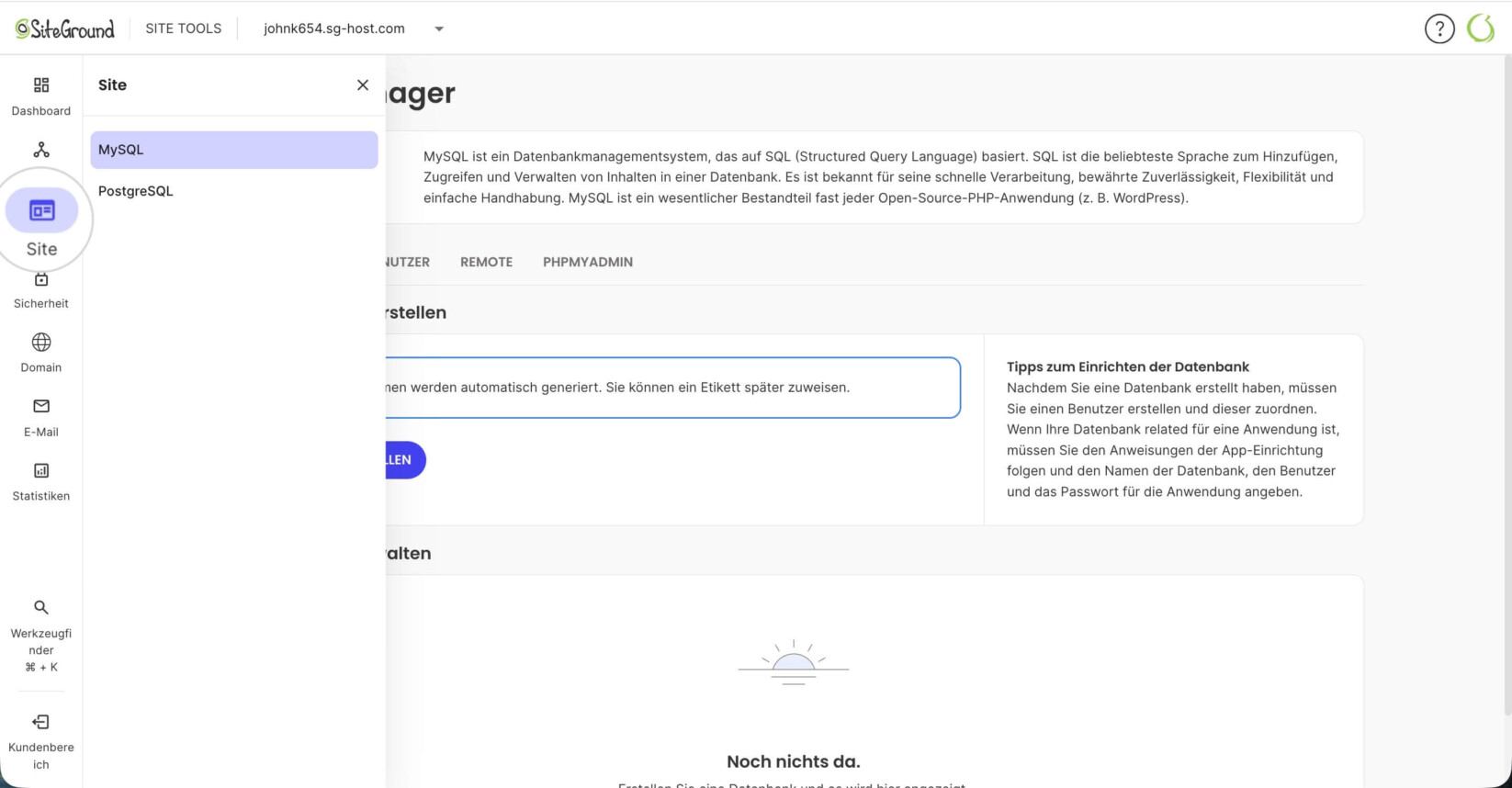
Dieser Abschnitt enthält Optionen zum Erstellen, Verwalten und Löschen von Datenbanken, die Sie mit Ihrer Anwendung verbinden können. Er ist in zwei Unterabschnitte unterteilt:
- MySQL – Verwaltungsoptionen für MySQL-Datenbanken
- PostgreSQL – Verwaltungsoptionen für PostgreSQL-Datenbanken
Sicherheit
Sicherheitseinstellungen, die denen im Abschnitt „Sicherheit“ der regulären Site Tools ähneln. Hier stehen Ihnen ein SSL-Manager und -Installer, ein Tool zum Blockieren von Datenverkehr, geschützte URLs und ein Tool zum Erzwingen von HTTPS zur Verfügung.
Domain
Standardmäßige Domain-Einstellungen, die ebenfalls in den regulären Site Tools verfügbar sind, beispielsweise Tools zum Erstellen von Subdomains und geparkten Domains, ein DNS-Zonen-Editor und ein Tool für Weiterleitungen.
SiteGround bietet einen kostenlosen E-Mail-Service für alle gehosteten Websites an. In diesem Abschnitt können Sie E-Mail-Konten für die Domain Ihrer Anwendung erstellen und verwalten. Weitere Informationen finden Sie in diesen E-Mail-Anleitungen.
Statistiken
Dieser Abschnitt bietet Informationen und Statistiken zum Traffic Ihrer Website sowie Zugriff auf die Zugriffsprotokolle. Detaillierte Anweisungen zur Verwendung dieser Tools finden Sie in den Anleitungen zu Zugriffsprotokollen und Traffic.
So verwalten Sie die Node.js-Bereitstellung
Das Herzstück der Node.js-Site Tools ist der Abschnitt „Node.js“, in dem Sie die wichtigsten Einstellungen der Node.js-Umgebung verwalten. Er ist in zwei Unterabschnitte unterteilt.
Bereitstellungsoptionen
Hier können Sie die Bereitstellungsmethode ändern oder die Anwendungseinstellungen anpassen. Oben auf der Seite befinden sich die Optionen für die Bereitstellungsmethode, über die Sie zwischen einer manuellen Bereitstellung und einer Bereitstellung über GitHub wechseln können.
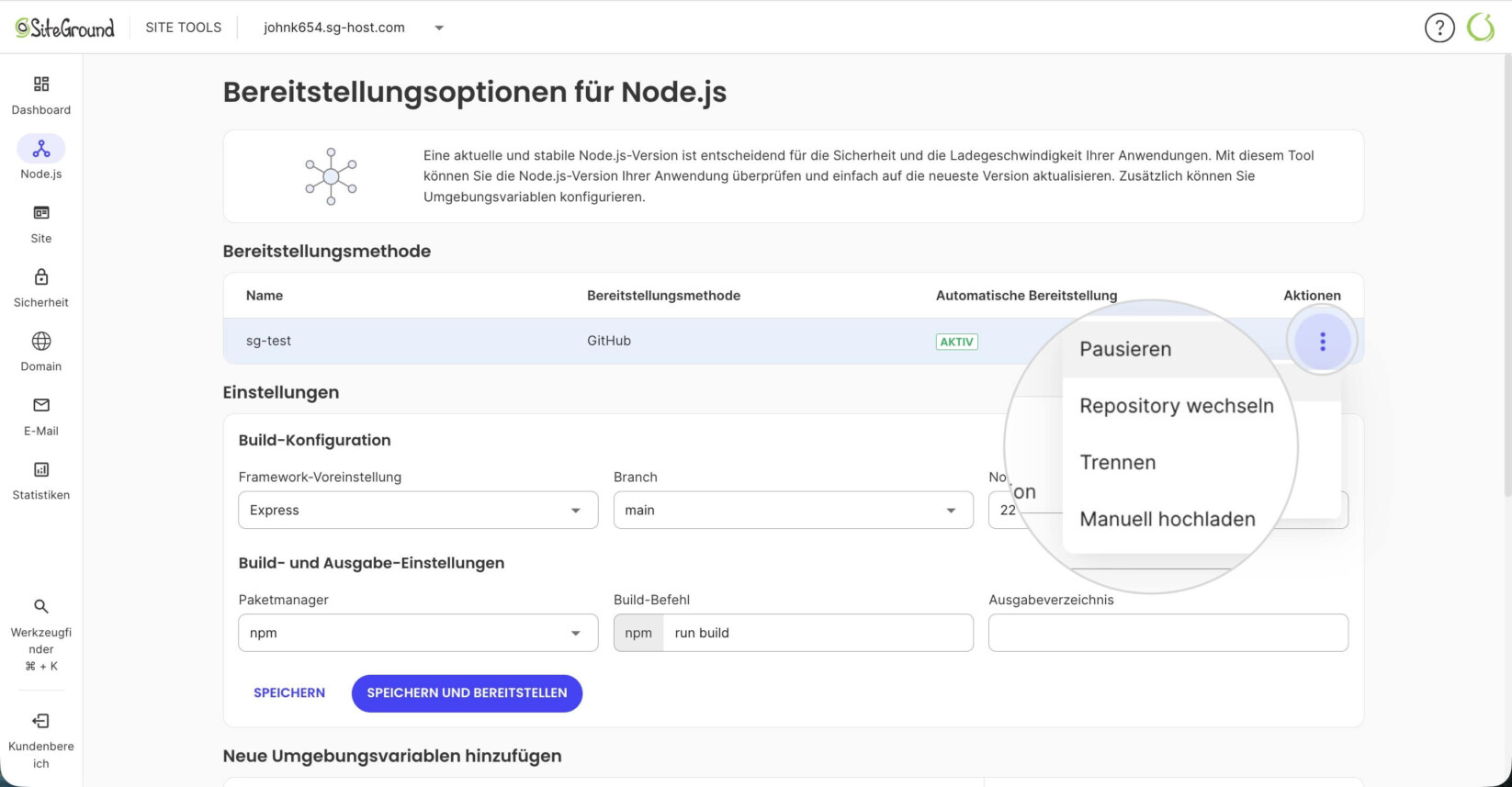
Hier werden die aktuelle Bereitstellung und die Art der Bereitstellung (manuell oder über GitHub) angezeigt. Um die Bereitstellungseinstellungen zu ändern, klicken Sie auf das Menü „Aktionen“ (Kebab-Menü).
Die verfügbaren Optionen hängen davon ab, ob die Anwendung mit GitHub verknüpft ist oder manuell hochgeladen wurde.
Bereitstellungsoptionen für eine mit GitHub verbundene Anwendung
Wenn die Anwendung mit einem GitHub-Repository verbunden ist, stehen Ihnen folgende Optionen zur Verfügung:
- Pausieren – Pausiert die automatische Bereitstellungsoption, wenn die Bereitstellung mit einem GitHub-Repository verbunden ist. Sie kann jederzeit fortgesetzt werden.
- Repository wechseln – Ermöglicht es Ihnen, das aktuelle Repository durch ein anderes zu ersetzen
- Trennen – Trennt die Node.js-Site Tools vollständig vom aktuellen GitHub-Repository. Wenn diese Option ausgewählt ist, wird die automatische Bereitstellung deaktiviert, bis Sie Site Tools mit einem bestehenden GitHub-Repository verbinden.
- Manuell hochladen – Ermöglicht es Ihnen, eine Anwendung manuell von Ihrem lokalen Gerät hochzuladen. Beachten Sie, dass dadurch die Verbindung der Site Tools mit dem GitHub-Repository getrennt und somit die automatische Bereitstellung deaktiviert wird.
Bereitstellungsoptionen für eine manuell hochgeladene Anwendung
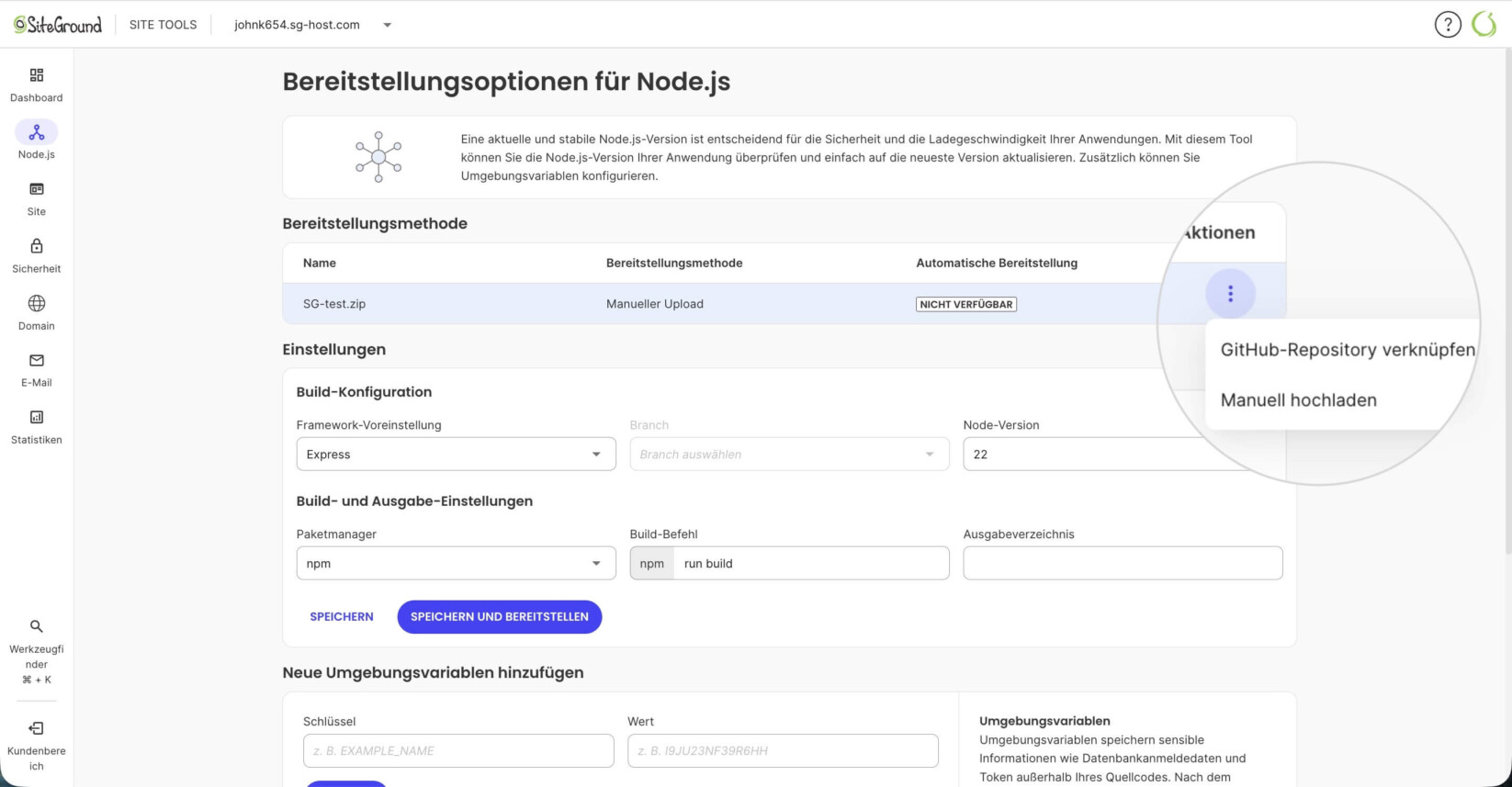
Wenn Ihre Node.js-App manuell hochgeladen wurde, bietet das Menü „Aktionen” nur einige wenige Optionen:
- GitHub-Repository verknüpfen – Ermöglicht es Ihnen, die Site Tools mit einem bestehenden GitHub-Repository zu verknüpfen. Wenn Sie bereits den Zugriff auf eines Ihrer GitHub-Repositorys genehmigt haben, können Sie es aus der Liste auswählen. Andernfalls müssen Sie zunächst der SiteGround-App den Zugriff auf Ihre Repositorys erlauben.
- Manuell hochladen – ermöglicht es Ihnen, ein neues Archiv der Anwendung hochzuladen, die Sie erstellen und bereitstellen lassen möchten.
Einstellungen
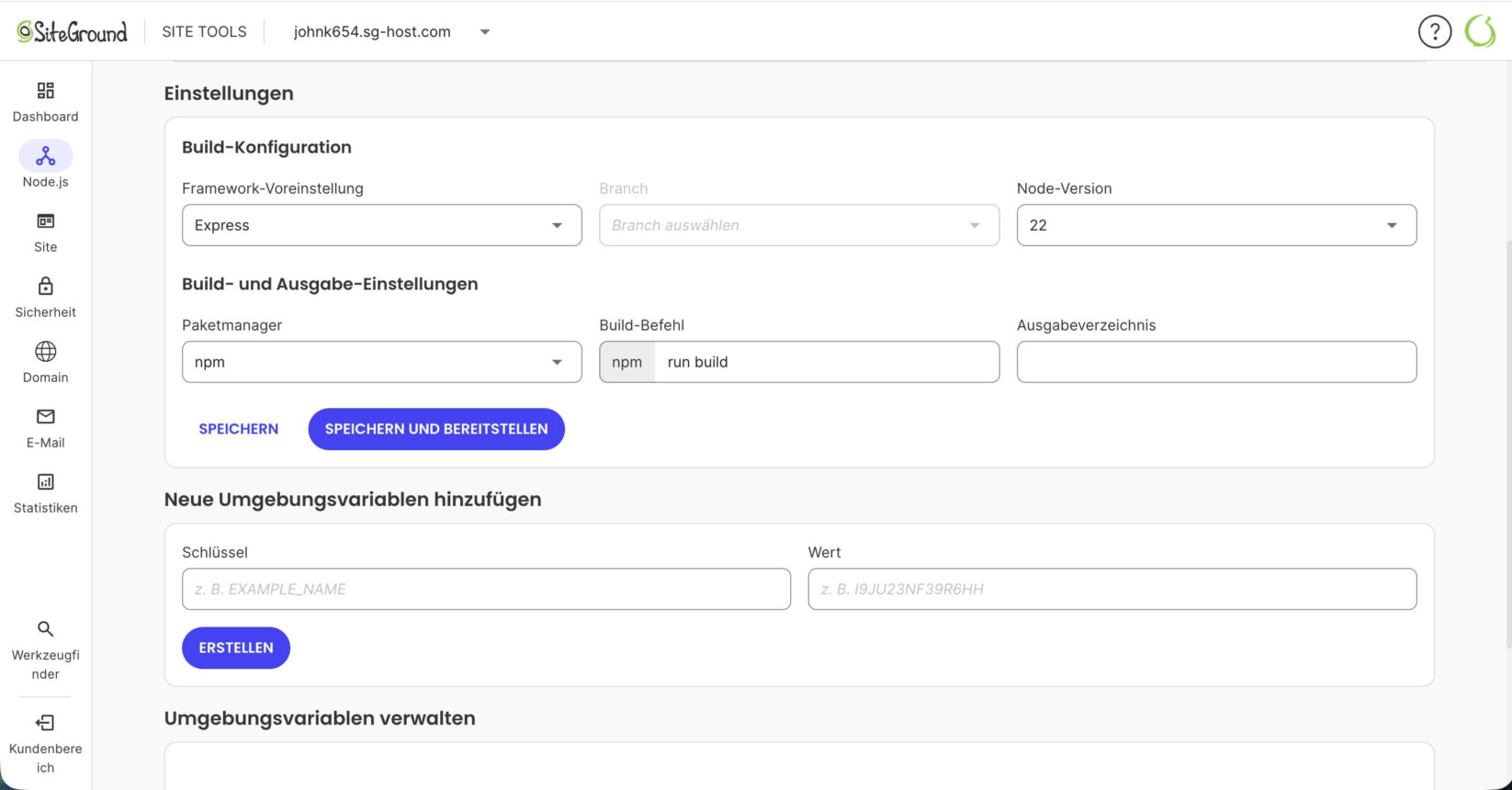
Zusätzlich zu den Einstellungen für die Bereitstellungsmethode bietet die Seite „Bereitstellungsoptionen“ Konfigurationsmöglichkeiten für den Build sowie Einstellungen für Umgebungsvariablen. Wir versuchen, automatisch die besten Einstellungen für Ihre Anwendung auszuwählen. Sie können jedoch die Framework-Voreinstellung, den Branch, die Node-Version, den Paketmanager, den Build-Befehl und das Ausgabeverzeichnis ändern sowie Umgebungsvariablen nach Bedarf hinzufügen oder bearbeiten.
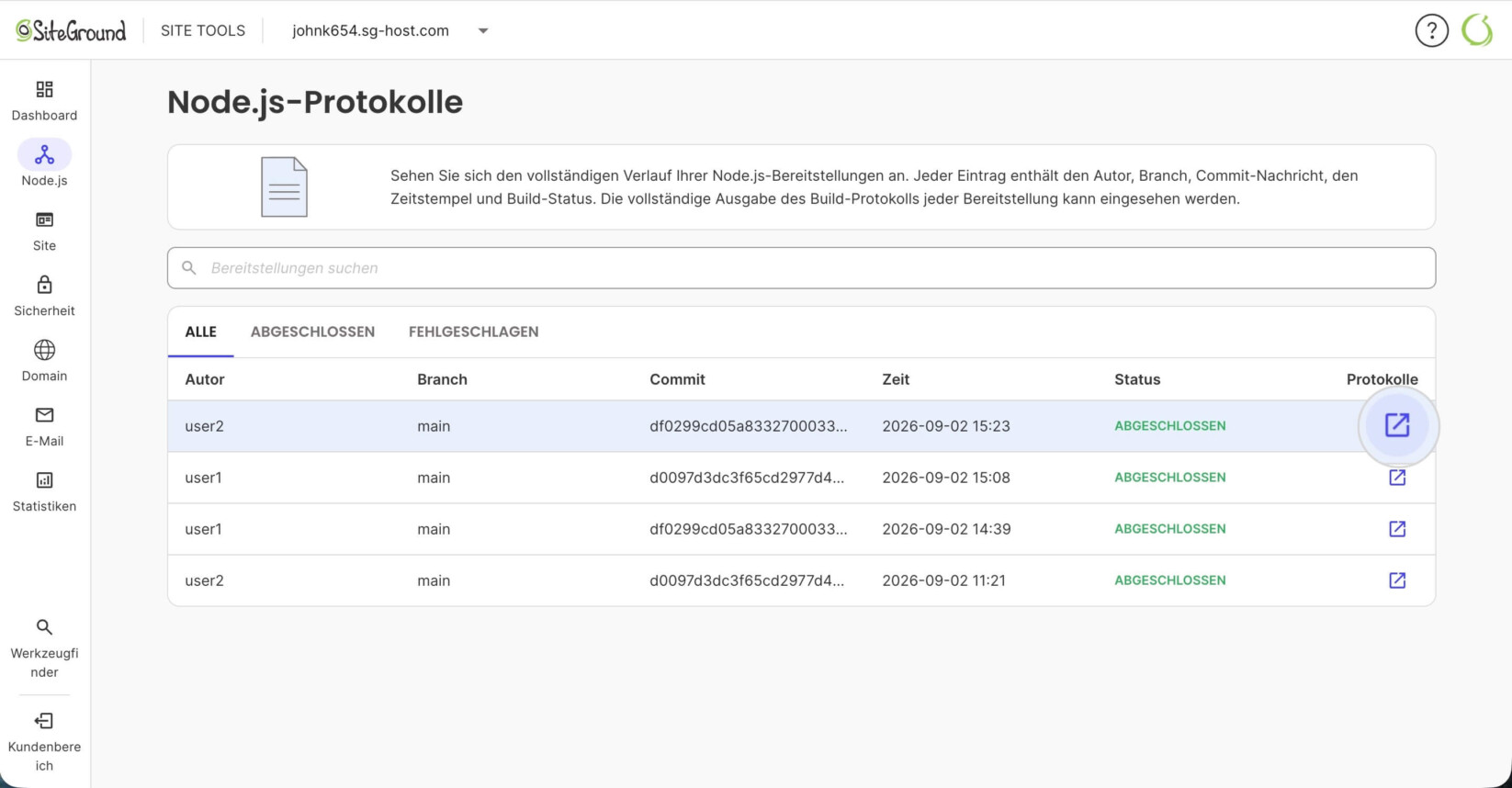
Protokolle
Auf der Seite „Protokolle“ wird der vollständige Bereitstellungsverlauf Ihrer Node.js-Anwendung gespeichert. Jeder Eintrag enthält den Autor, den Branch-Typ, die Uhrzeit, den Status und den Commit des Repositorys. Um die vollständige Version des Protokolls anzuzeigen, klicken Sie beim gewünschten Bereitstellungsvorgang auf das entsprechende Symbol in der Spalte „Protokolle“.