So löschen Sie den Cache auf dem iPhone: Schritt-für-Schritt-Anleitung (2026)
-
- Kurzantwort
- So löschen Sie den Safari-Cache auf dem iPhone
- So löschen Sie den Chrome-Cache auf dem iPhone
- So löschen Sie den TikTok-Cache auf dem iPhone
- So löschen Sie den Cache von X (ehemals Twitter) auf dem iPhone
- So löschen Sie App-Daten auf dem iPhone
- Warum müssen Sie den Cache des iPhones löschen?
- Fazit
- Häufig gestellte Fragen
Manchmal kann es vorkommen, dass Ihr iPhone Leistungs- oder Verbindungsprobleme aufweist. Der häufigste Rat, den Sie online finden werden, lautet: „Löschen Sie den Cache Ihres Telefons.“
Dieser Hinweis mag zunächst sehr allgemein erscheinen, ist jedoch häufig eine wirksame Lösung. Obwohl zwischengespeicherte Daten Ihr Surferlebnis insgesamt verbessern, können sie auch der Grund dafür sein, dass Ihr iPhone nicht optimal funktioniert.
In dieser Anleitung erfahren Sie, wie Sie Cache-Daten auf einem iPhone löschen, erhalten zusätzliche Tipps und finden Antworten auf einige der häufigsten Fragen.
So löschen Sie den Safari-Cache auf dem iPhone
Wenn es um Cache geht, ist in der Regel der Browser-Cache gemeint. Safari ist der Standardbrowser auf iOS-Geräten und damit der am häufigsten verwendete Browser auf iPhones und iPads. Deshalb bedeutet das Löschen des Browser-Caches auf einem iPhone in den meisten Fällen, den Safari-Cache zu löschen.
So löschen Sie den Cache für alle Websites
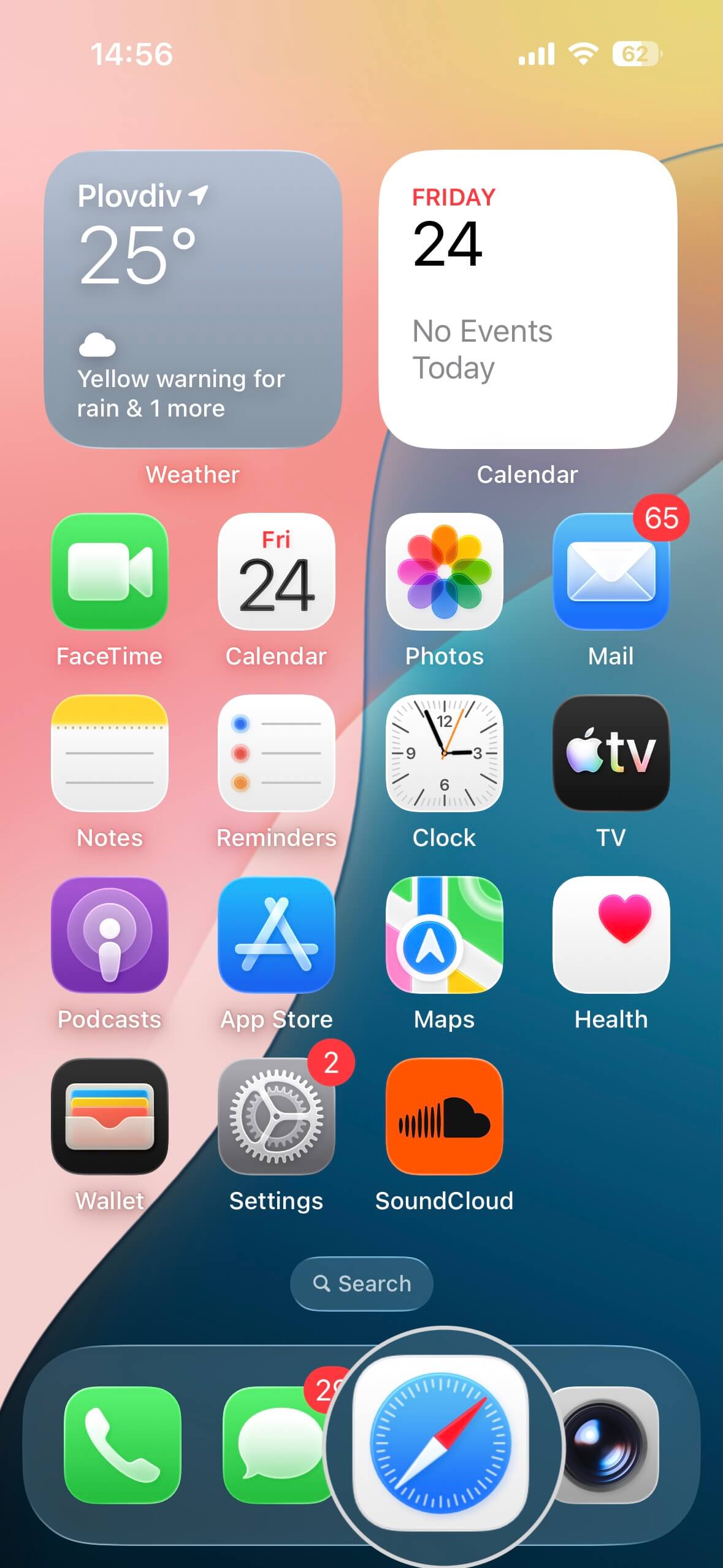
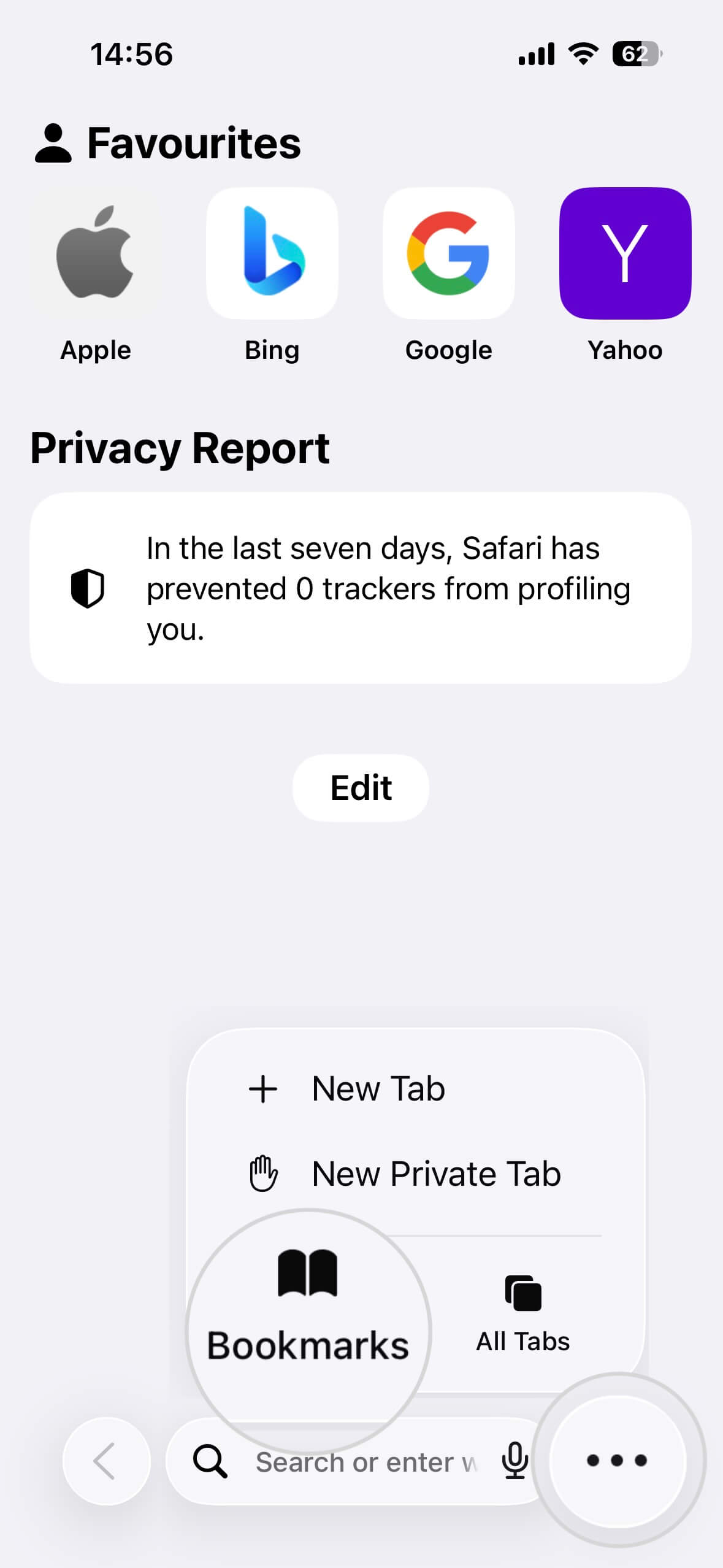
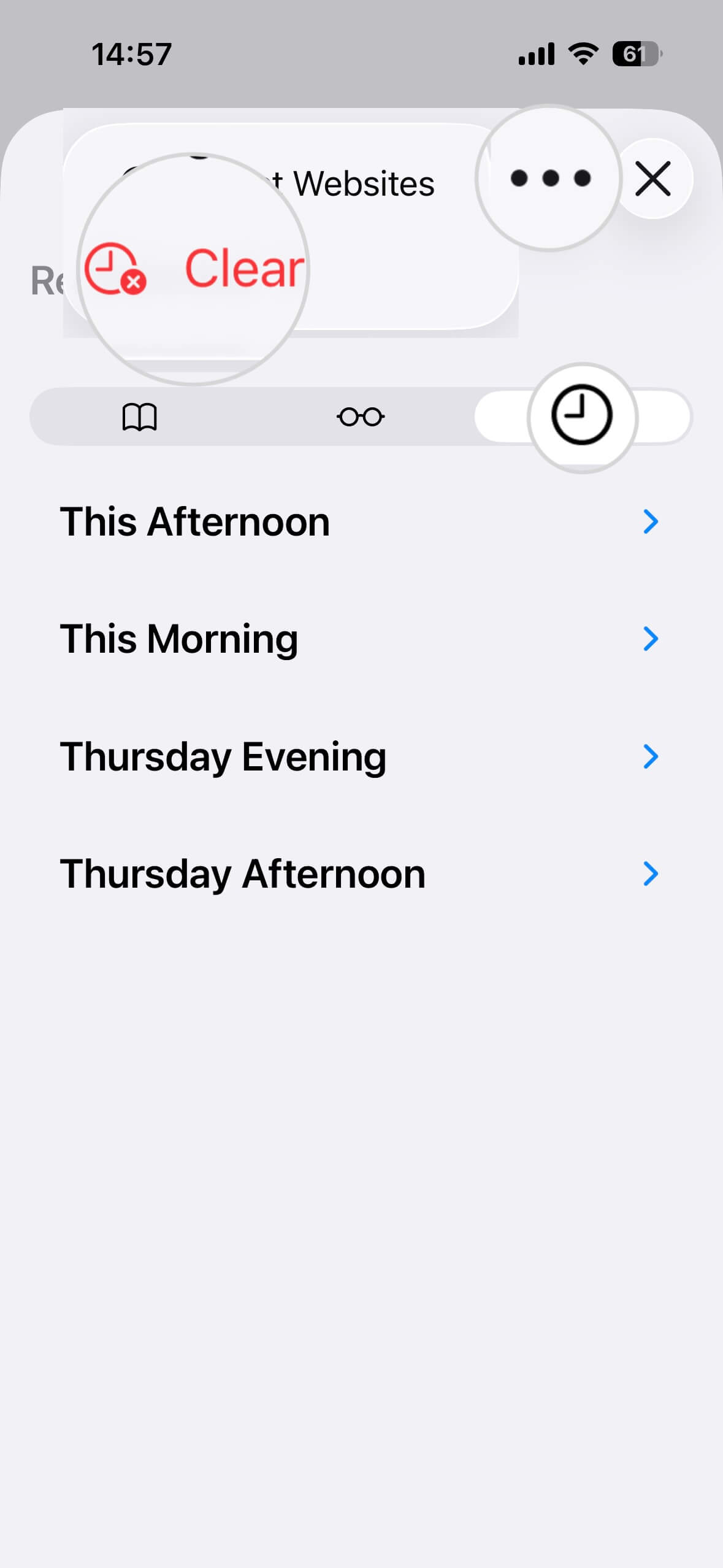
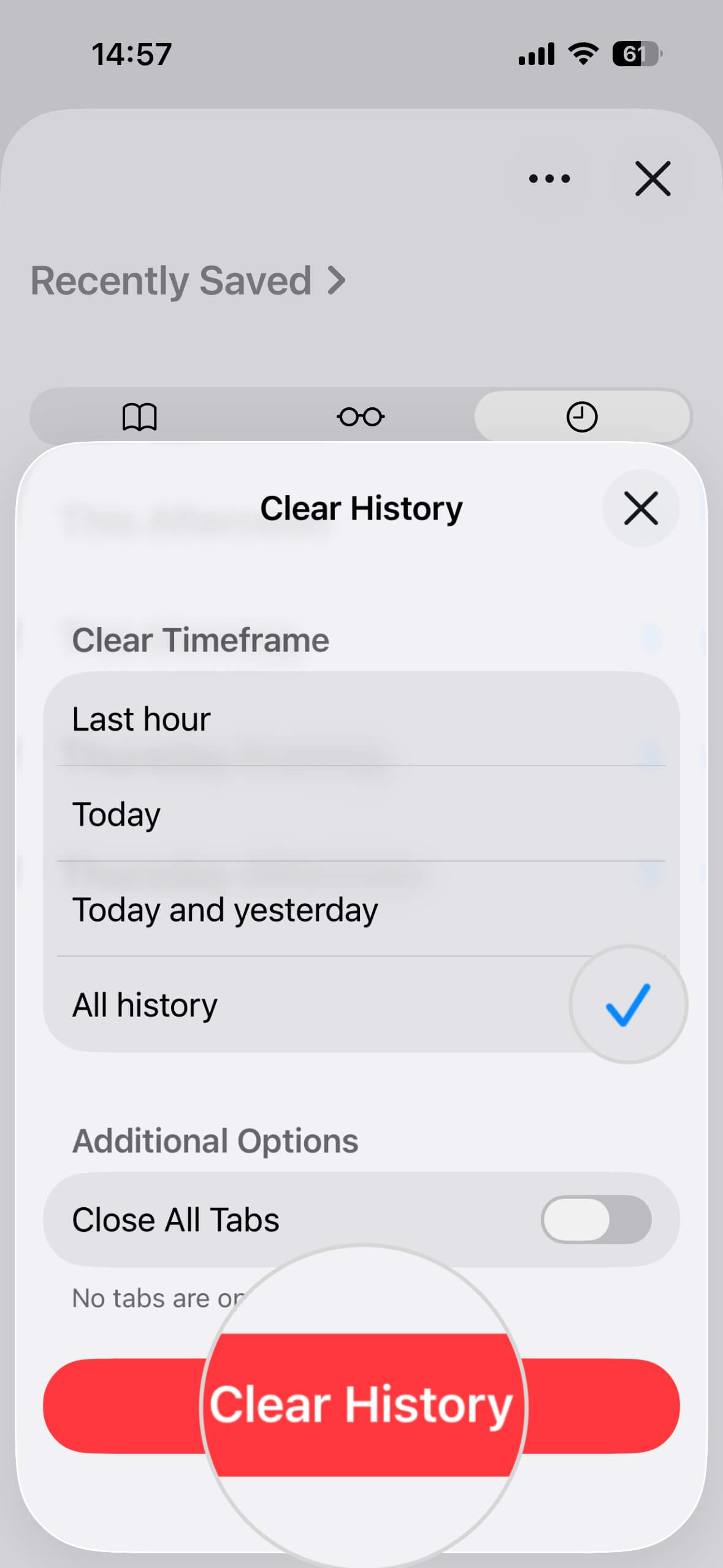
Gehen Sie wie folgt vor, um den Safari-Cache und die Cookies für alle Websites zu löschen.
- Öffnen Sie die Safari-App.
- Tippen Sie auf das Drei-Punkte-Menü (⋯) und wählen Sie „Lesezeichen“ aus.
- Öffnen Sie den Tab „Verlauf“ und tippen Sie auf das Drei-Punkte-Menü (⋯).
- Wählen Sie „Löschen“ aus.
- Wählen Sie im Menü „Zeitraum löschen“ den Zeitraum aus, für den die Browserdaten gelöscht werden sollen.
- Bestätigen Sie den Vorgang mit „Verlauf löschen“.
So löschen Sie den Cache für eine bestimmte Website
Anstatt den Cache für alle Websites zu löschen, können Sie sich gezielt auf die Websites konzentrieren, die Probleme verursachen.
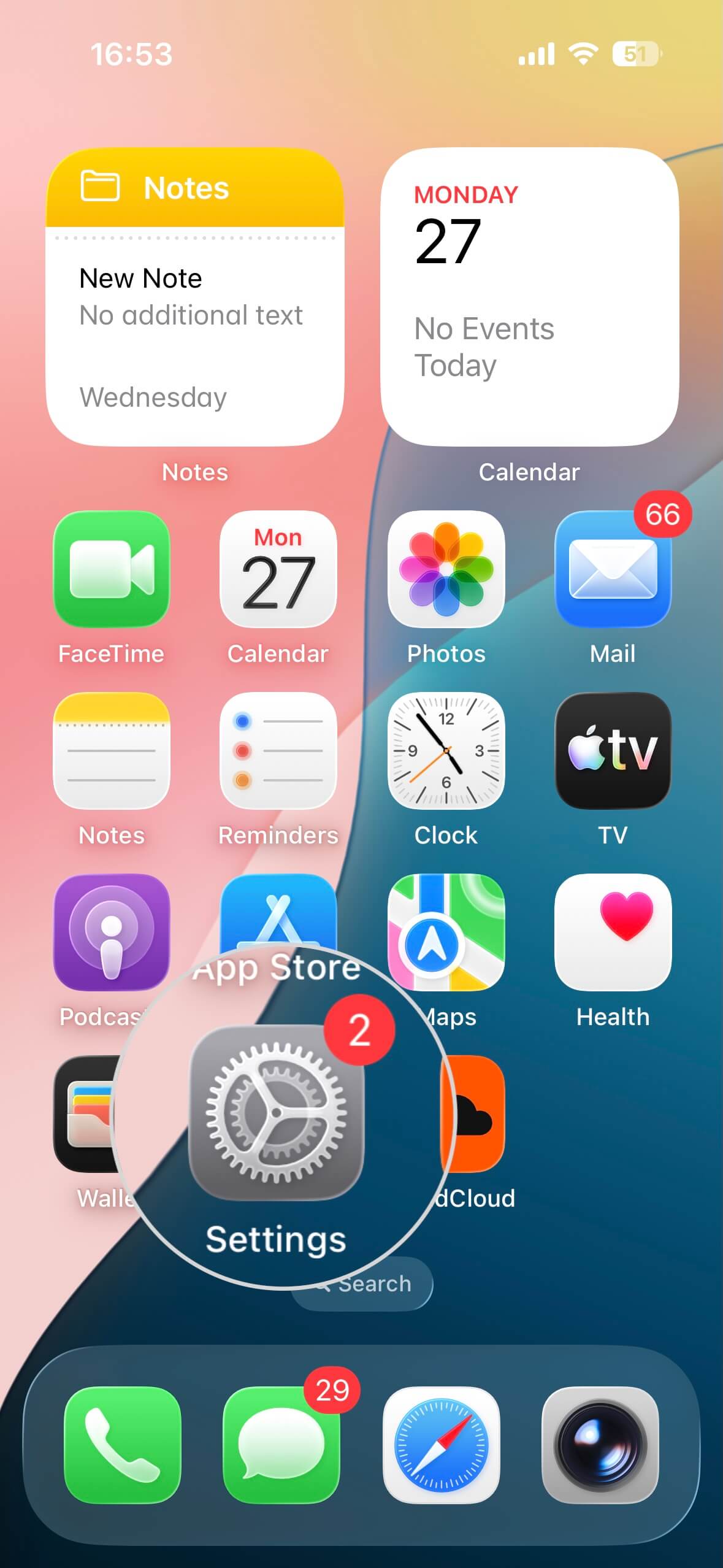
- Öffnen Sie „Einstellungen“ auf Ihrem iPhone.
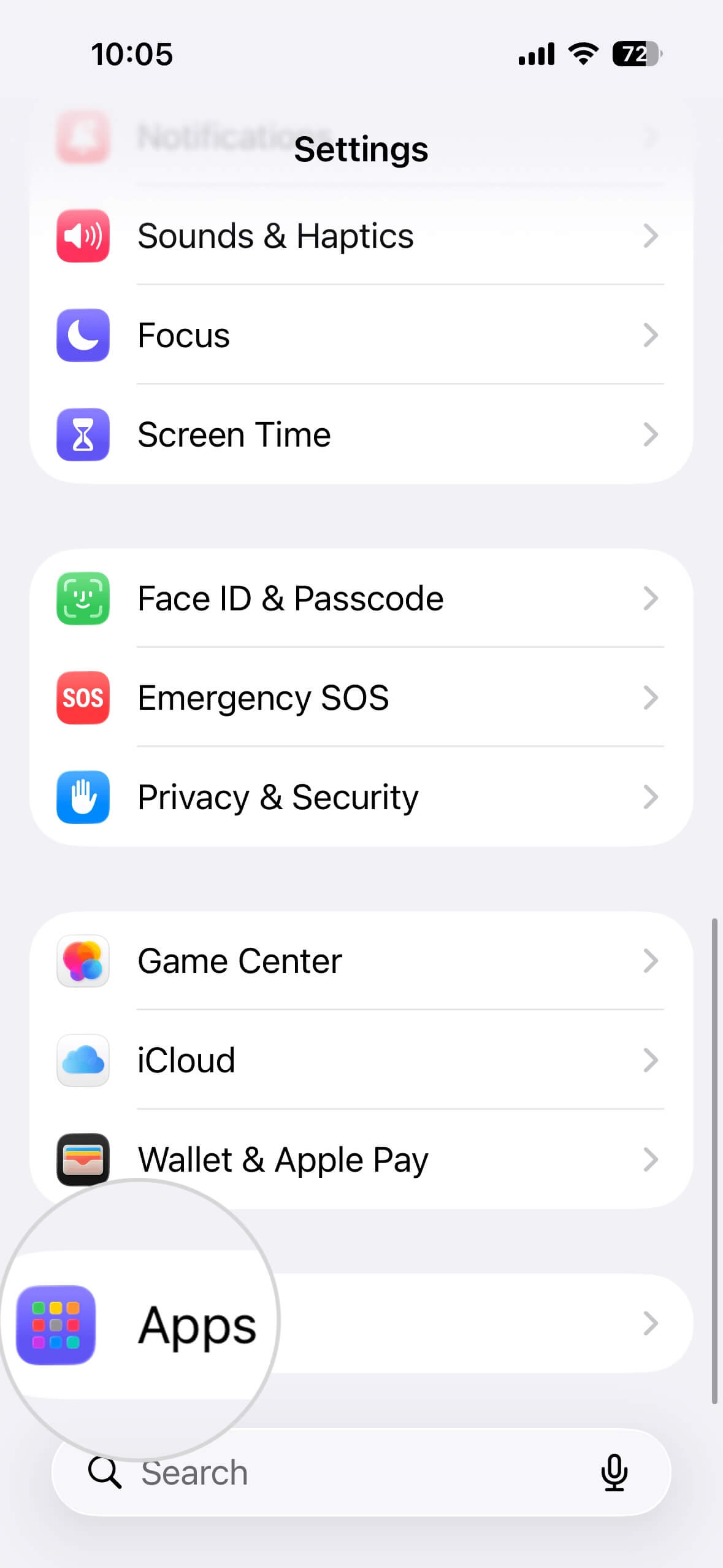
- Gehen Sie zu „Apps“.
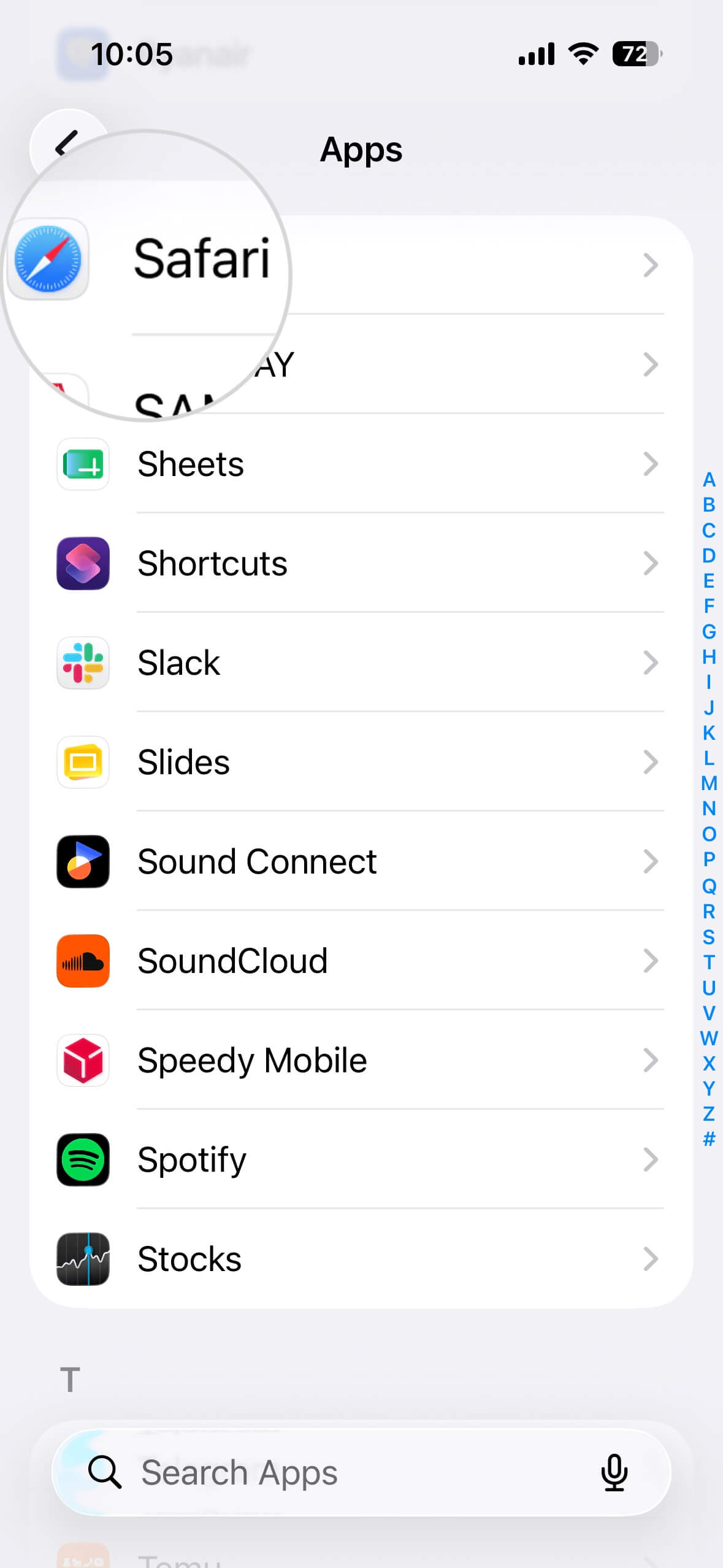
- Suchen Sie „Safari“ in der Liste und öffnen Sie die App.
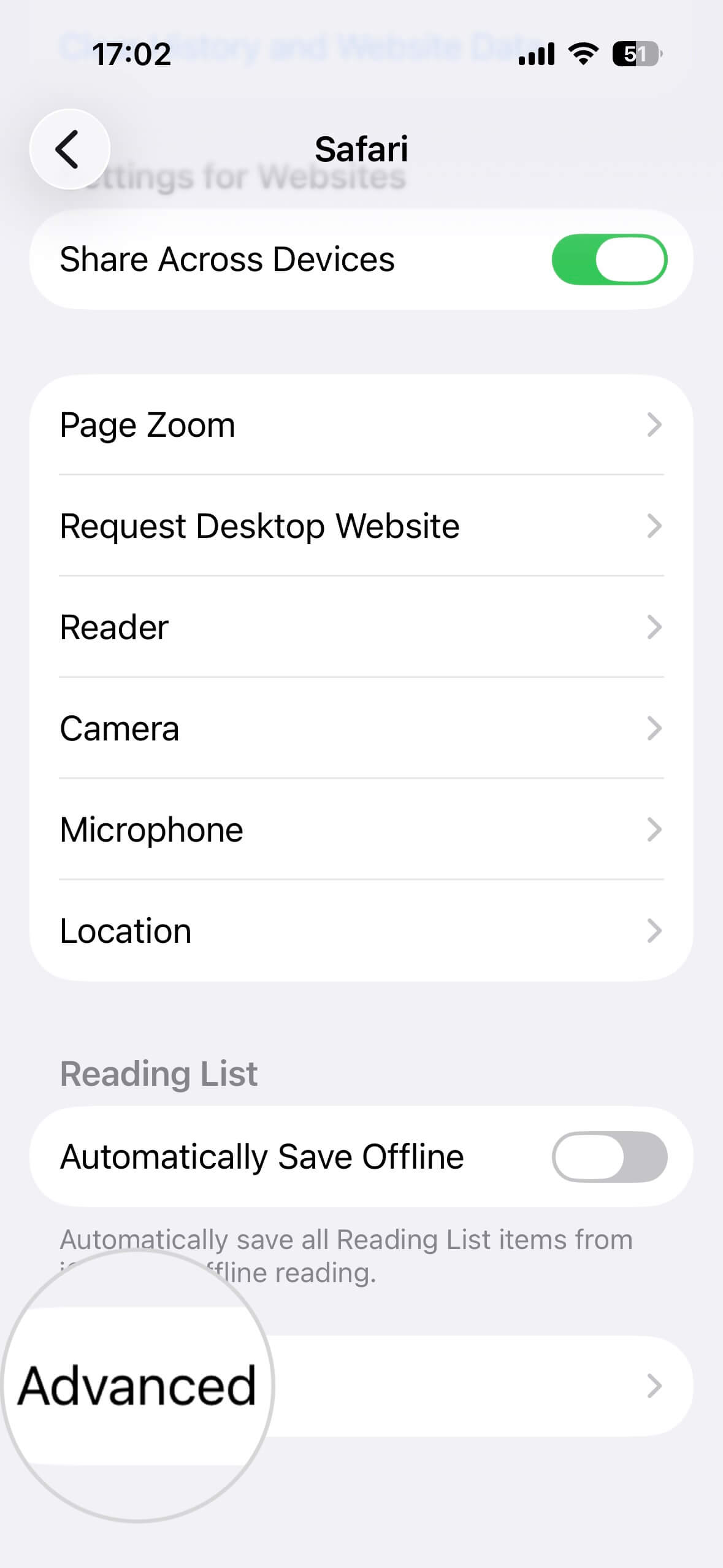
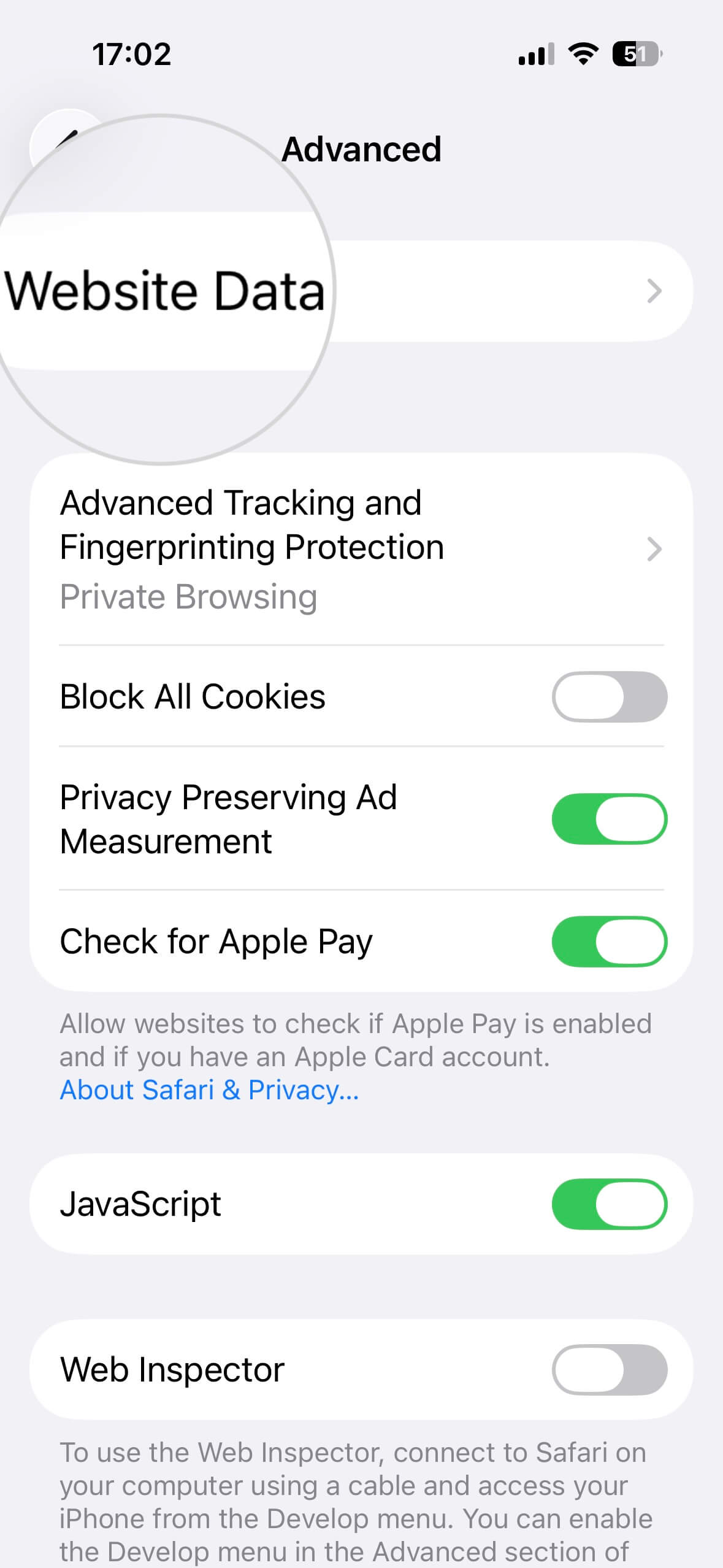
- Scrollen Sie nach unten und tippen Sie auf „Erweitert“.
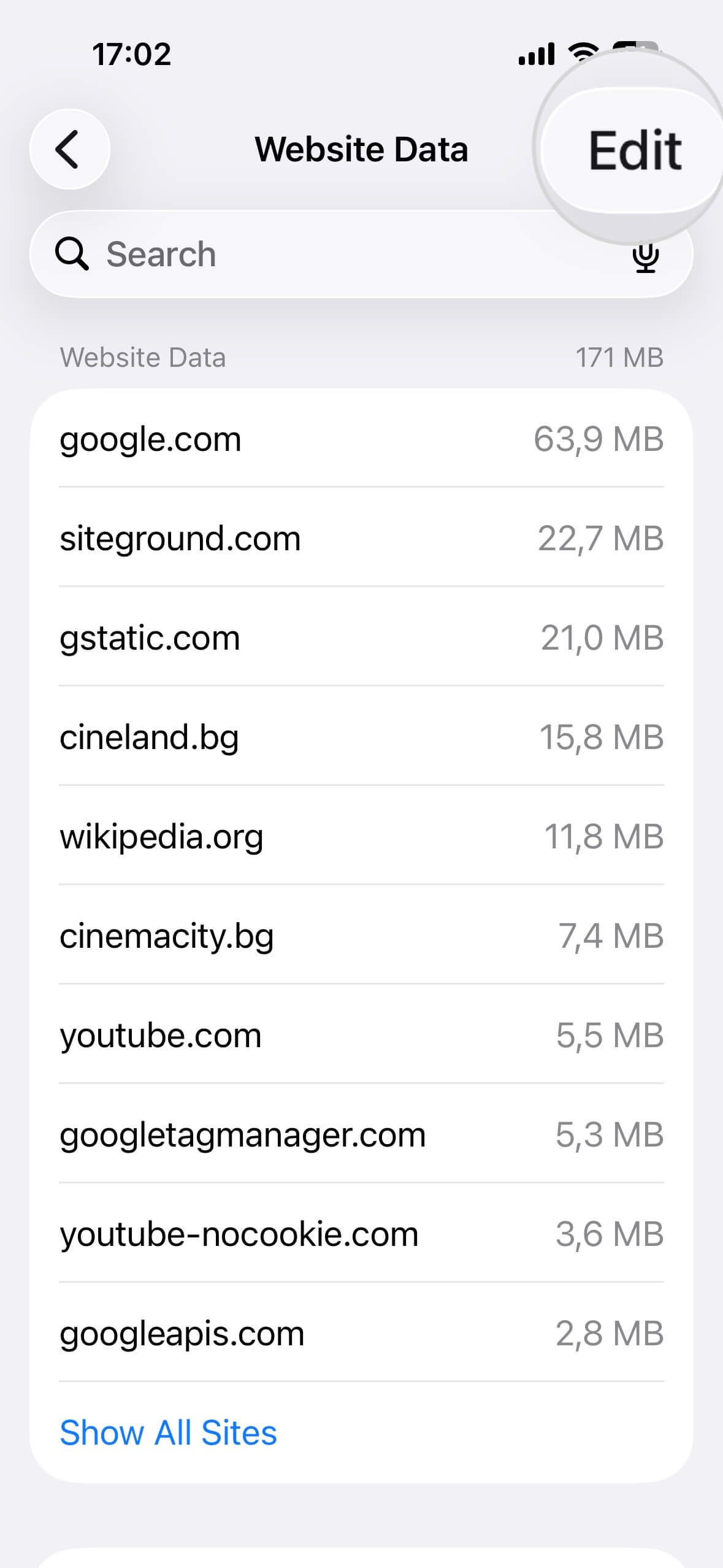
- Öffnen Sie „Website-Daten“.
- Tippen Sie oben rechts auf „Bearbeiten“.
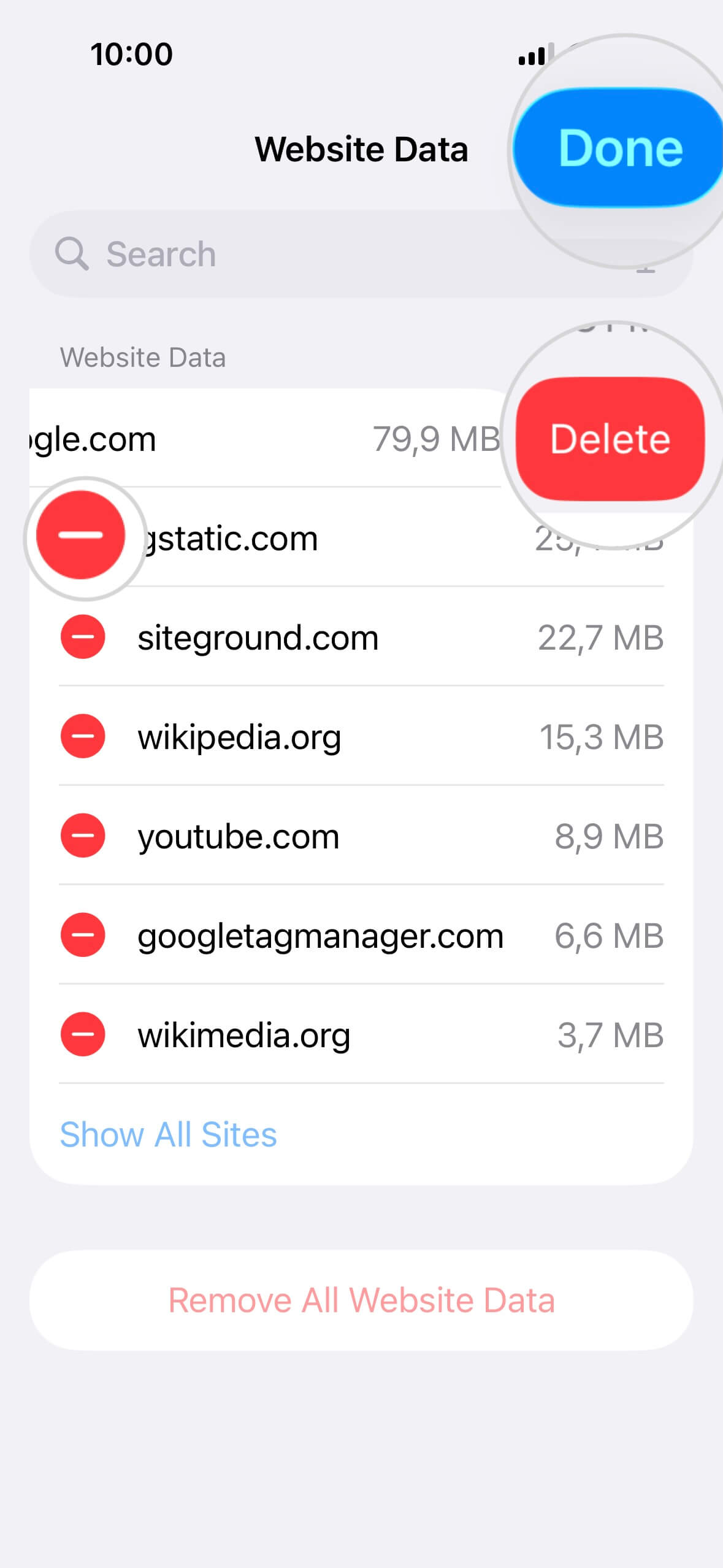
- Tippen Sie auf den roten Kreis neben der Website, deren Daten Sie löschen möchten.
- Tippen Sie auf die rechts angezeigte Schaltfläche „Löschen“.
- Tippen Sie oben rechts auf „Fertig“, um das Menü zu verlassen.
So löschen Sie den Chrome-Cache auf dem iPhone
Ein weiterer weit verbreiteter Browser auf dem iPhone ist Google Chrome. Wenn Sie diesen Browser bevorzugen, können Sie den Cache wie folgt löschen.
- Öffnen Sie die Chrome-App, indem Sie auf das App-Symbol tippen.
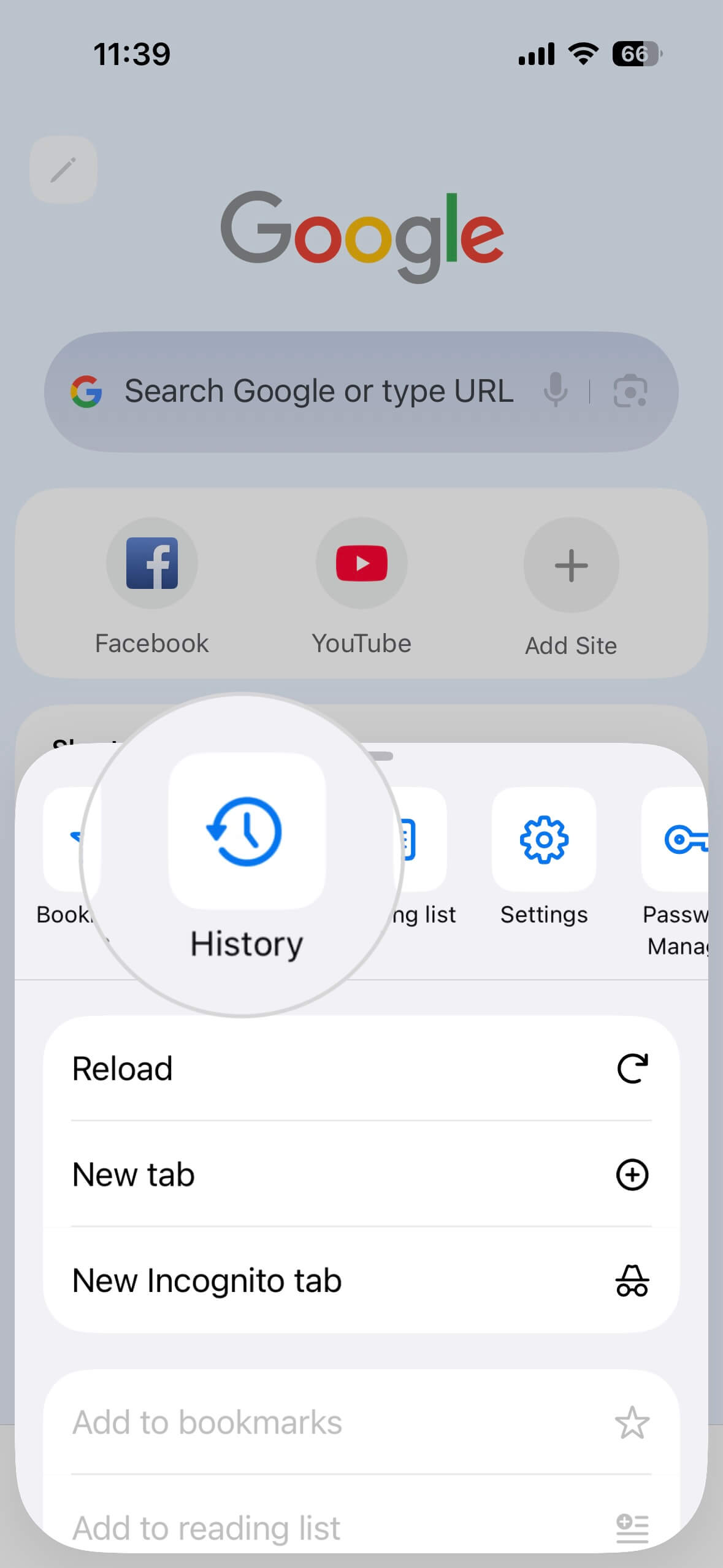
- Tippen Sie anschließend unten rechts auf das Drei-Punkte-Menü (⋯).
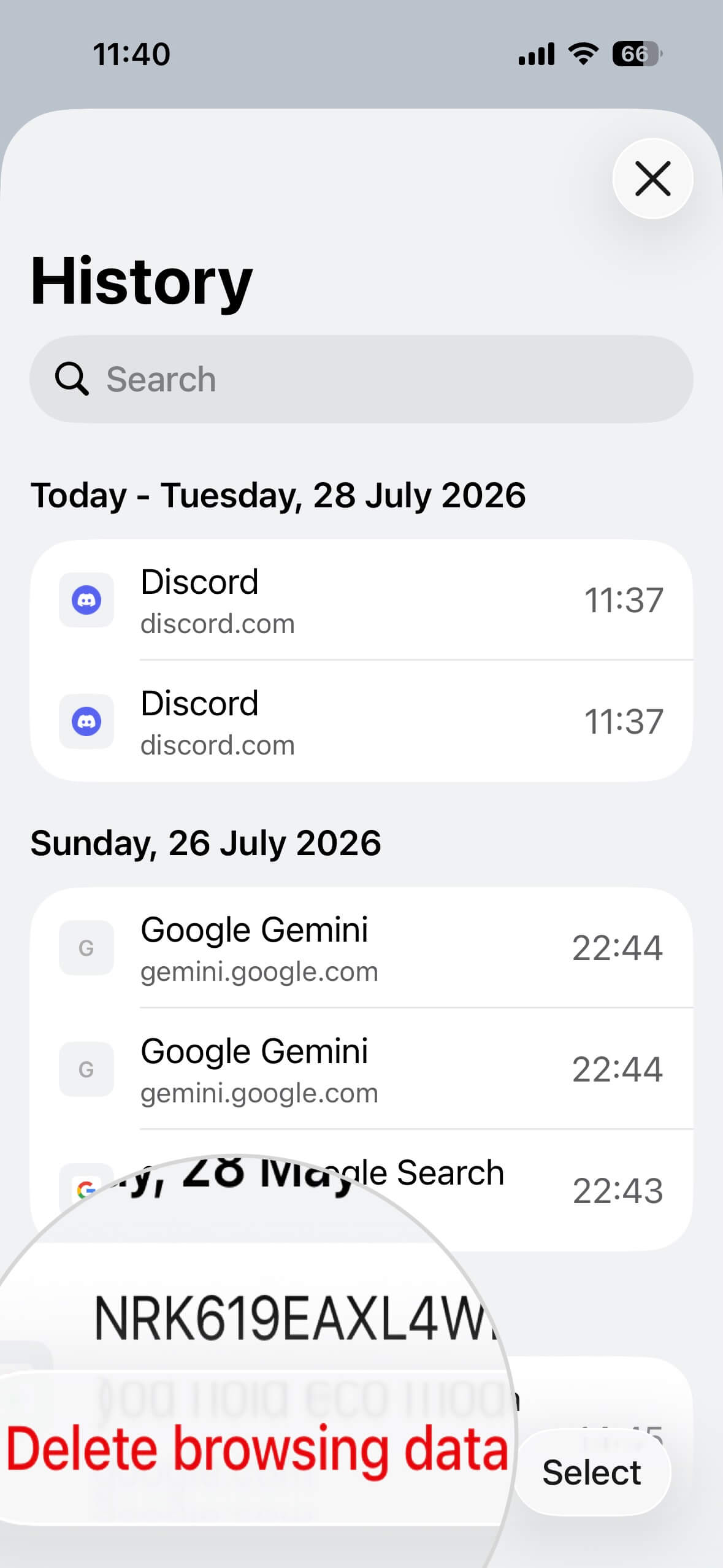
- Wählen Sie den Tab „Verlauf“.
- Tippen Sie unten auf „Browserdaten löschen“.
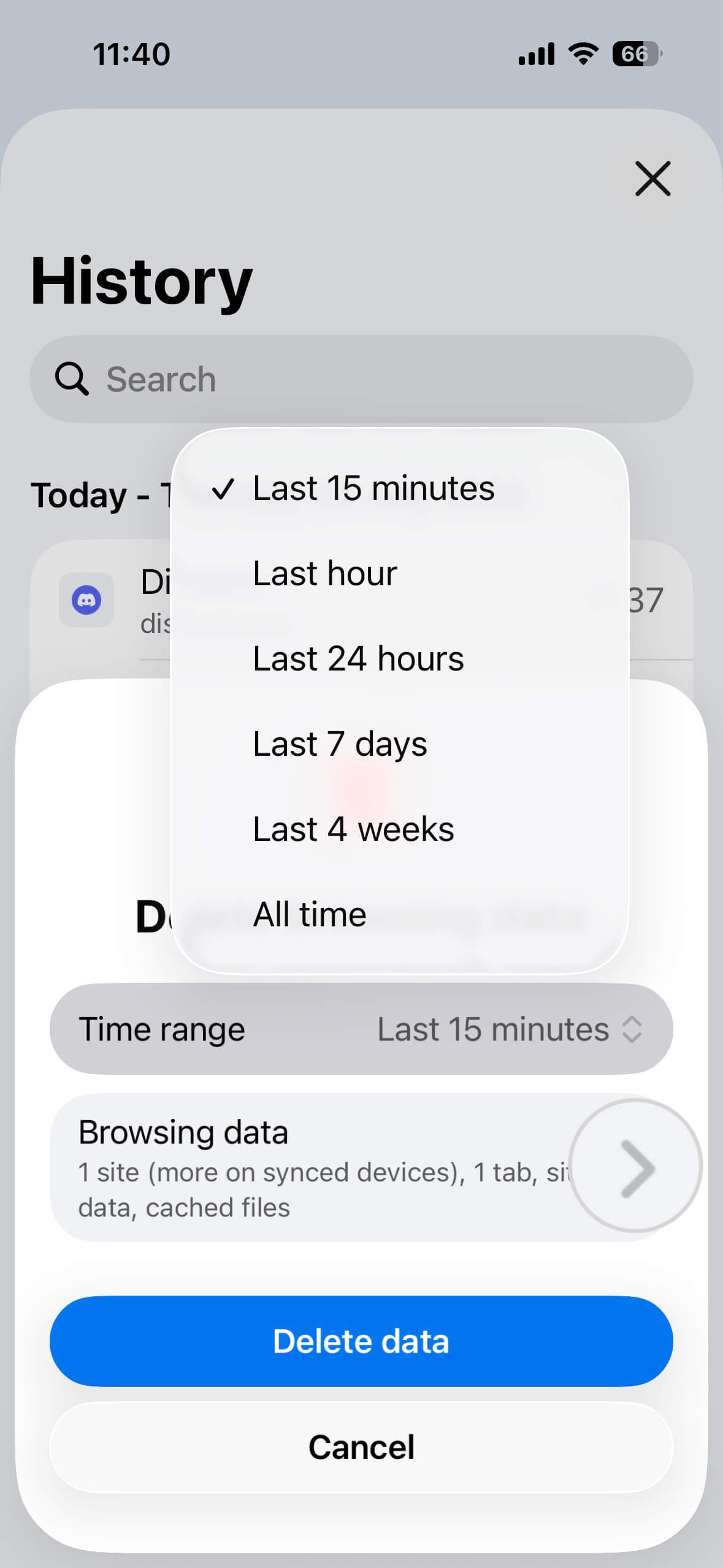
- Öffnen Sie das Menü „Zeitraum“, um den Zeitraum auszuwählen, für den Sie die Browserdaten löschen möchten.
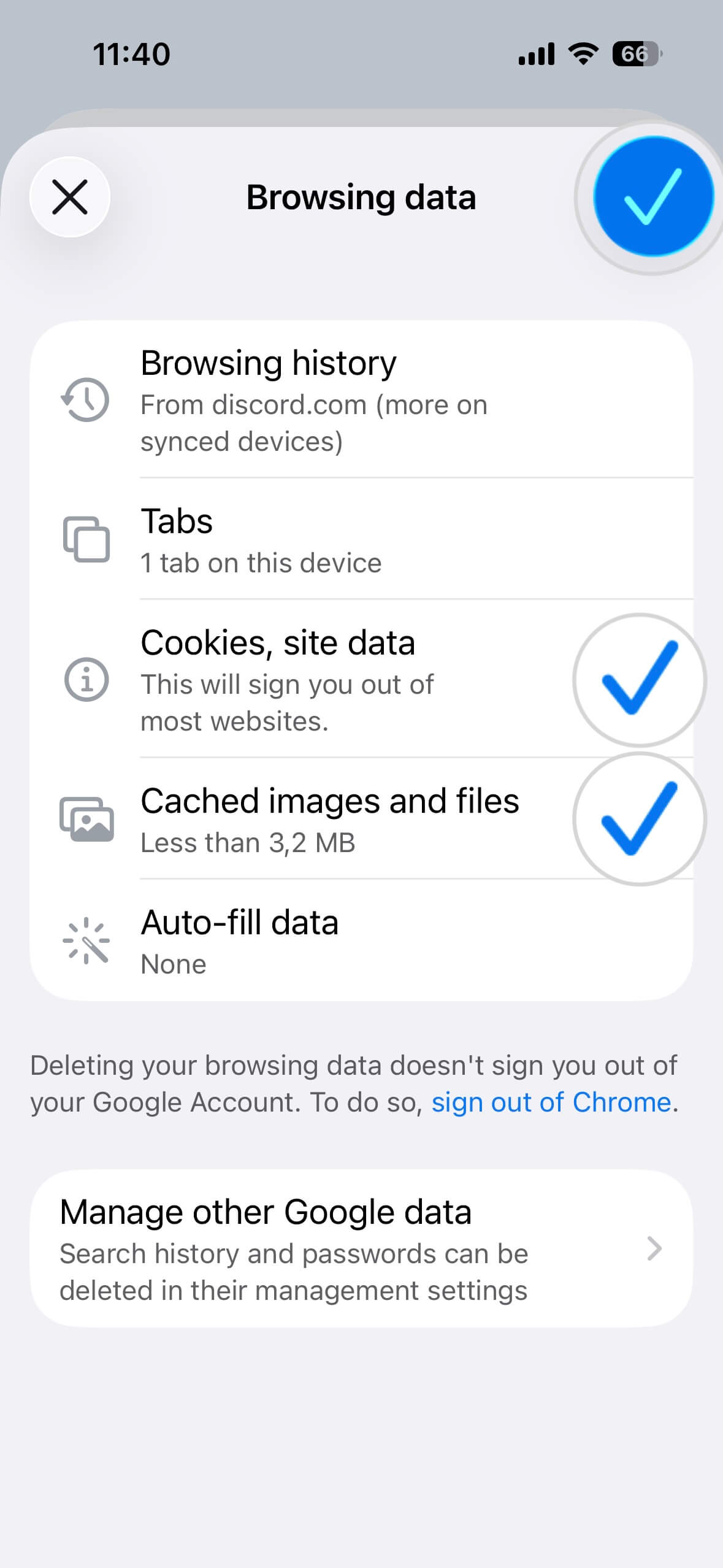
- Tippen Sie anschließend auf den Pfeil „>“ neben „Browserdaten“.
- Wählen Sie im folgenden Menü die Datentypen aus, die Sie löschen möchten. Die wichtigsten Optionen sind: „Cookies und Website-Daten“ und „Bilder und Dateien im Cache“. Bestätigen Sie Ihre Auswahl mit dem blauen Häkchen „✔“ oben rechts.
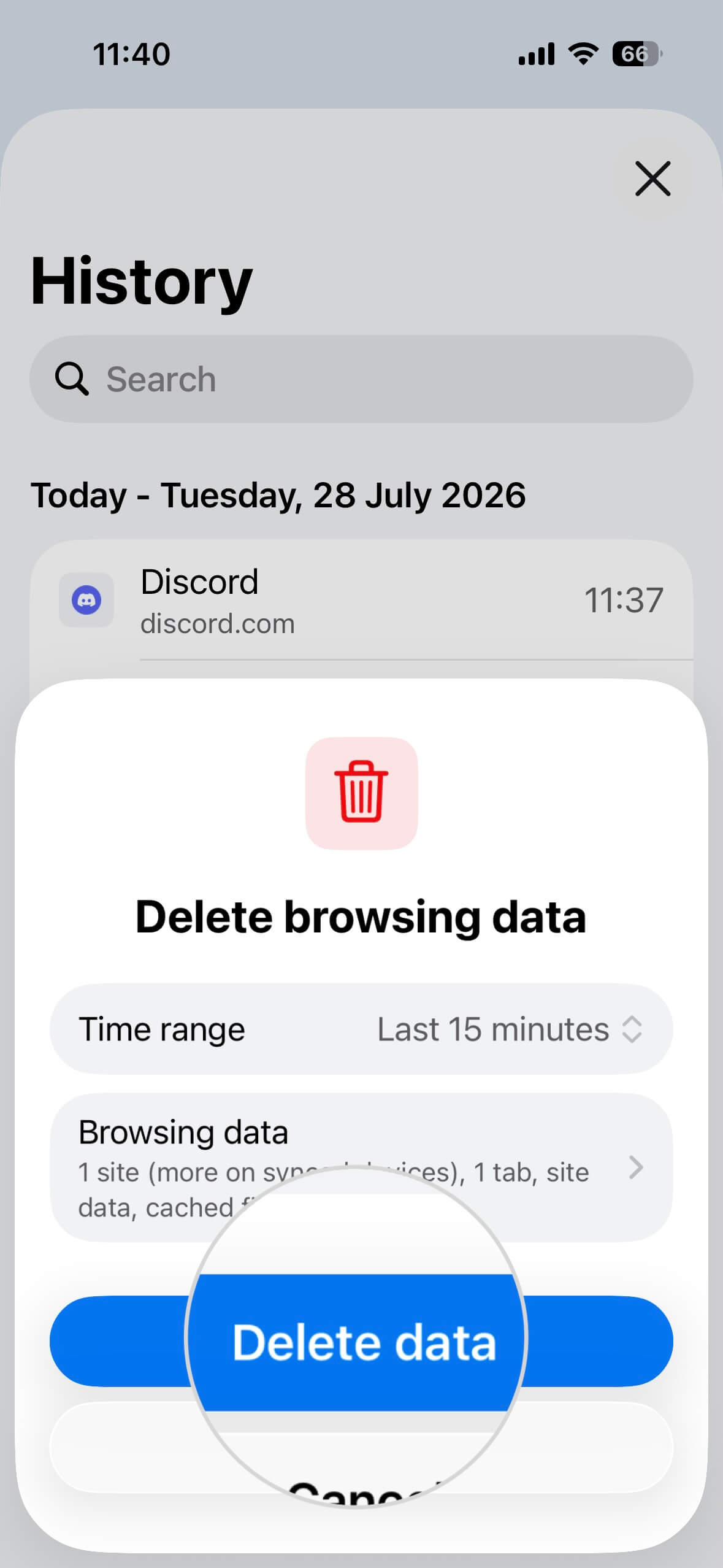
- Tippen Sie abschließend auf „Daten löschen“.


So löschen Sie den TikTok-Cache auf dem iPhone
Die meisten Apps bieten keine direkte Möglichkeit, temporäre oder nicht benötigte Dateien zu löschen. In diesem Fall können Sie die App entweder auslagern oder vollständig löschen.
Einige Apps verfügen jedoch über erweiterte Optionen, mit denen Sie gespeicherte Daten löschen können, ohne die App deinstallieren zu müssen.
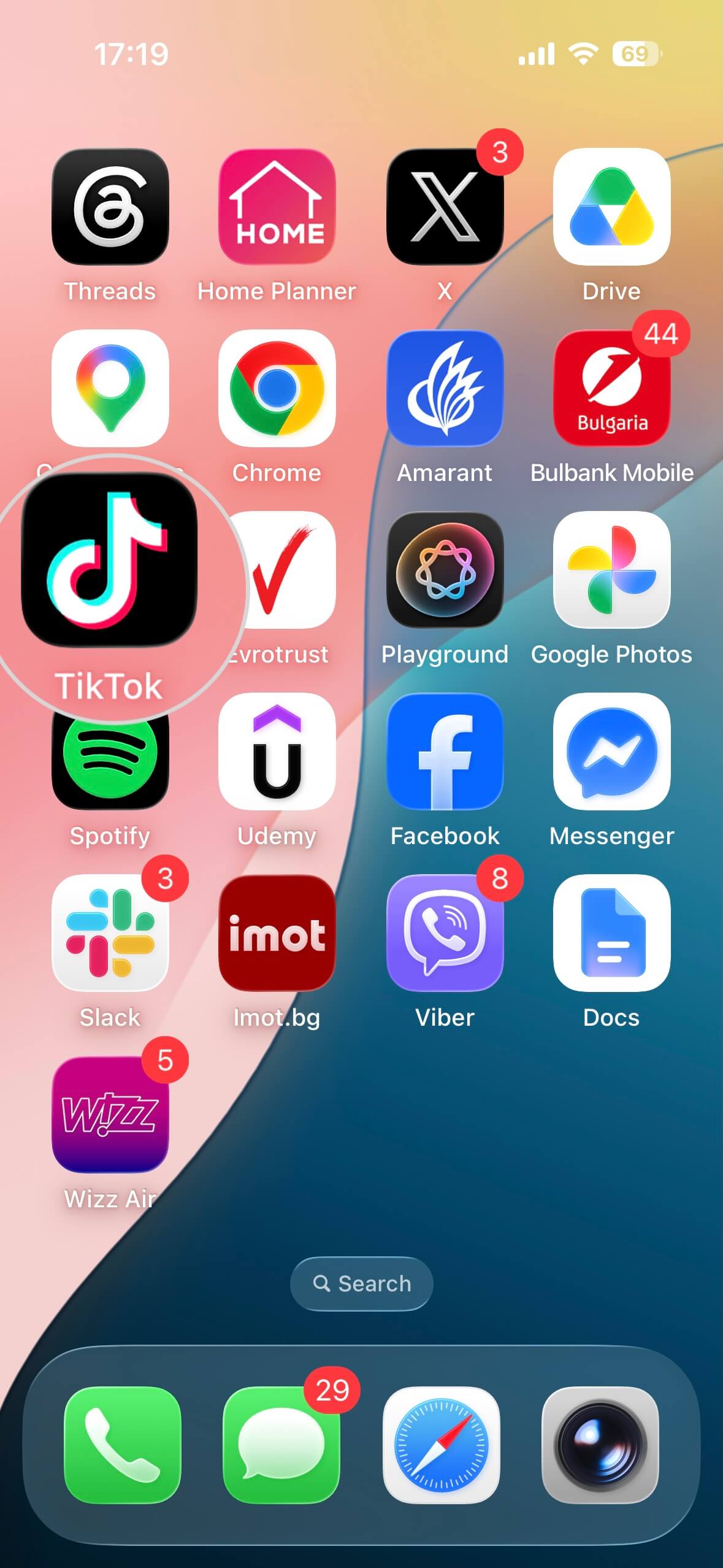
TikTok gehört zu diesen Apps. So löschen Sie den Cache:
- Öffnen Sie die TikTok-App.
- Tippen Sie unten rechts auf das Symbol „Profil“.
- Öffnen Sie oben rechts das Hamburger-Menü „☰“.
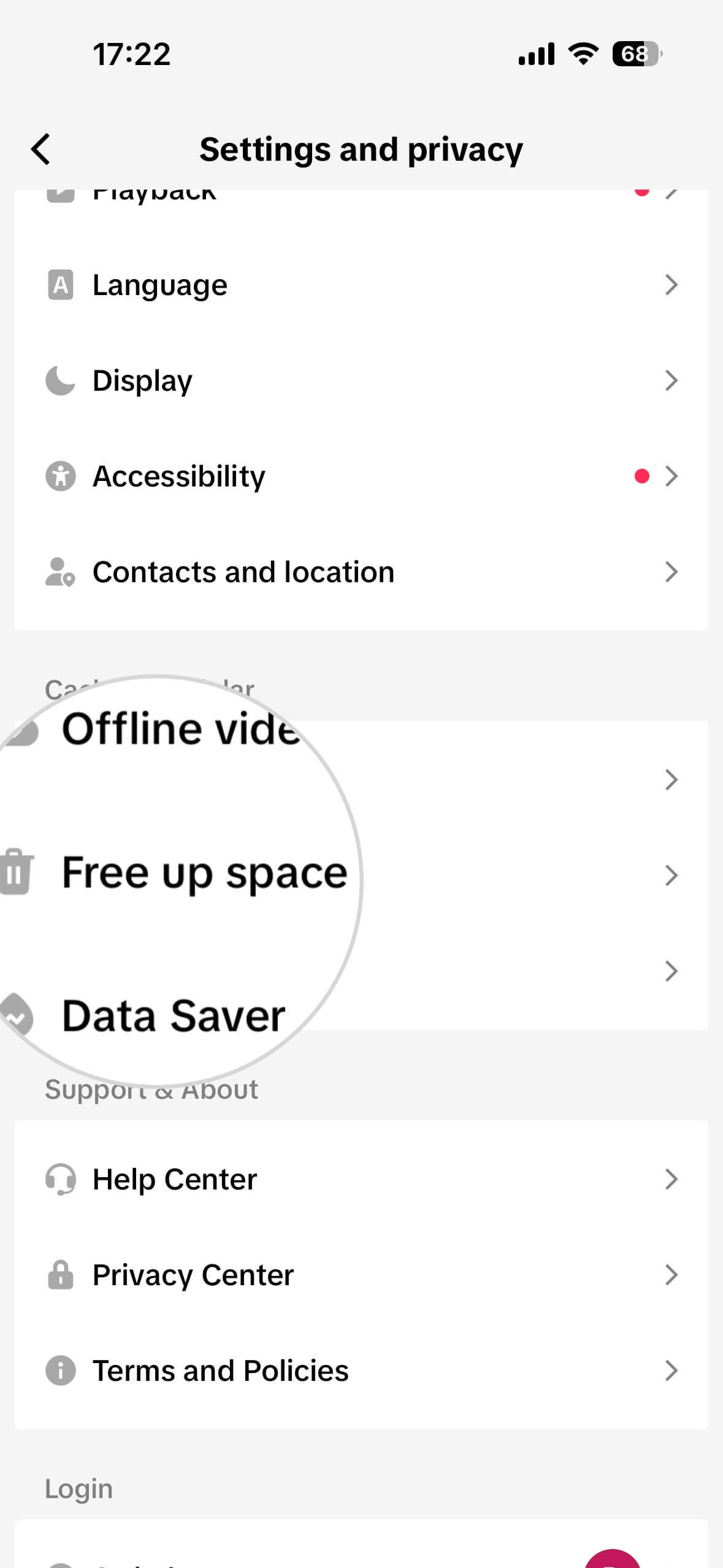
- Wählen Sie „Einstellungen und Datenschutz“.
- Scrollen Sie nach unten und suchen Sie nach „Speicherplatz freigeben“.
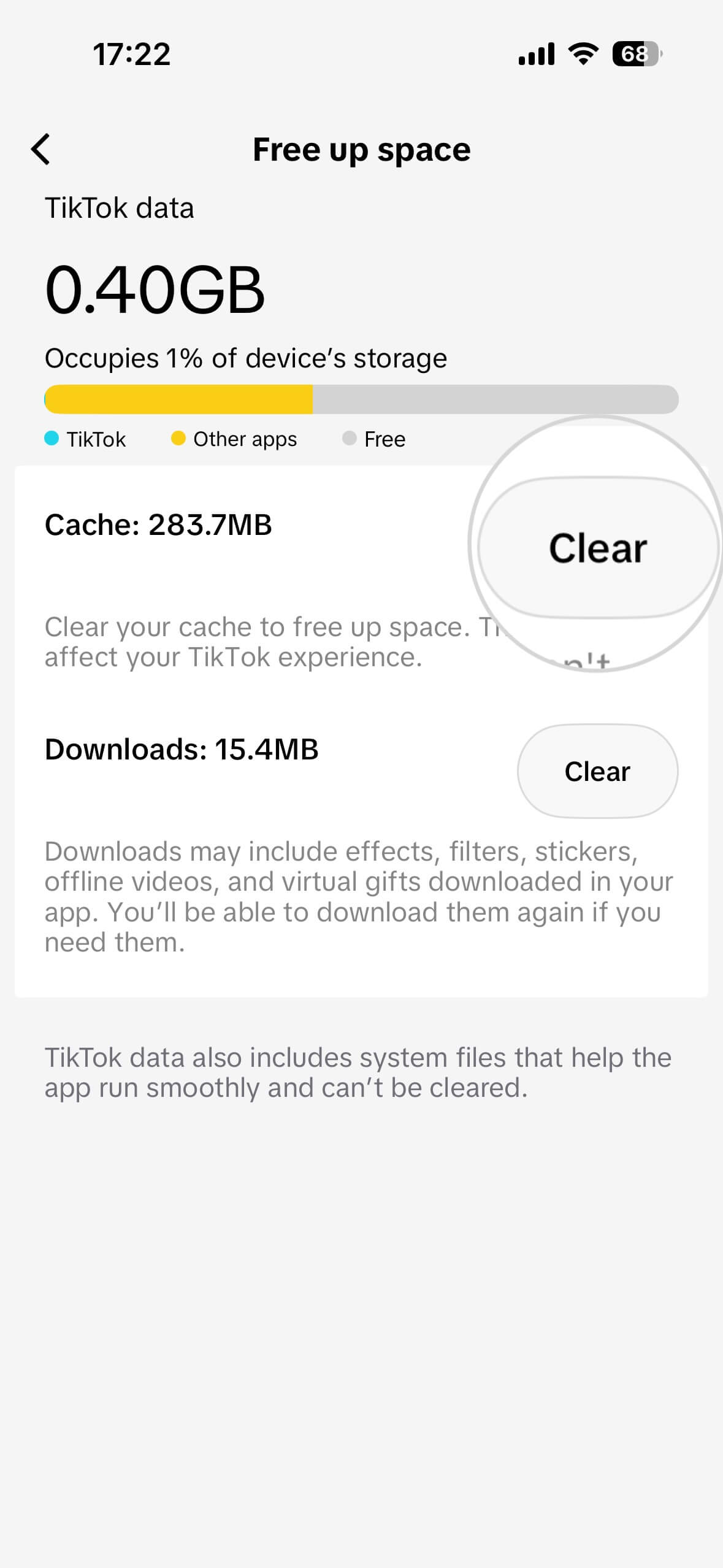
- Tippen Sie bei „Cache“ auf „Löschen“. Optional können Sie auch bei „Downloads“ auf „Löschen“ tippen.


So löschen Sie den Cache von X (ehemals Twitter) auf dem iPhone
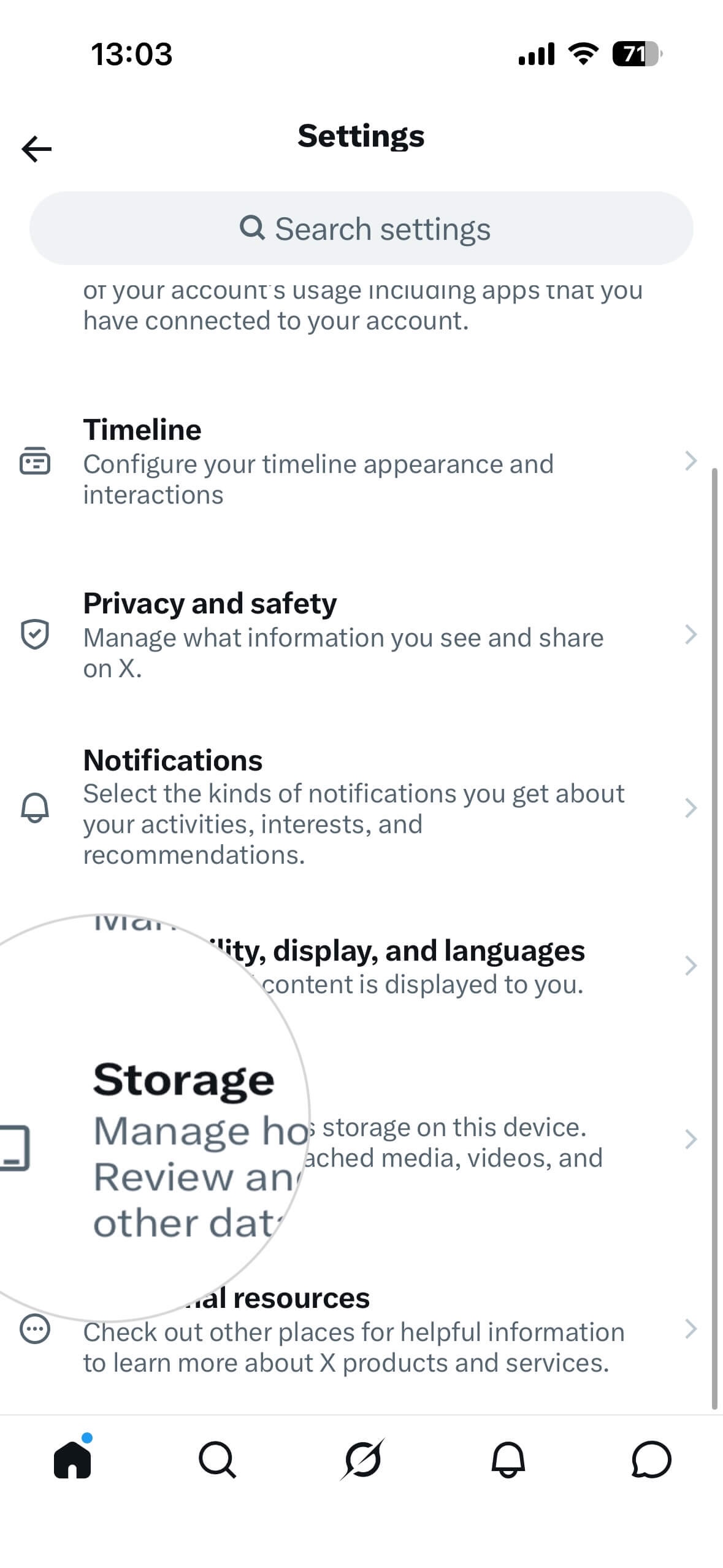
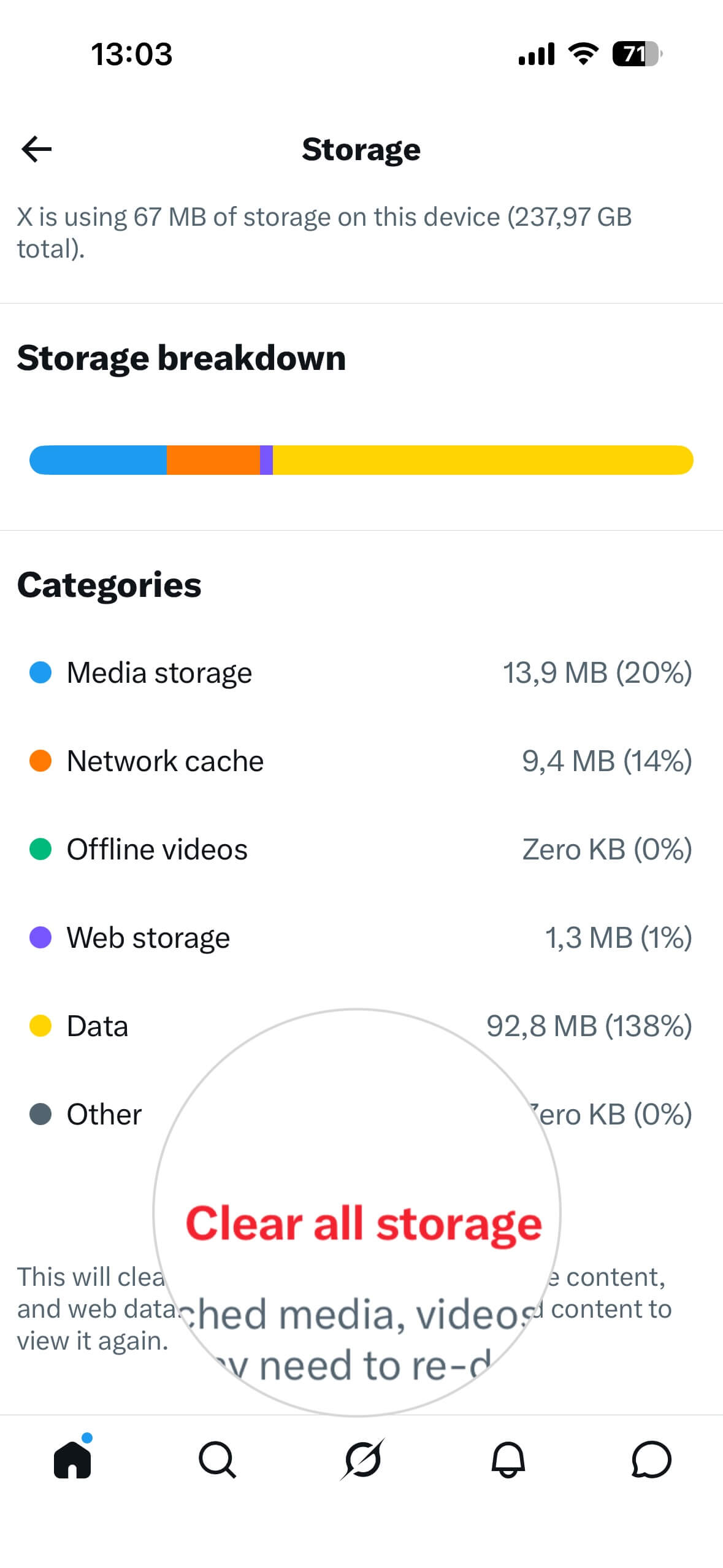
X (ehemals Twitter) ist eine weitere App, die über eigene Optionen zum Löschen des Caches auf dem iPhone verfügt.
Gehen Sie wie folgt vor:
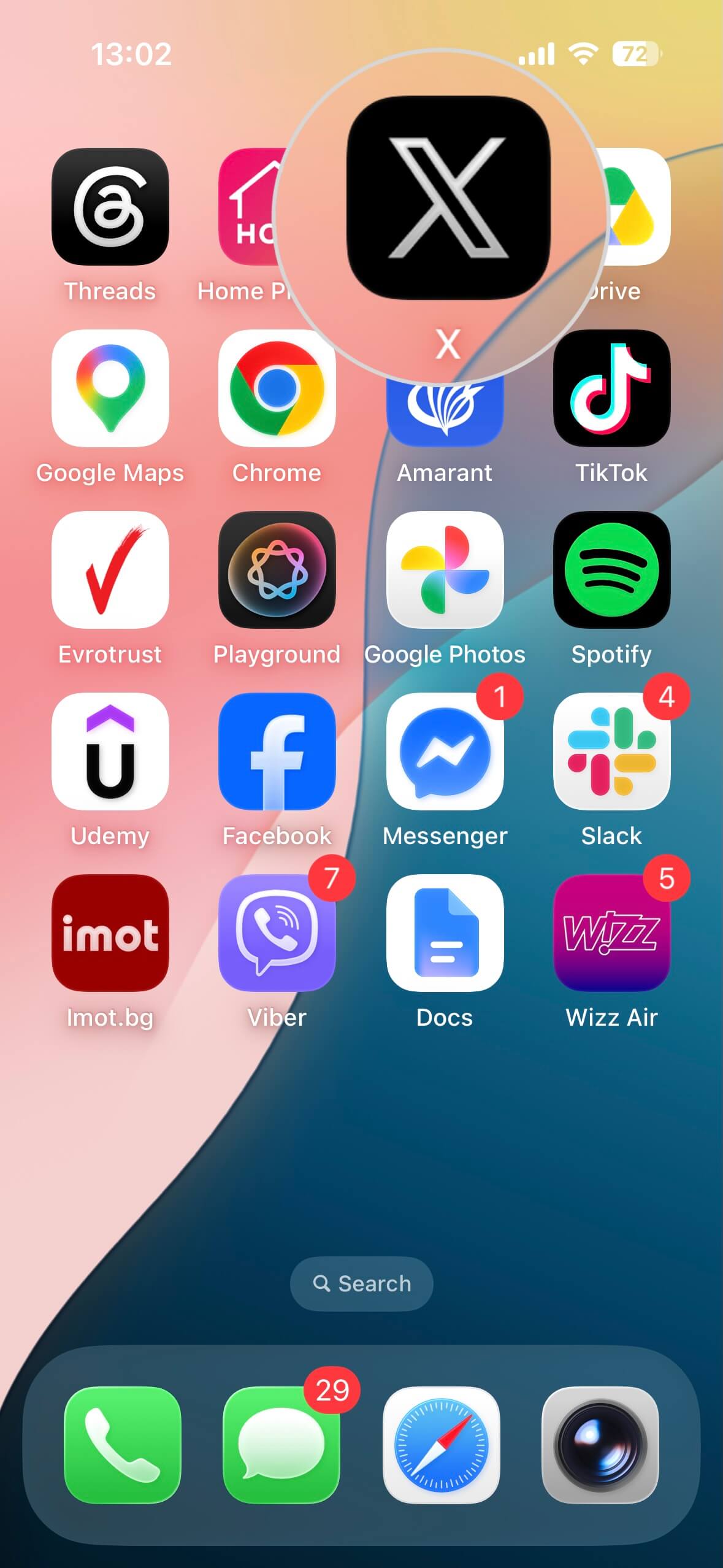
- Öffnen Sie Ihre X-App.
- Tippen Sie oben links auf Ihr Profilbild.
- Öffnen Sie „Einstellungen und Datenschutz“.
- Navigieren Sie zum Abschnitt „Speicher“.
- Tippen Sie auf „Gesamten Speicher löschen“.

So löschen Sie App-Daten auf dem iPhone
Die meisten Apps bieten keine eigene Schaltfläche „Cache löschen“. Stattdessen verwalten Sie deren Speicherverbrauch, indem Sie die Apps über die Einstellungen auslagern oder vollständig löschen. Dies ist die schnellste Möglichkeit, Speicherplatz freizugeben, wenn eine App – nicht nur TikTok oder X – viel Speicher belegt und keine integrierte Bereinigungsfunktion besitzt.
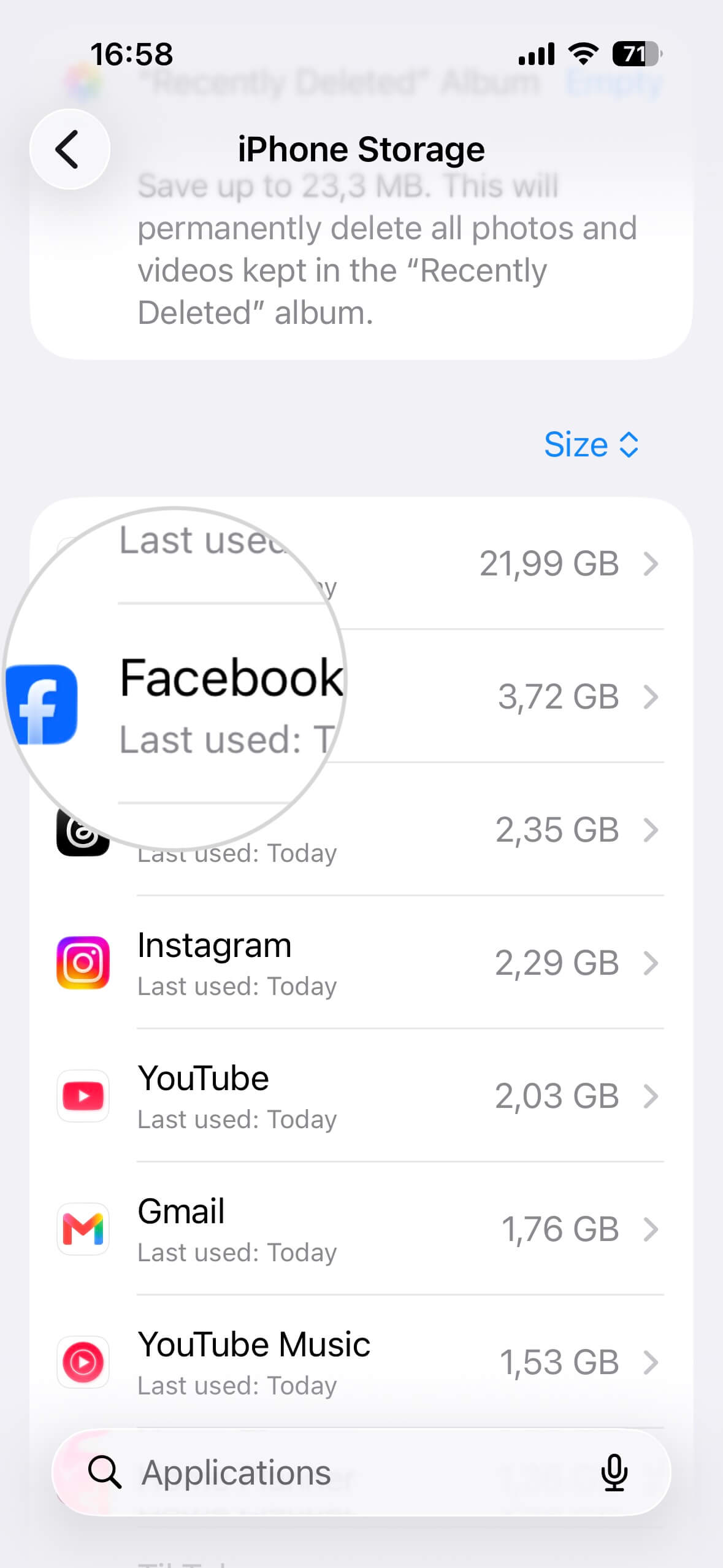
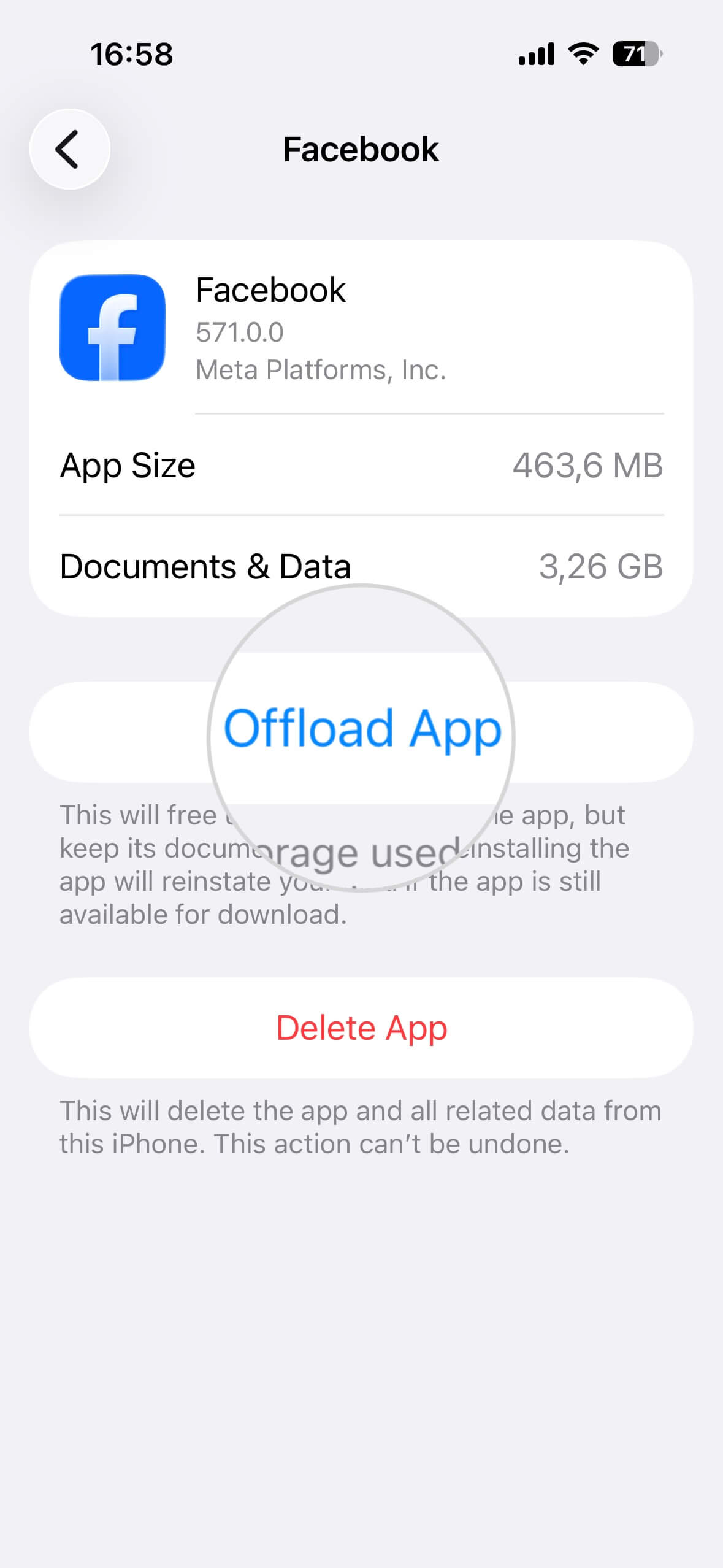
Nehmen wir als Beispiel eine beliebte App und löschen deren Daten. Die folgenden Schritte zeigen, wie Sie den Facebook-Cache auf dem iPhone löschen.
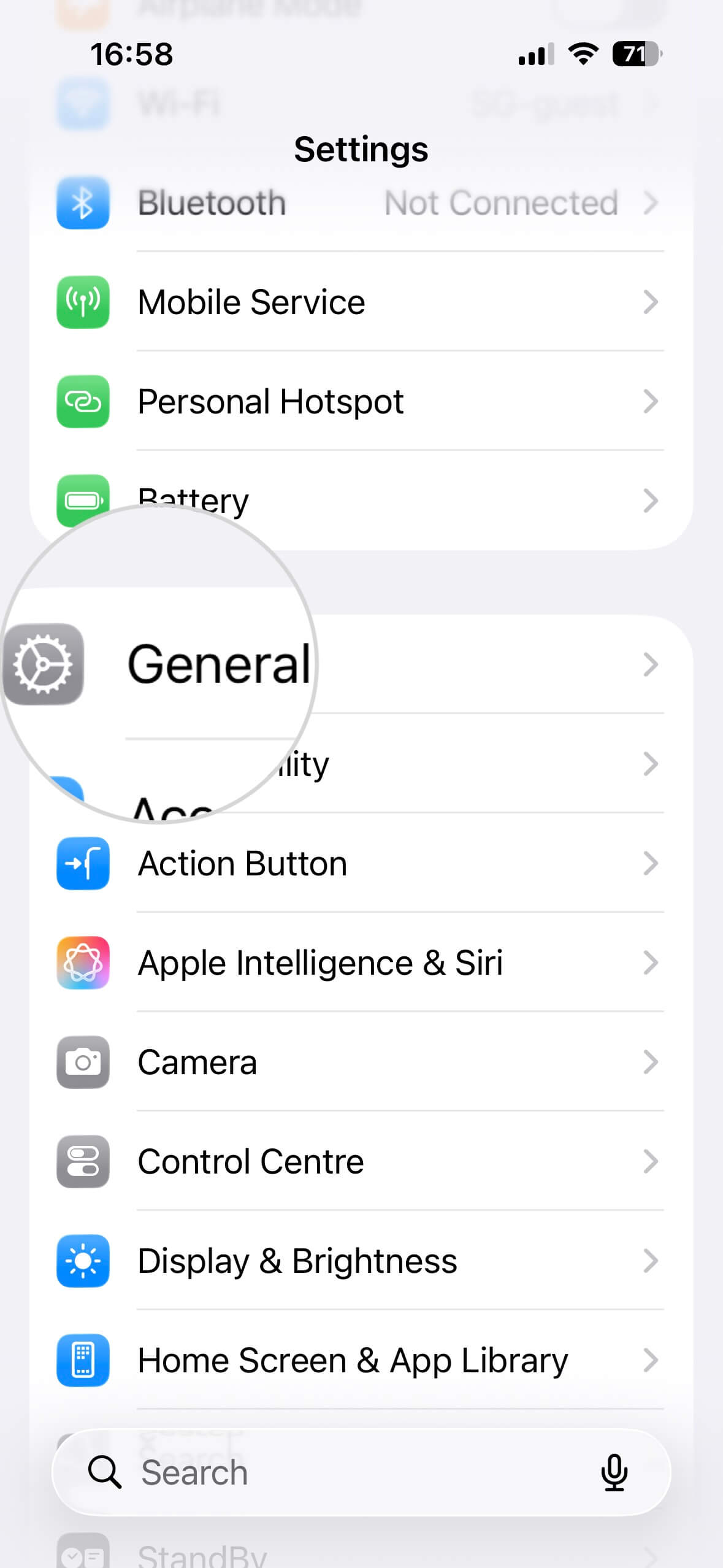
- Öffnen Sie „Einstellungen“ auf Ihrem iPhone.
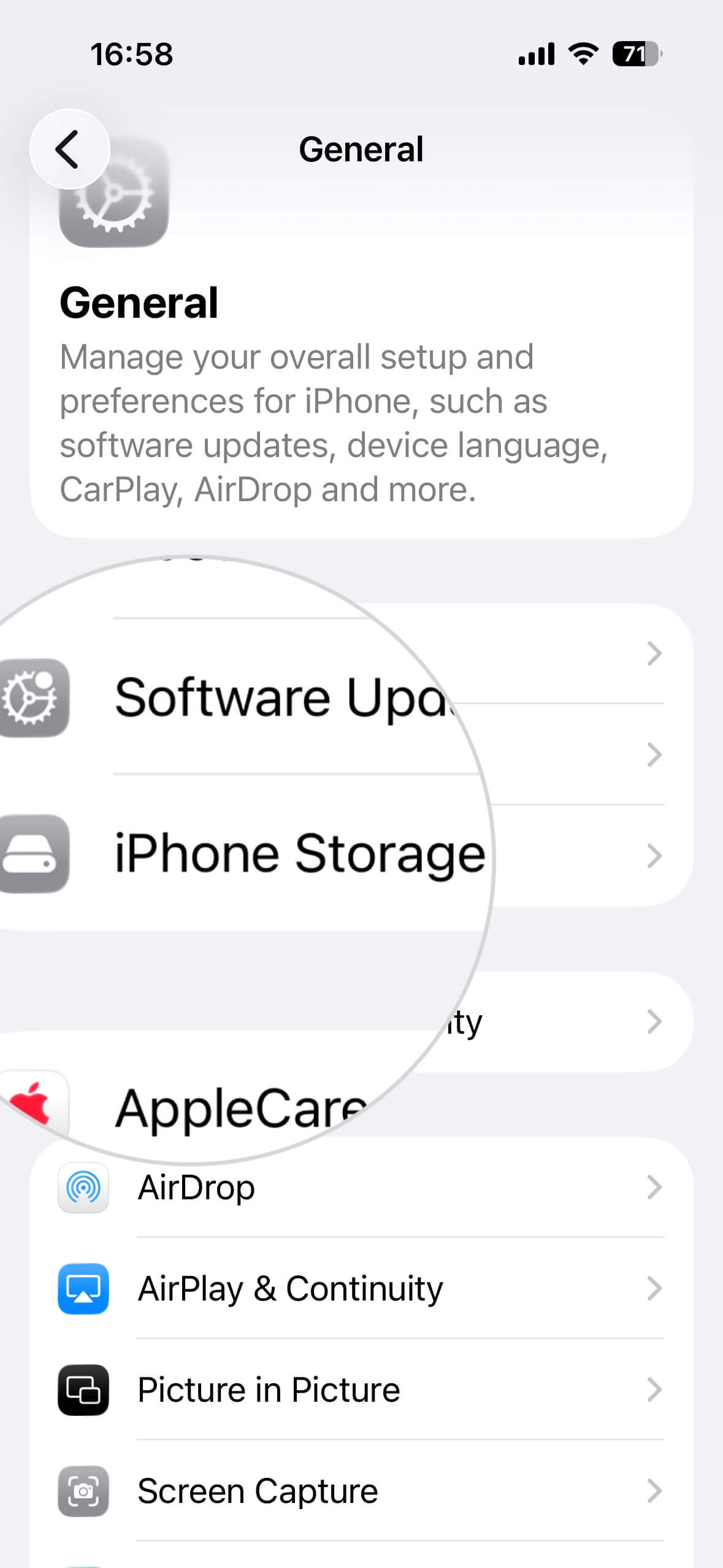
- Navigieren Sie zum Abschnitt „Allgemein“.
- Wählen Sie „iPhone-Speicher“ aus.
- Wählen Sie die App aus, deren Daten Sie löschen möchten.
- Tippen Sie auf „App auslagern“, um die App zu deinstallieren, während Ihre Einstellungen und Dokumente erhalten bleiben. Dadurch ist die App nach einer erneuten Installation sofort wieder einsatzbereit.
Alternativ können Sie auf „App löschen“ tippen, um die App vollständig von Ihrem Gerät zu entfernen.
Warum müssen Sie den Cache des iPhones löschen?
Kurz gesagt: Das Löschen des iPhone-Caches ist wichtig, um Speicherplatz freizugeben, Verzögerungen bei der App-Leistung zu beheben und Probleme bei der Darstellung von Webseiten zu lösen.
Mobile Apps erstellen zwischengespeicherte Kopien der Dateien, die sie verwenden, um die Leistung Ihres iPhones zu verbessern. Diese Dateien werden lokal gespeichert und können direkt geladen werden, anstatt jedes Mal erneut heruntergeladen zu werden, wenn die Apps sie benötigen.
Wenn Sie beispielsweise eine Website besuchen, lädt Ihr Browser die statischen Inhalte der Webseite herunter, darunter HTML-Dateien, CSS-Dateien und JavaScript-Dateien. Diese Ressourcen werden anschließend im Browser-Cache gespeichert. Wenn Sie dieselbe Webseite später erneut besuchen, muss Ihr Browser dieselben Dateien nicht noch einmal herunterladen. Stattdessen lädt er direkt die zwischengespeicherten Kopien, wodurch sich die Ladezeit deutlich verkürzt.
Allerdings können die gespeicherten Cache-Daten mit der Zeit ablaufen, beschädigt werden oder wachsen und dadurch immer mehr Speicherplatz auf Ihrem Gerät belegen. In solchen Fällen kann Ihr iPhone spürbar langsamer werden oder Apps können unerwartet abstürzen.
Bei Webbrowsern können insbesondere veraltete Cache-Daten oder Cookies dazu führen, dass Websites nicht geladen werden oder bestimmte Funktionen nicht richtig funktionieren.
Multimedia-Apps können hingegen große Mengen an Daten aus früheren Sitzungen speichern und dadurch den internen Speicher Ihres Geräts vollständig auslasten. Dies führt zwangsläufig zu einer schlechteren Leistung Ihres iPhones.
Daher wird empfohlen, den Speicher Ihres Geräts regelmäßig zu überprüfen und den Cache aller Apps – insbesondere von Browsern – gut zu verwalten.
Fazit
In vielen Fällen können abgelaufene oder beschädigte Cache-Daten sowie ein erhöhter Daten- und Speicherverbrauch verschiedene Probleme verursachen. Wenn Ihr iPhone nicht mehr zuverlässig funktioniert oder Sie Schwierigkeiten beim Laden einer Website haben, sollte das Löschen des Caches und der Cookies zu den ersten Maßnahmen gehören, die Sie ausprobieren.
Diese Anleitung hat erklärt, wie Cache-Daten funktionieren und wie Sie App-Daten auf Ihrem iPhone löschen können.
Auf ähnliche Weise können Sie auch den Cache und die Cookies auf Android-Smartphones löschen. Lesen Sie dazu diese Anleitung zum Thema „Cache und Cookies auf Android löschen“.
Für Desktop-Browser finden Sie weitere Informationen in dieser Anleitung zum Löschen des Caches in Chrome, Firefox, Safari und anderen Browsern.
Häufig gestellte Fragen
Wie oft sollte ich den Cache auf meinem iPhone löschen?
Es gibt keinen festen „perfekten“ Zeitplan. Eine gute Faustregel ist jedoch, den Browser-Cache etwa einmal im Monat zu löschen. Wenn Sie jedoch feststellen, dass der Speicherplatz Ihres iPhones knapp wird, Safari langsam reagiert oder bestimmte Websites nicht richtig angezeigt werden, sollten Sie den Cache sofort löschen, um das Problem zu beheben.
Wie kann ich den Cache meines iPhones überprüfen?
Sie können keine einzelne Zahl für den gesamten „Cache“ anzeigen lassen. Sie können jedoch überprüfen, wie viel Speicherplatz temporäre Daten belegen. Gehen Sie zu: „Einstellungen“ > „Allgemein“ > „iPhone-Speicher“. Hier sehen Sie eine Liste Ihrer Apps. Wenn Sie beispielsweise auf „Safari“ tippen, können Sie „Website-Daten“ anzeigen. Bei anderen Apps sollten Sie die Größe von „Dokumente & Daten“ überprüfen. Wenn dieser Wert deutlich größer ist als die eigentliche App-Größe, befinden sich dort wahrscheinlich die gespeicherten Cache-Daten.
Verbessert das Löschen des Caches die Leistung meines iPhones?
Ja, allerdings möglicherweise nicht auf die Weise, die Sie erwarten. Das Löschen des Caches macht Ihren Prozessor nicht automatisch schneller. Es entfernt jedoch unnötige Daten, die zu Verzögerungen führen können. Durch das Freigeben von Speicherplatz und das Entfernen beschädigter Dateien, die Hintergrundfehler verursachen, kann sich Ihr iPhone im täglichen Gebrauch deutlich reaktionsschneller und stabiler anfühlen.
Ist es sicher, den Cache meines iPhones zu löschen?
Ja. Das Löschen des Caches ist eine normale Wartungsmaßnahme. Dabei werden Ihre Fotos, Kontakte oder Nachrichten nicht gelöscht. Der einzige kleinere Nachteil besteht darin, dass Sie möglicherweise bei einigen Websites in Safari abgemeldet werden. Außerdem können Websites beim nächsten Besuch etwas länger laden, da der Cache zunächst neu aufgebaut werden muss.
